
Come Eseguire gli Esempi
Download da GitHub
Tutti gli esempi di Aspose.Email per Java sono ospitati su Github. Puoi clonare il repository usando il tuo client Github preferito o scaricare il file ZIP da qui.
Estrai il contenuto del file ZIP in una qualsiasi cartella del tuo computer. Tutti gli esempi si trovano nella cartella Examples.

Il progetto utilizza il sistema di build Maven. Qualsiasi IDE moderna può aprire o importare facilmente il progetto e le sue dipendenze. Di seguito ti mostriamo come utilizzare gli IDE più popolari per compilare ed eseguire gli esempi.
Come utilizzare Aspose.Email per Android via Java
Questo argomento ti guiderà attraverso i passaggi necessari per configurare Aspose.Email per Android via Java in Android Studio IDE, assumendo che tu abbia già installato l’ultima versione di Android Studio sulla tua macchina e abbia anche acquisito l’ultima versione del pacchetto Aspose.Email per Android via Java.
Il pacchetto Aspose.Email per Android tramite Java può essere scaricato da qui. Si prega di notare, ogni pacchetto di rilascio di Aspose.Email per Android tramite Java consiste principalmente in 2 file come dettagliato di seguito.
- aspose-email-x.x.x.jar è il file della libreria principale che contiene tutti gli namespace dell’API Aspose.Email per Android via Java.
- aspose-email-x.x.x-libs.apk è l’APK che contiene il 3rd party bcprov-jdk15-146.jar utilizzato per le funzionalità di crittografia e decrittografia offerte dall’API Aspose.Email per Android via Java.
Guida introduttiva a Aspose.Email per Android tramite Java in Android Studio
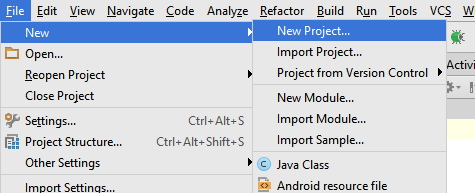
Una volta che l’IDE Android Studio è caricato, fai clic su File > Nuovo > Nuovo Progetto come mostrato di seguito.
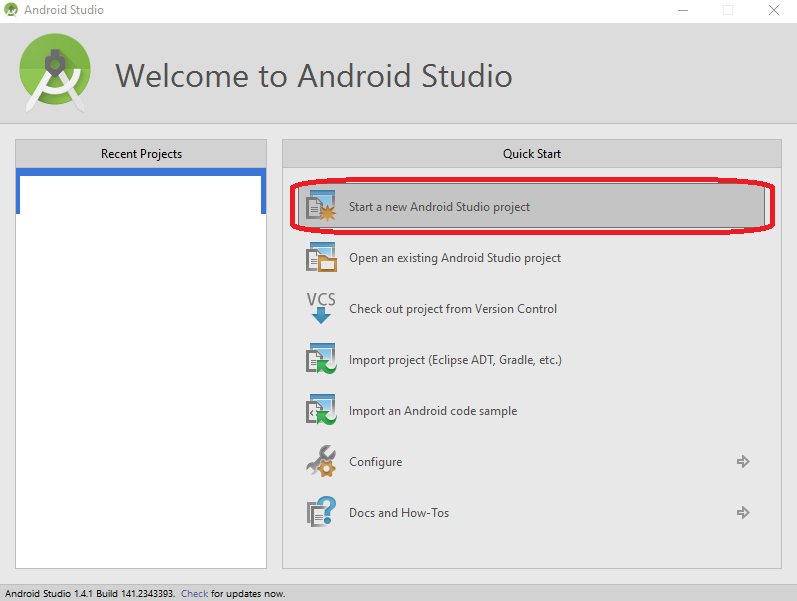
Puoi anche creare un nuovo progetto dalla schermata di benvenuto di Android Studio come mostrato di seguito.
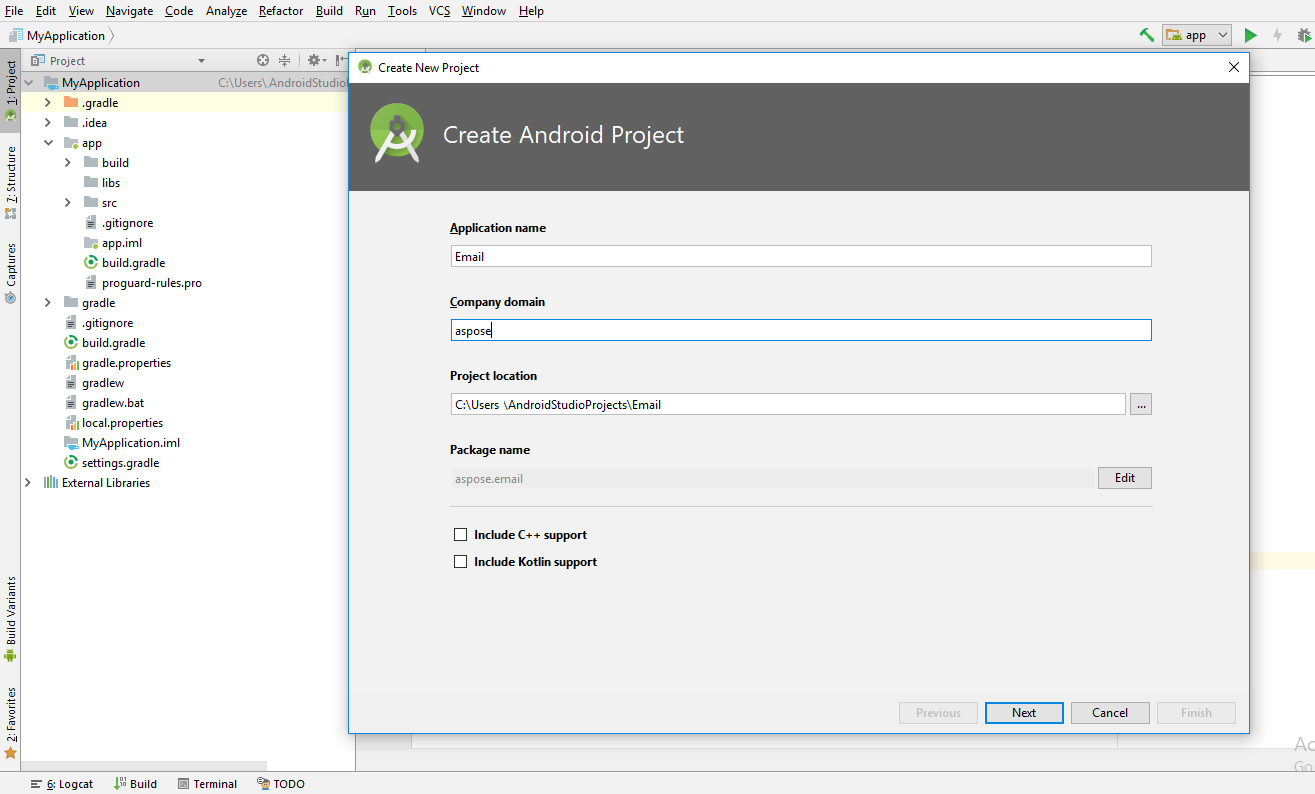
Successivamente, ti verrà richiesto di specificare il nome dell’applicazione, il dominio e la posizione in cui archiviare i file del progetto. Puoi scegliere di modificare i valori predefiniti secondo le tue preferenze o lasciarli così, e fare clic su Avanti.
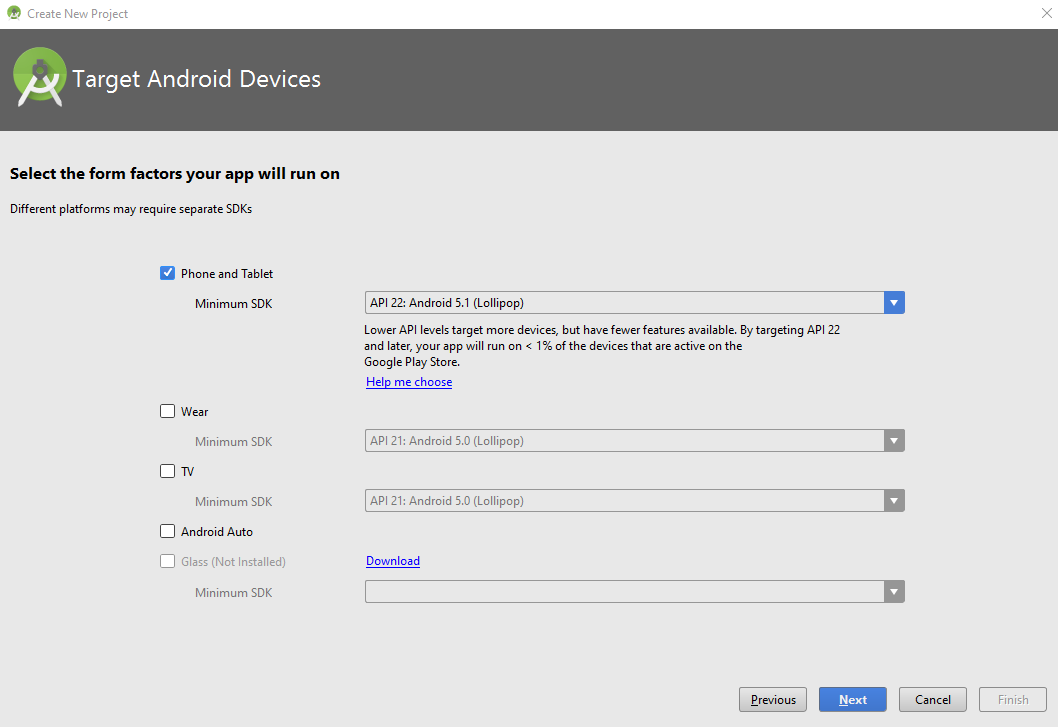
Nel passaggio successivo, devi specificare il dispositivo Android su cui desideri ospitare/eseguire la tua applicazione. Una volta selezionato, fai clic sul pulsante Avanti.
Ora devi selezionare l’Activity da un elenco predefinito di modelli. Per mantenere la dimostrazione semplice, abbiamo selezionato il modello Activity Vuota come mostrato di seguito.
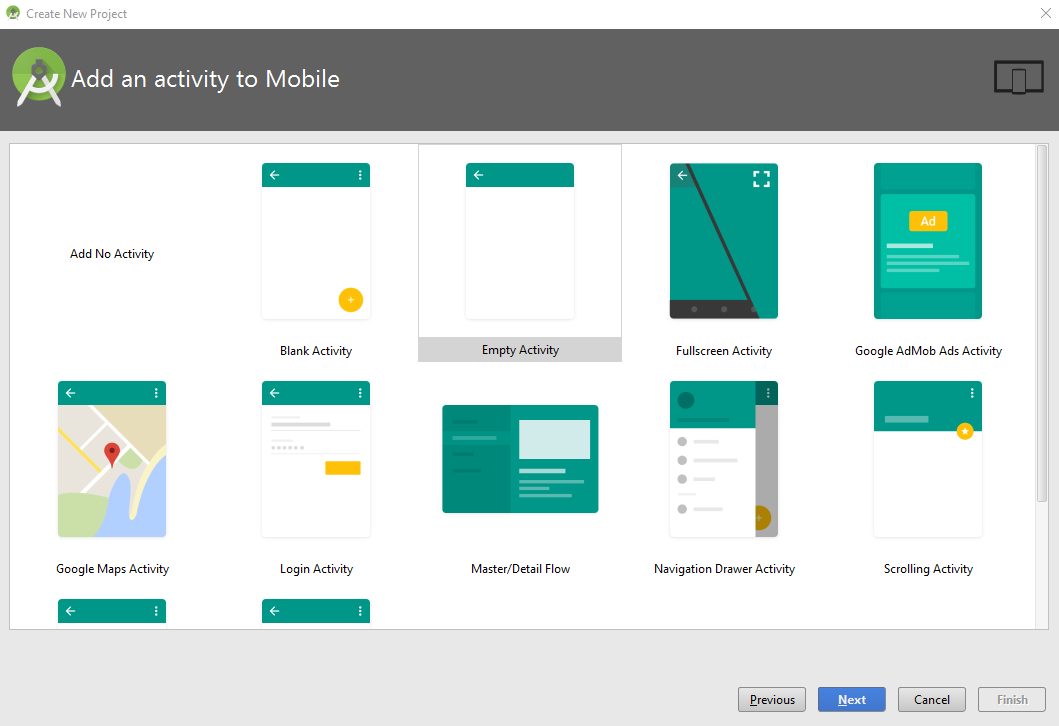
Fai clic sul pulsante Fine nella finestra di dialogo Personalizza l’Attività, poiché manterremo tutte le impostazioni predefinite così come sono.
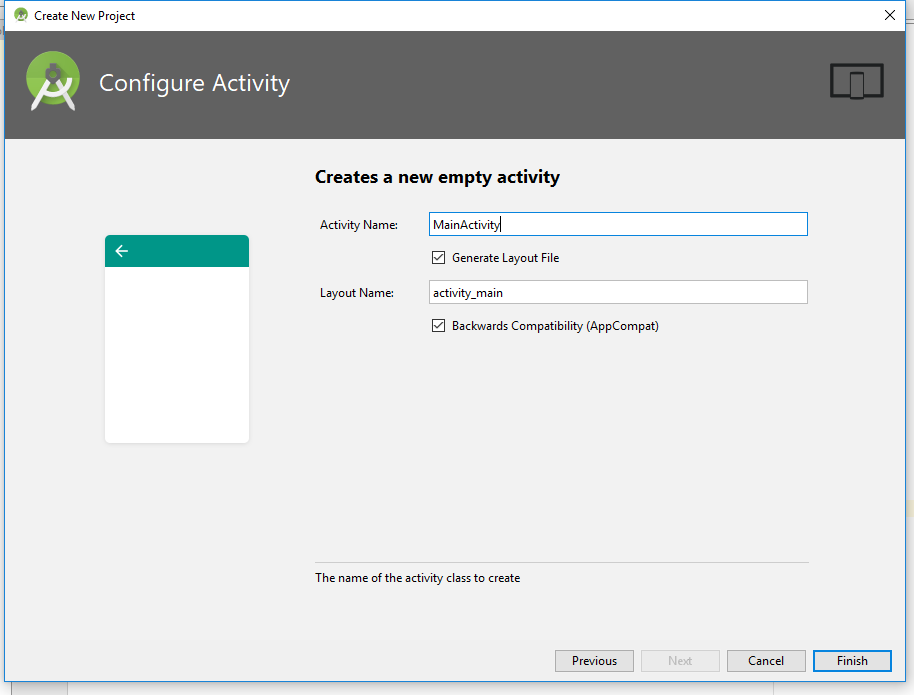
Non appena fai clic sul pulsante Fine nel passaggio precedente, l’IDE inizierà a compilare il progetto come mostrato di seguito. Lascia che termini o fai clic sul pulsante Annulla.

Ora il progetto è stato caricato nell’IDE, tuttavia potresti voler cambiare la visualizzazione su Progetto così da poter vedere l’intera gerarchia dei file del progetto. Per cambiare la visualizzazione, controlla lo screenshot seguente.
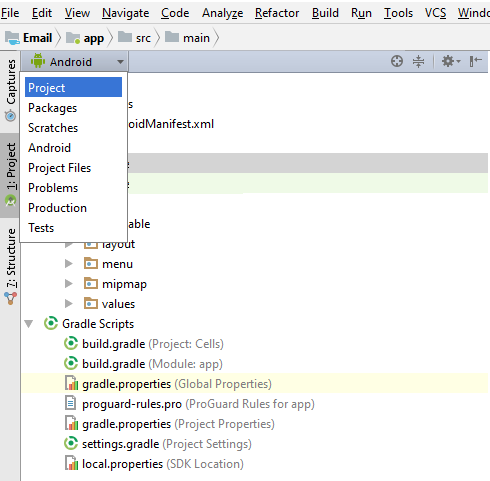
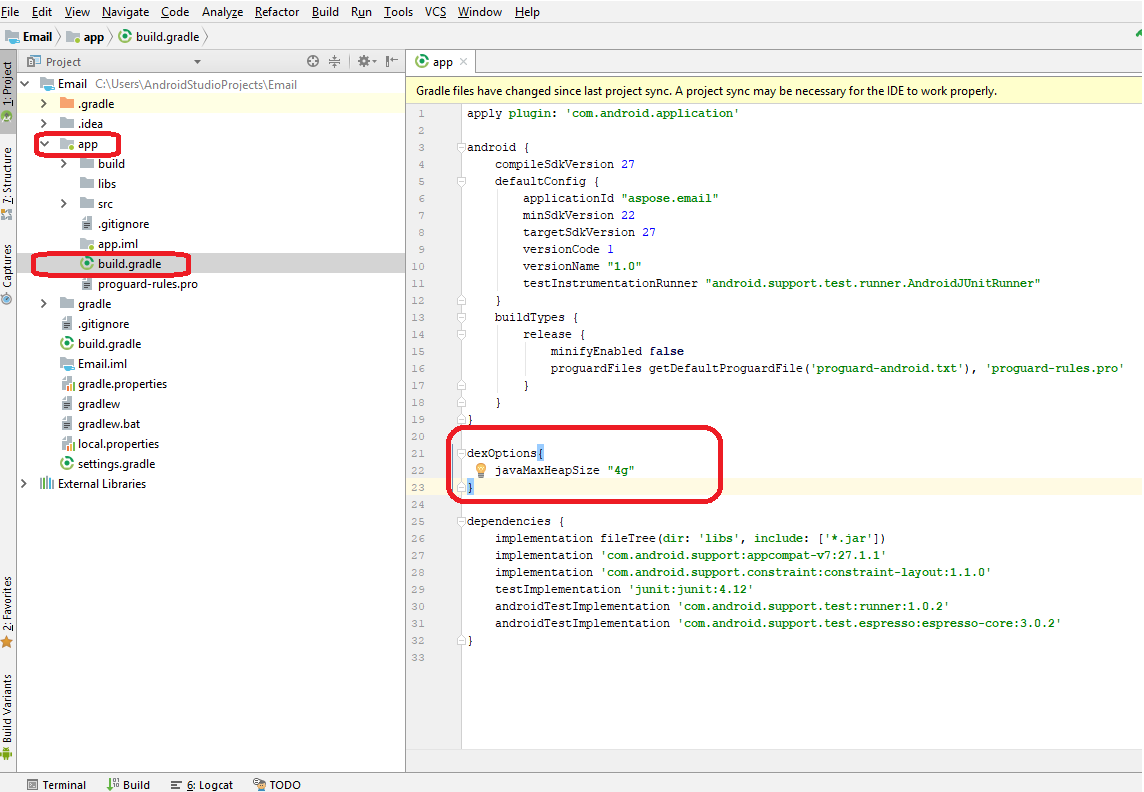
Dopo aver cambiato la visualizzazione su Progetto, trova e apri il file build.gradle nell’editor e incolla lo snippet seguente come mostrato di seguito.
 dexOptions{

    javaMaxHeapSize "4g"

}
Successivamente, aggiungeremo il Jar Aspose.Email per Android tramite Java al progetto. Ci sono 2 passaggi importanti come dettagliato di seguito.
- Copia manualmente il Jar Aspose.Email per Android tramite Java nella cartella \app\libs.
- Aggiungi il Jar Aspose.Email per Android tramite Java come Libreria al modulo come mostrato di seguito.
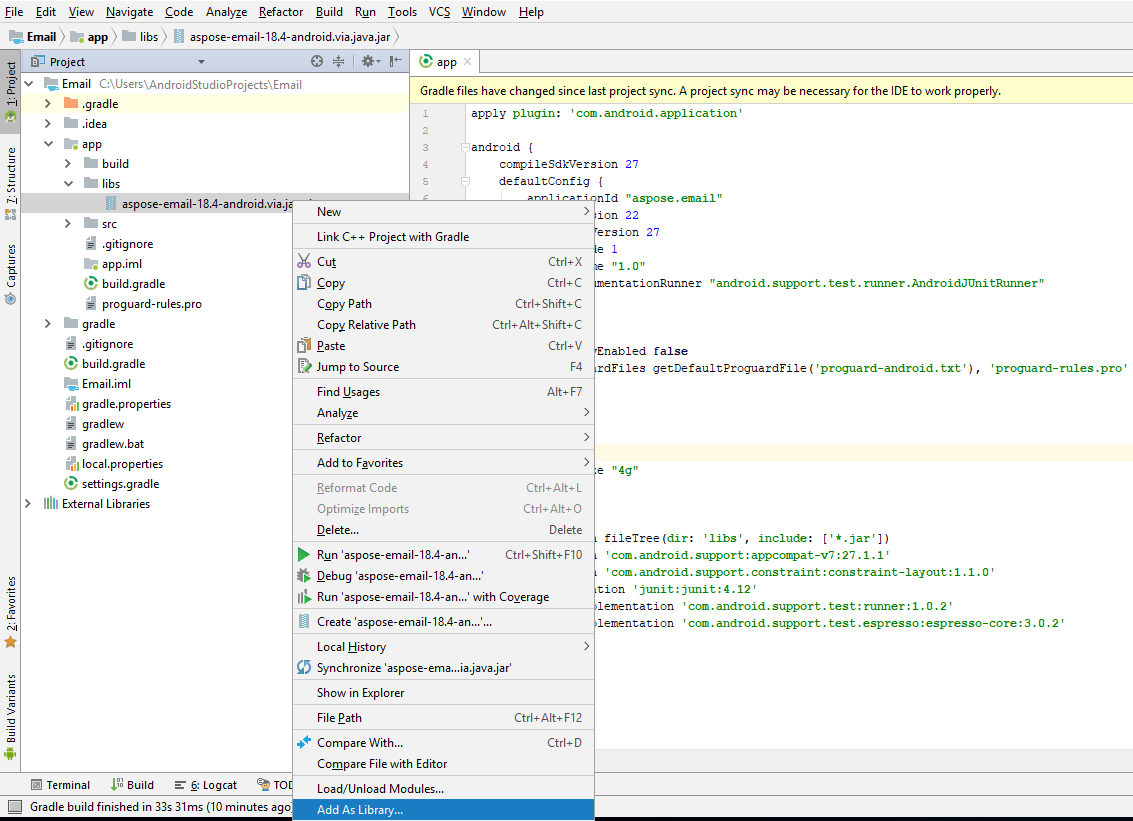
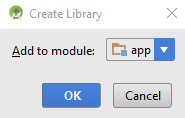
Ti verrà richiesto di selezionare il modulo al quale desideri aggiungere il Jar Aspose.Email per Java.Android come libreria. Scegliere in modo appropriato e fare clic su OK.
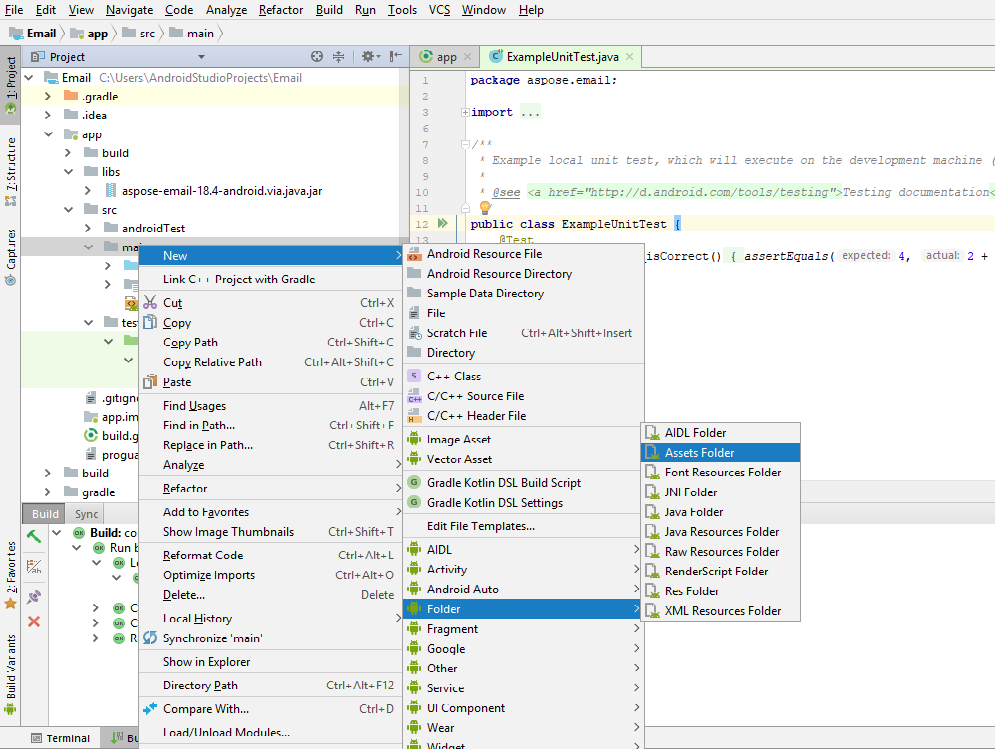
È inoltre necessario aggiungere il file APK al progetto. Devi copiare l’APK nella cartella \app\src\main\assets. Se non hai la cartella assets sotto la cartella principale, puoi crearla facendo clic destro sul nodo principale nella visualizzazione Progetto. Seleziona Nuovo > Cartella > Cartella Asset.
Una volta aggiunto l’APK al progetto, deve essere caricato dal progetto. Ci sono 2 modi per caricare l’APK come segue.
- Carica l’APK in una classe di applicazione personalizzata usando lo snippet fornito di seguito e registra la classe di applicazione personalizzata nel file AndroidManifest.xml.
LibsLoadHelper.loadLibs(this);
- Carica l’APK nel metodo OnCreate di MainActivity.
LibsLoadHelper.loadLibs(getApplicationContext());
Ora siamo pronti a utilizzare il codice dall’archivio Esempi.
Contribuisci
Se desideri aggiungere o migliorare un esempio, ti incoraggiamo a contribuire al progetto. Tutti gli esempi e i progetti dimostrativi in questo repository sono open source e possono essere usati liberamente nelle tue applicazioni.
Per contribuire, puoi forkare il repository, modificare il codice sorgente e creare una pull request. Revisioneremo le modifiche e le includeremo nel repository se ritenute utili.