
Configura il logging delle attività del client SMTP in .NET Core
Il logging delle attività è usato per il debug, nonché per raccogliere e analizzare informazioni operative sul client SMTP.
Abilita registrazione attività
Usa il file appsettings.json per abilitare il logging delle attività
NOTE: Questa opzione è preferita per le applicazioni .NET Core.
Registrazione SmtpClient può essere abilitato con i seguenti passaggi e gli esempi di codice:
-
Aggiungi un file di configurazione appsettings.json a un progetto C#, se non è già stato aggiunto.
-
Assicurati che il file di progetto contenga le seguenti righe nella sezione ItemGroup.
<Content Include="appsettings.json"> <CopyToOutputDirectory>Always</CopyToOutputDirectory> </Content> -
Poi, aggiungi il seguente contenuto al file appsettings.json.
   {
     "SmtpDiagnosticLog": "smtp.log",
     "SmtpDiagnosticLog_UseDate": true
   }
Le due proprietà menzionate sopra sono:
-
SmtpDiagnosticLog - specifica il percorso relativo o assoluto del file di log.
-
SmtpDiagnosticLog_UseDate - specifica se aggiungere una rappresentazione stringa della data corrente al nome del file di log.
Abilita il logging delle attività nel codice del programma
Puoi anche abilitare la registrazione immediatamente nel codice.
NOTE: anche se hai già abilitato la registrazione usando i file di configurazione, questa opzione sarà comunque applicata.
Registrazione SmtpClient può essere abilitato con i seguenti passaggi e gli esempi di codice:
- Crea un SmtpClient.
- Imposta il percorso del file di log usando il LogFileName proprietà.
- Imposta il UseDateInLogFileName proprietà se necessario.
   using (var client = new SmtpClient("your smtp server"))
   {
       // Set username, password, port, and security options
       client.Username = "your username";
       client.Password = "your password";
       client.Port = 465;
       client.SecurityOptions = SecurityOptions.SSLImplicit;

       // Set the path to the log file using the LogFileName property.
       client.LogFileName = @"C:\Aspose.Email.Smtp.log";

       // Set the UseDateInLogFileName property if it is necessary.
       client.UseDateInLogFileName = false;

       var eml = new MailMessage("from address", "to address", "this is a test subject", "this is a test body");

       client.Send(eml);
   }
Usa il file App.config per abilitare il logging delle attività
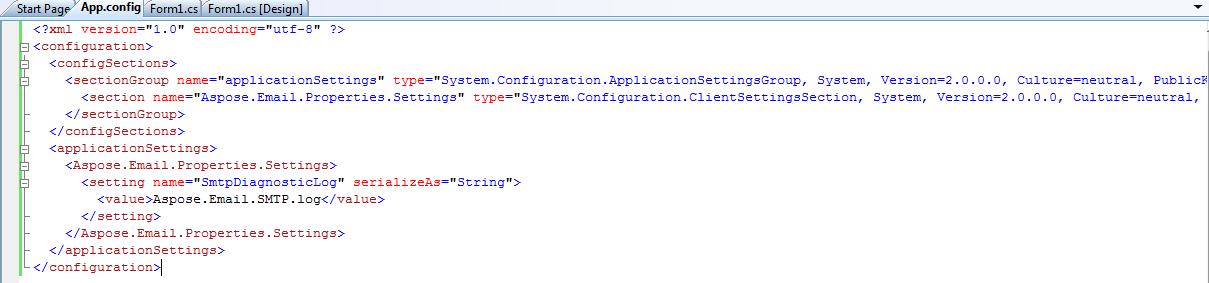
L’attività del client SMTP può essere registrata modificando le configSections nel file di configurazione. Il logging diagnostico può essere effettuato con i seguenti passaggi:
- Aggiungi un sectionGroup chiamato "applicationSettings".
- Aggiungi una sezione chiamata "Aspose.Email.Properties.Settings".
- Includi l’impostazione con il nome SmtpDiagonosticLog dove il nome del file è definito in applicationSettings/Aspose.Email.Properties.Settings
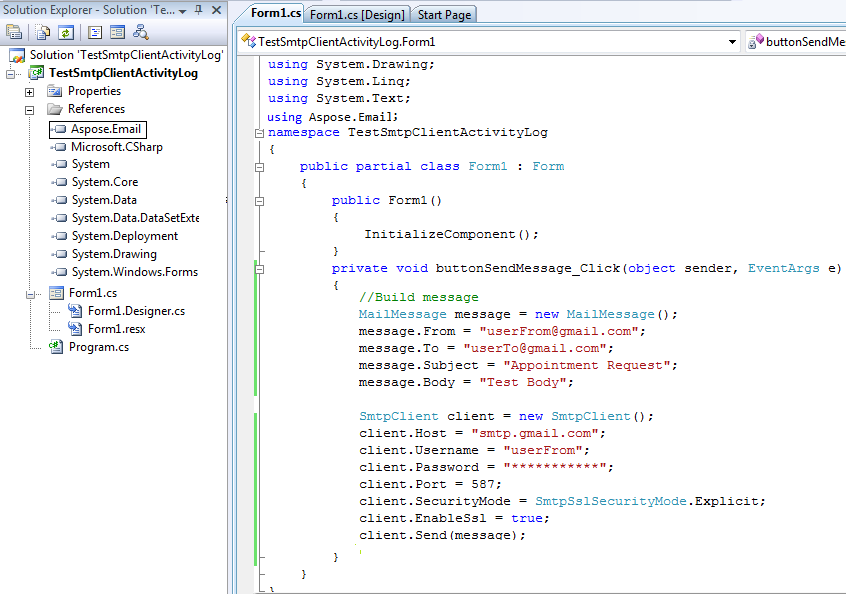
Ecco un’applicazione di esempio basata su form che utilizza SmtpClient per inviare un’email. L’intera attività è registrata modificando il file App.config. Crea un’applicazione Windows Form con un unico pulsante. Aggiungi il seguente codice per il click del pulsante:
- Aggiungi un riferimento a Aspose.Email.
 |
|---|
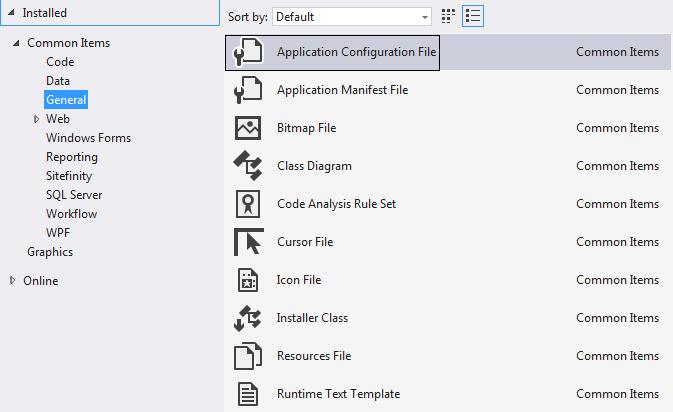
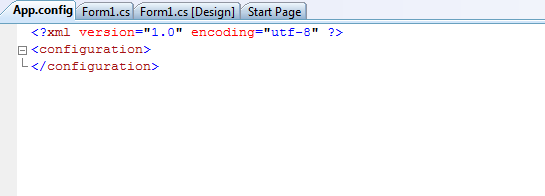
- Aggiungi il file App.Config e modificalo in modo che il contenuto del file sia il seguente
- Per C# .NET usa la seguente opzione
 |
|---|
- Per VB .NET usa la seguente opzione
|
 |
|---|
 |
|---|
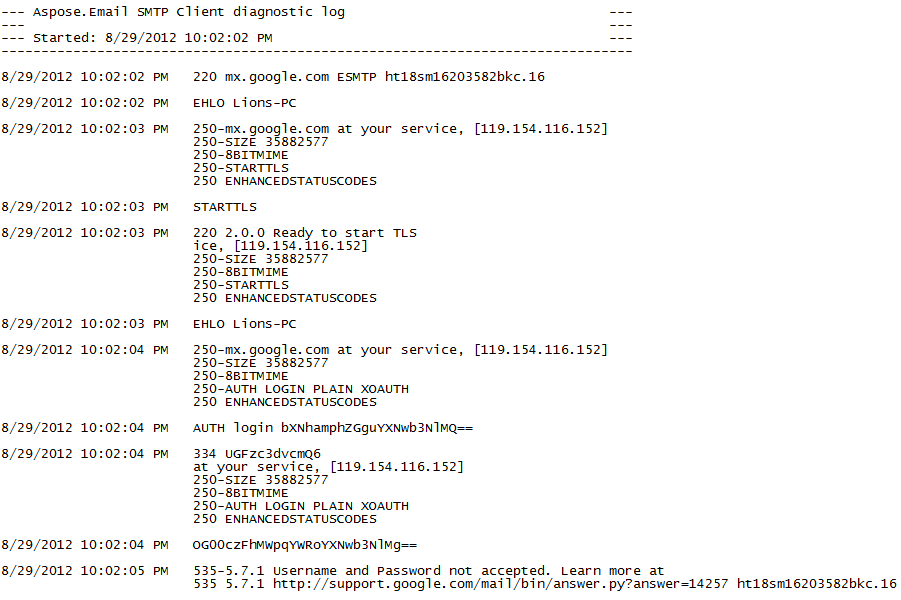
- Esegui il codice e osserva la cartella debug. Verrà generato il seguente file.
 |
|---|