
サンプルの実行方法
GitHub からダウンロード
Aspose.Email for Java のすべてのサンプルは次にホストされています GitHub. お好みの Github クライアントでリポジトリをクローンするか、ZIP ファイルをダウンロードできます。 ここ.
ZIP ファイルの内容をコンピューター上の任意のフォルダーに展開してください。すべてのサンプルは Examples フォルダーにあります。

このプロジェクトは Maven ビルドシステムを使用しています。最新の IDE であれば、プロジェクトとその依存関係を簡単に開いたりインポートしたりできます。以下では、一般的な IDE を使用してサンプルをビルドおよび実行する方法を示します。
Aspose.Email for Android via Java の使用方法
このトピックでは、Android Studio IDE に Aspose.Email for Android via Java を設定するために必要な手順を案内します。すでに Android Studio の最新バージョンがインストールされており、Aspose.Email for Android via Java のパッケージの最新バージョンを取得していることが前提です。
Aspose.Email for Android via Java パッケージは次からダウンロードできます ここ. ご注意ください、Aspose.Email for Android via Java の各リリース パッケージは、以下の詳細に示す 2 つのファイルで構成されています。
- aspose-email-x.x.x.jar は、Aspose.Email for Android via Java API のすべての名前空間を含むメインのライブラリファイルです。
- aspose-email-x.x.x-libs.apk は、Aspose.Email for Android via Java API が提供する暗号化および復号化機能に使用されるサードパーティの bcprov-jdk15-146.jar を含む APK です。
Android Studio で Aspose.Email for Android via Java を使い始める
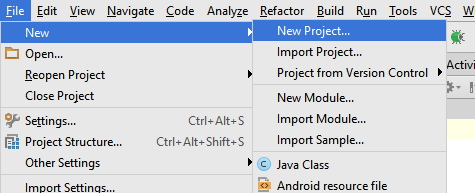
Android Studio IDE が起動したら、[File] > [New] > [New Project] をクリックします(以下参照)。
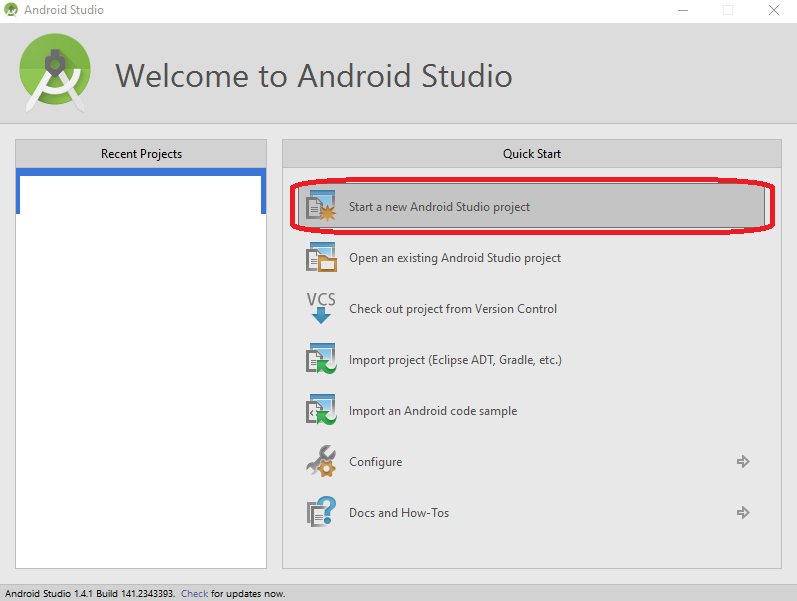
Android Studio のウェルカム画面から新しいプロジェクトを作成することもできます(以下参照)。
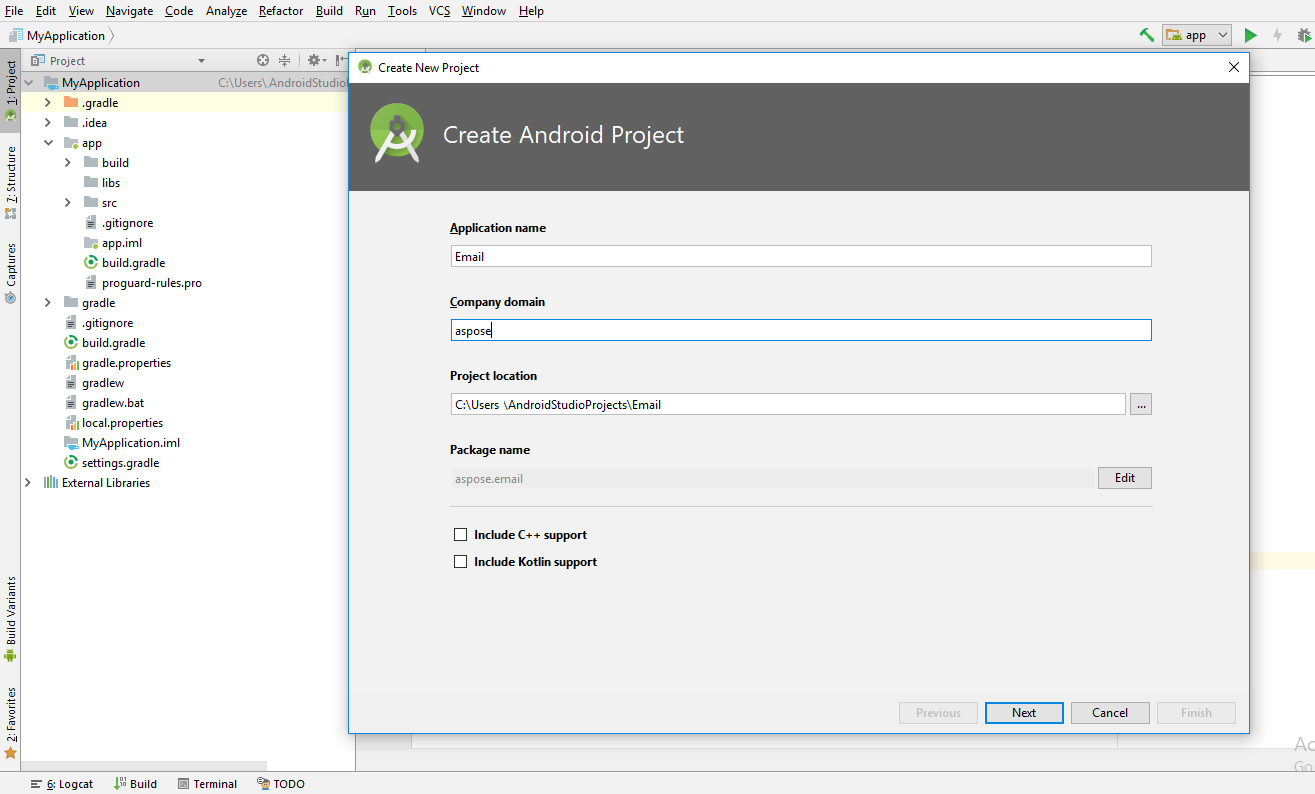
次に、アプリケーション名、ドメイン、プロジェクトファイルの保存場所を指定するよう求められます。デフォルト値を変更するかそのままにして、[Next] をクリックしてください。
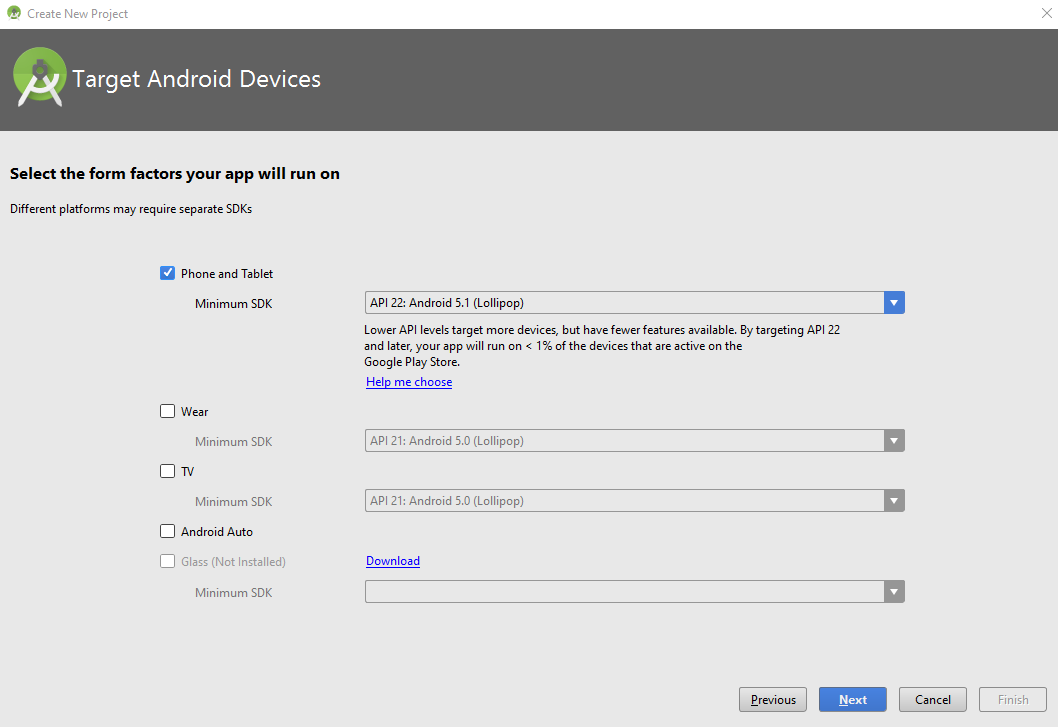
次のステップでは、アプリケーションをホスト/実行する Android デバイスを指定する必要があります。選択したら [Next] ボタンをクリックします。
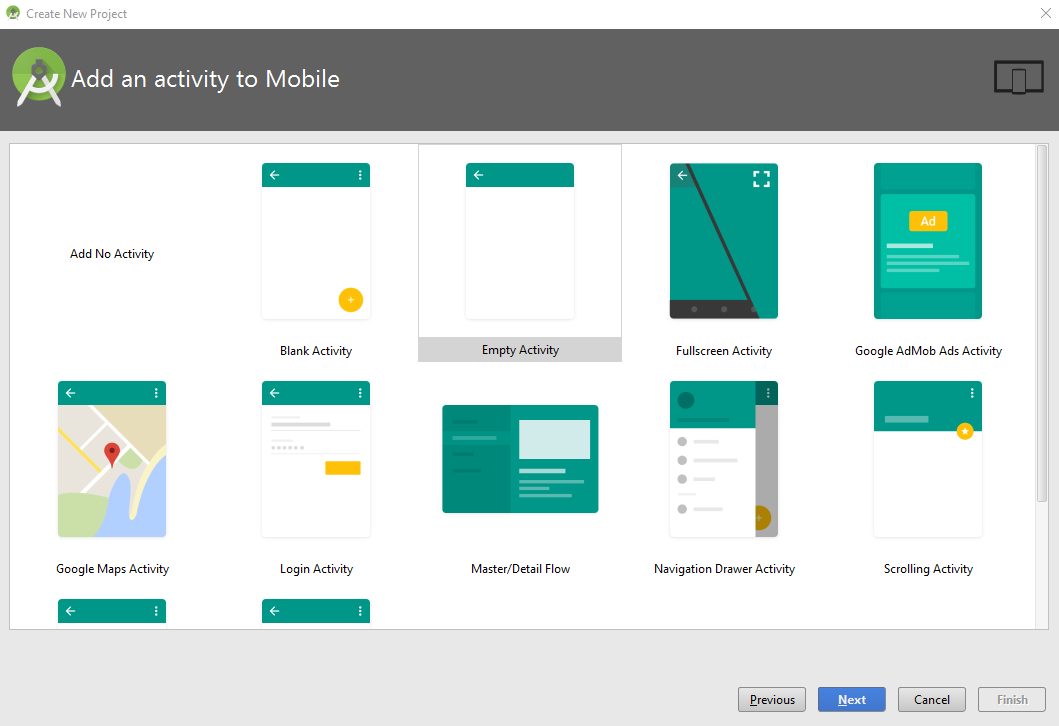
次に、事前定義されたテンプレート一覧から Activity を選択する必要があります。デモを簡単にするため、以下のように Empty Activity テンプレートを選択しました。
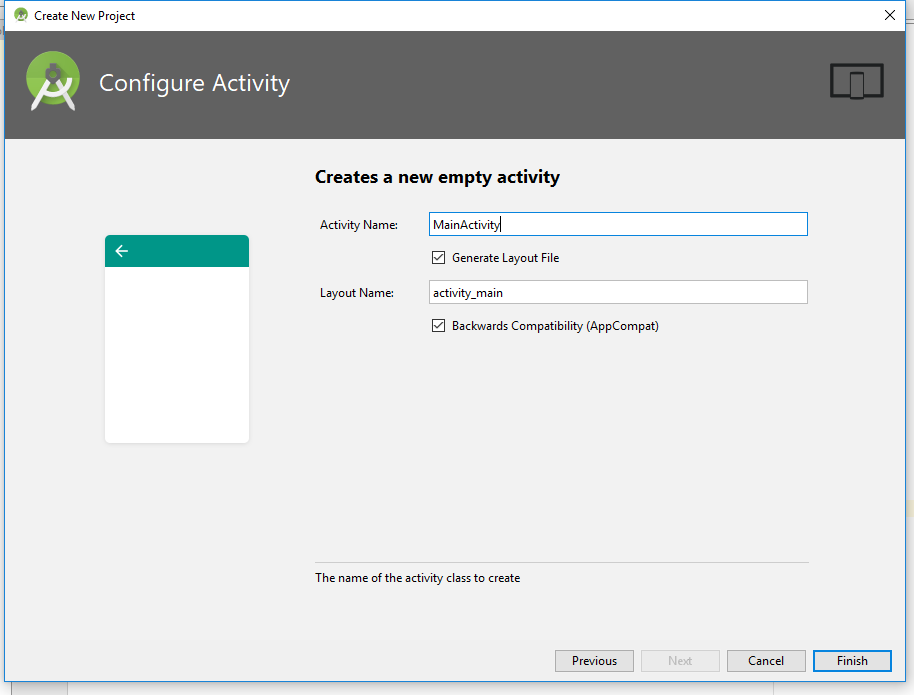
Customize the Activity ダイアログで [Finish] ボタンをクリックし、すべてのデフォルト設定をそのままにします。
前のステップで [Finish] ボタンをクリックすると、IDE が以下のようにプロジェクトのビルドを開始します。完了させるか、[Cancel] ボタンをクリックしてください。

これでプロジェクトが IDE に読み込まれましたが、プロジェクトファイルの全階層を表示するためにビューを Project に変更したい場合があります。ビューを変更するには、以下のスナップショットをご確認ください。
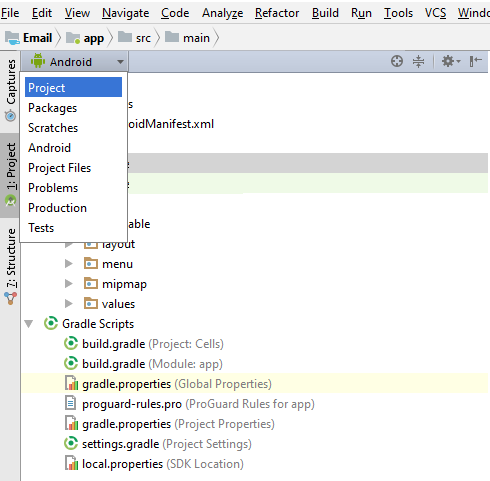
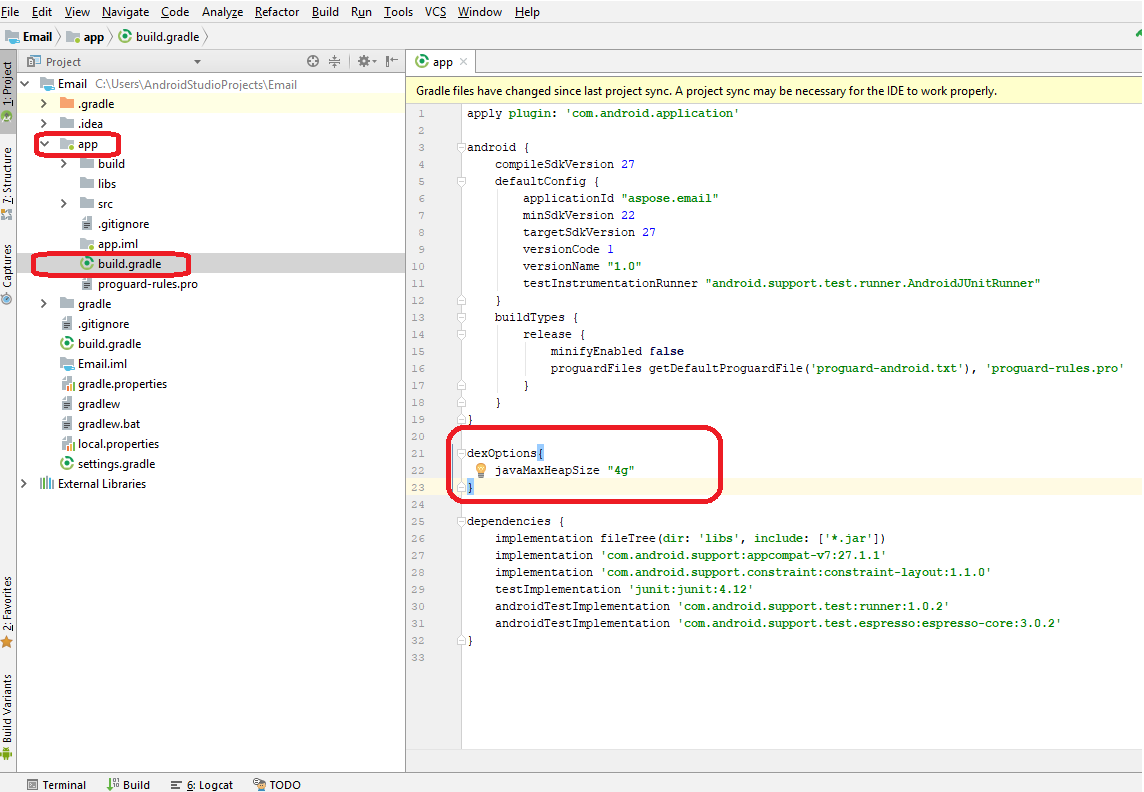
ビューを Project に変更した後、エディタで build.gradle ファイルを見つけて読み込み、以下のスニペットを貼り付けます。
 dexOptions{

    javaMaxHeapSize "4g"

}
次に、Aspose.Email for Android via Java の Jar をプロジェクトに追加します。以下に示す 2 つの重要な手順があります。
- Aspose.Email for Android via Java の Jar を \app\libs フォルダーに手動でコピーします。
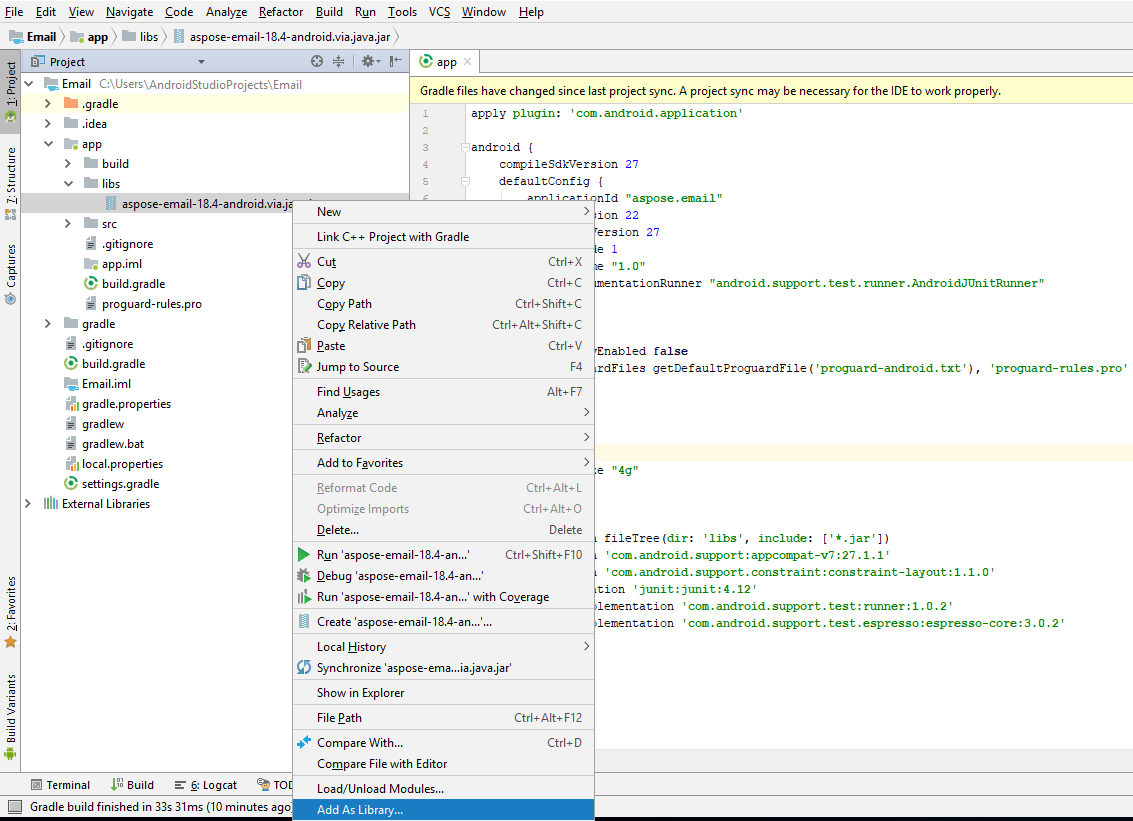
- 以下のように、Aspose.Email for Android via Java の Jar をモジュールのライブラリとして追加します。
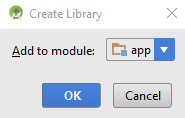
Aspose.Email for Java.Android の Jar をライブラリとして追加するモジュールを選択するよう求められます。適切に選択し、[OK] をクリックしてください。
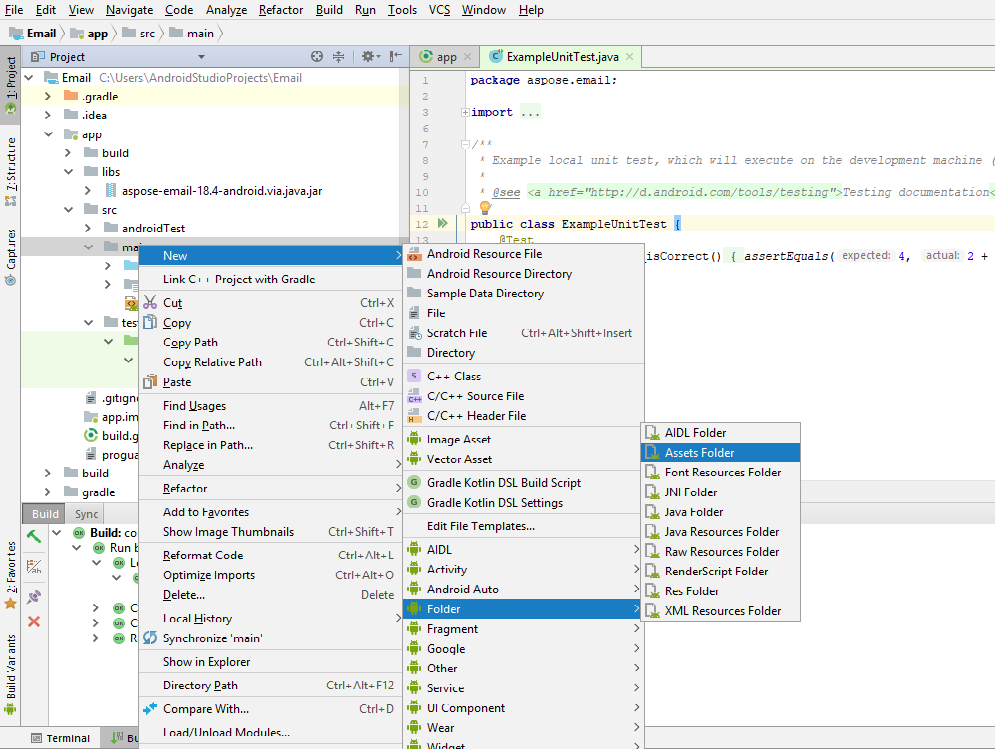
APK ファイルもプロジェクトに追加する必要があります。\app\src\main\assets フォルダーに APK をコピーしてください。メイン フォルダーの下に assets フォルダーがない場合は、Project ビューでメイン ノードを右クリックして [New] > [Folder] > [Asset Folder] を選択して作成できます。
APK をプロジェクトに追加したら、プロジェクトでロードする必要があります。以下の 2 通りの方法があります。
- 以下のスニペットを使用してカスタムアプリケーションクラスで APK をロードし、カスタムアプリケーションクラスを AndroidManifest.xml に登録します。
LibsLoadHelper.loadLibs(this);
- MainActivity の OnCreate メソッドで APK をロードします。
LibsLoadHelper.loadLibs(getApplicationContext());
これで、Examples アーカイブのコードを使用できる準備が整いました。
貢献
サンプルを追加・改善したい場合は、ぜひプロジェクトに貢献してください。このリポジトリのすべてのサンプルとショーケースプロジェクトはオープンソースで、自由に自分のアプリケーションで使用できます。
貢献するには、リポジトリをフォークし、ソースコードを編集してプルリクエストを作成してください。変更内容を確認し、有益と判断した場合はリポジトリに取り込む予定です。