
Stel SMTP‑clientactiviteitslogboekregistratie in voor .NET Core in
Activiteitenlogboekregistratie wordt gebruikt voor foutopsporing en voor het verzamelen en analyseren van operationele informatie over de SMTP-client.
Activiteitslogboek inschakelen
Gebruik appsettings.json‑bestand om activiteitenlogboekregistratie in te schakelen
OPMERKING: Deze optie heeft de voorkeur voor .NET Core-toepassingen.
Inloggen SmtpClient kan worden ingeschakeld met de volgende stappen en codevoorbeelden:
-
Voeg een appsettings.json‑configuratiebestand toe aan een C#‑project, als het nog niet eerder is toegevoegd.
-
Zorg ervoor dat het projectbestand de volgende regels bevat in de ItemGroup‑sectie.
<Content Include="appsettings.json"> <CopyToOutputDirectory>Always</CopyToOutputDirectory> </Content> -
Voeg vervolgens de volgende inhoud toe aan het appsettings.json-bestand.
   {
     "SmtpDiagnosticLog": "smtp.log",
     "SmtpDiagnosticLog_UseDate": true
   }
De twee hierboven genoemde eigenschappen zijn:
-
SmtpDiagnosticLog - specificeert het relatieve of absolute pad naar het logbestand.
-
SmtpDiagnosticLog_UseDate - geeft aan of een tekenreeksrepresentatie van de huidige datum moet worden toegevoegd aan de logbestandsnaam.
Schakel activiteitenlogboekregistratie in programmavoorbeeld in
Je kunt loggen ook direct in de code inschakelen.
OPMERKING: zelfs als je al loggen hebt ingeschakeld via configuratiebestanden, wordt deze optie toegepast.
Inloggen SmtpClient kan worden ingeschakeld met de volgende stappen en codevoorbeelden:
- Maak een SmtpClient.
- Stel het pad naar het logbestand in met behulp van de LogFileName eigenschap.
- Stel de UseDateInLogFileName eigenschap indien nodig.
   using (var client = new SmtpClient("your smtp server"))
   {
       // Set username, password, port, and security options
       client.Username = "your username";
       client.Password = "your password";
       client.Port = 465;
       client.SecurityOptions = SecurityOptions.SSLImplicit;

       // Set the path to the log file using the LogFileName property.
       client.LogFileName = @"C:\Aspose.Email.Smtp.log";

       // Set the UseDateInLogFileName property if it is necessary.
       client.UseDateInLogFileName = false;

       var eml = new MailMessage("from address", "to address", "this is a test subject", "this is a test body");

       client.Send(eml);
   }
Gebruik App.config‑bestand om activiteitenlogboekregistratie in te schakelen
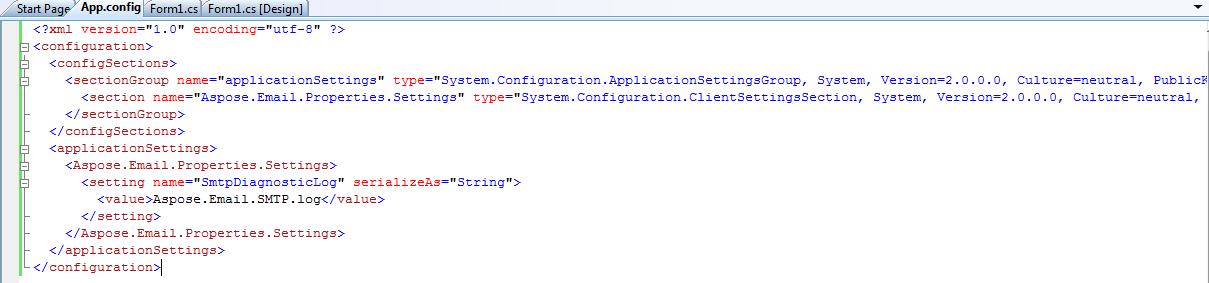
SMTP-clientactiviteit kan worden gelogd door de configSections in het configuratiebestand aan te passen. Diagnostische logging kan worden uitgevoerd met de volgende stappen:
- Voeg een sectiegroep toe met de naam "applicationSettings".
- Voeg een sectie toe met de naam "Aspose.Email.Properties.Settings".
- Neem de instelling met de naam SmtpDiagonosticLog op, waarbij de bestandsnaam is gedefinieerd in applicationSettings/Aspose.Email.Properties.Settings
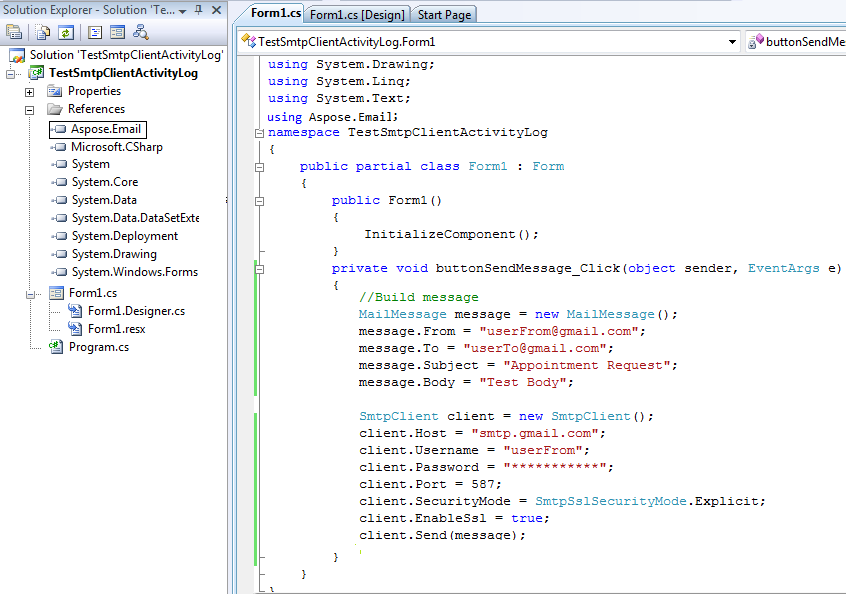
Hier is een voorbeeld van een formuliergebaseerde applicatie die gebruikt SmtpClient om een e‑mail te verzenden. Deze volledige activiteit wordt gelogd door het App.config‑bestand aan te passen. Maak een formulierapplicatie met één knop. Voeg de volgende code toe voor de klik‑gebeurtenis van de knop:
- Voeg een referentie toe aan Aspose.Email.
 |
|---|
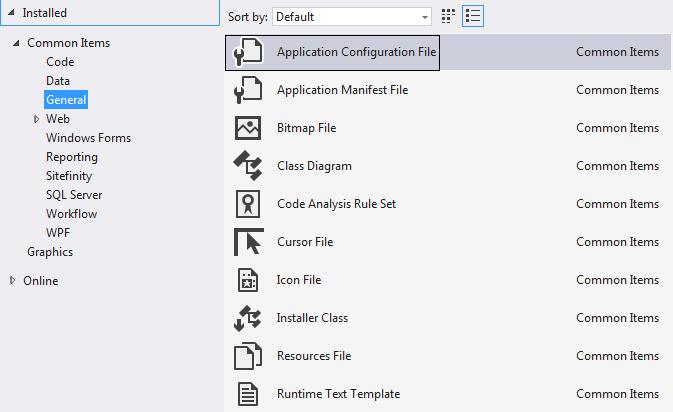
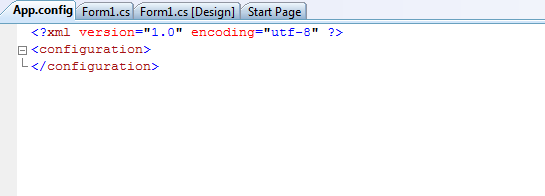
- Voeg het App.Config‑bestand toe en wijzig het zodanig dat de inhoud van het bestand er als volgt uitziet
- Gebruik voor C# .NET de volgende optie
 |
|---|
- Gebruik voor VB .NET de volgende optie
|
 |
|---|
 |
|---|
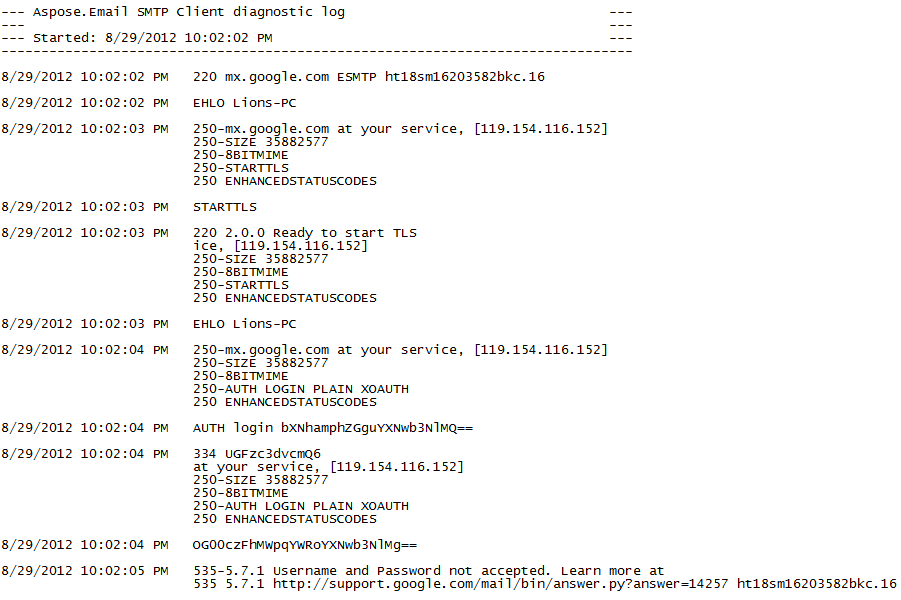
- Voer de code uit en bekijk vervolgens de debug‑map. Het volgende bestand wordt gegenereerd.
 |
|---|