
Configurar o registro de atividades do cliente SMTP no .NET Core
O registro de atividades é usado para depuração, bem como para coletar e analisar informações operacionais sobre o cliente SMTP.
Habilitar Registro de Atividade
Usar o Arquivo appsettings.json para Habilitar o Registro de Atividades
NOTA: Esta opção é preferida para aplicações .NET Core.
Registro SmtpClient pode ser habilitado com os passos e exemplos de código a seguir:
-
Adicione um arquivo de configuração appsettings.json a um projeto C#, caso ainda não tenha sido adicionado.
-
Certifique‑se de que o arquivo de projeto contém as linhas a seguir na seção ItemGroup.
<Content Include="appsettings.json"> <CopyToOutputDirectory>Always</CopyToOutputDirectory> </Content> -
Em seguida, adicione o seguinte conteúdo ao arquivo appsettings.json.
   {
     "SmtpDiagnosticLog": "smtp.log",
     "SmtpDiagnosticLog_UseDate": true
   }
As duas propriedades mencionadas acima são:
-
SmtpDiagnosticLog - especifica o caminho relativo ou absoluto para o arquivo de registro.
-
SmtpDiagnosticLog_UseDate - especifica se deve acrescentar a representação em string da data atual ao nome do arquivo de registro.
Habilitar Registro de Atividades no Código do Programa
Você também pode habilitar o registro imediatamente no código.
NOTA: mesmo que você já tenha habilitado o registro usando arquivos de configuração, esta opção será aplicada.
Registro SmtpClient pode ser habilitado com os passos e exemplos de código a seguir:
- Crie um SmtpClient.
- Defina o caminho para o arquivo de log usando o LogFileName propriedade.
- Defina o UseDateInLogFileName propriedade se for necessária.
   using (var client = new SmtpClient("your smtp server"))
   {
       // Set username, password, port, and security options
       client.Username = "your username";
       client.Password = "your password";
       client.Port = 465;
       client.SecurityOptions = SecurityOptions.SSLImplicit;

       // Set the path to the log file using the LogFileName property.
       client.LogFileName = @"C:\Aspose.Email.Smtp.log";

       // Set the UseDateInLogFileName property if it is necessary.
       client.UseDateInLogFileName = false;

       var eml = new MailMessage("from address", "to address", "this is a test subject", "this is a test body");

       client.Send(eml);
   }
Usar o Arquivo App.config para Habilitar o Registro de Atividades
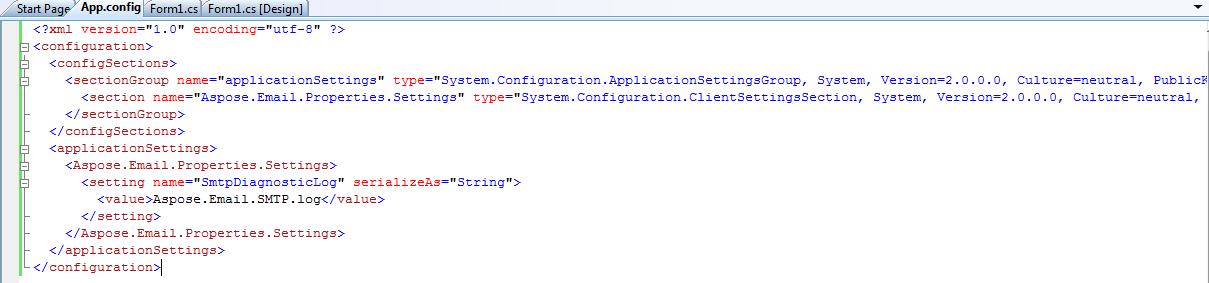
A atividade do cliente SMTP pode ser registrada modificando as configSections no arquivo de configuração. O registro de diagnóstico pode ser realizado com as seguintes etapas:
- Adicione um sectionGroup chamado "applicationSettings".
- Adicione uma seção chamada "Aspose.Email.Properties.Settings".
- Inclua a configuração com o nome SmtpDiagonosticLog onde o nome do arquivo está definido em applicationSettings/Aspose.Email.Properties.Settings
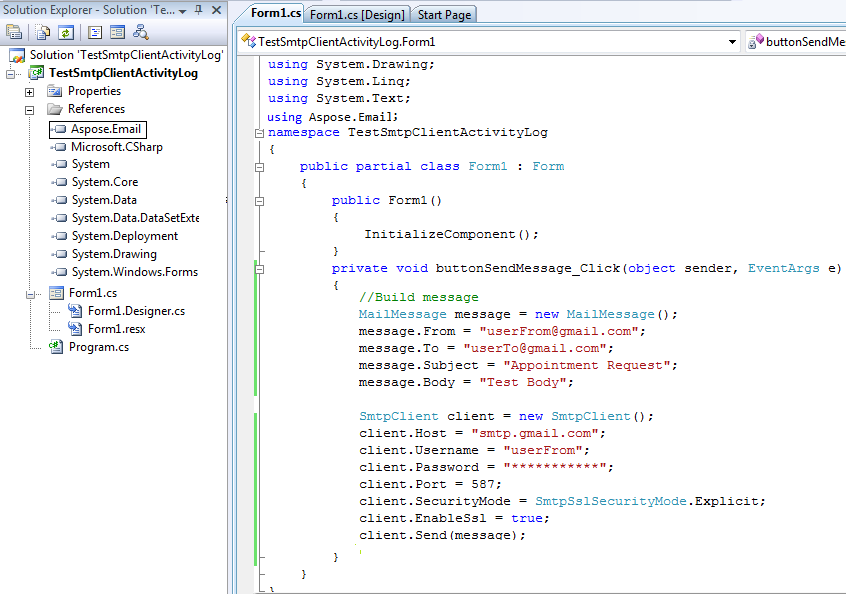
Aqui está um exemplo de aplicação baseada em formulário que usa SmtpClient para enviar um e‑mail. Toda essa atividade é registrada ao modificar o arquivo App.config. Crie uma aplicação de formulário com um único botão. Adicione o seguinte código para o clique do botão:
- Adicione a referência ao Aspose.Email.
 |
|---|
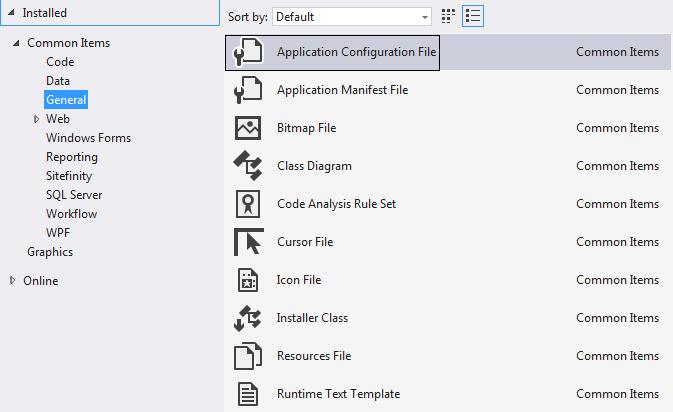
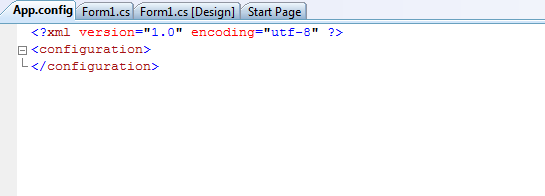
- Adicione o arquivo App.Config e modifique-o de modo que o conteúdo do arquivo seja o seguinte
- Para C# .NET use a seguinte opção
 |
|---|
- Para VB .NET use a seguinte opção
|
 |
|---|
 |
|---|
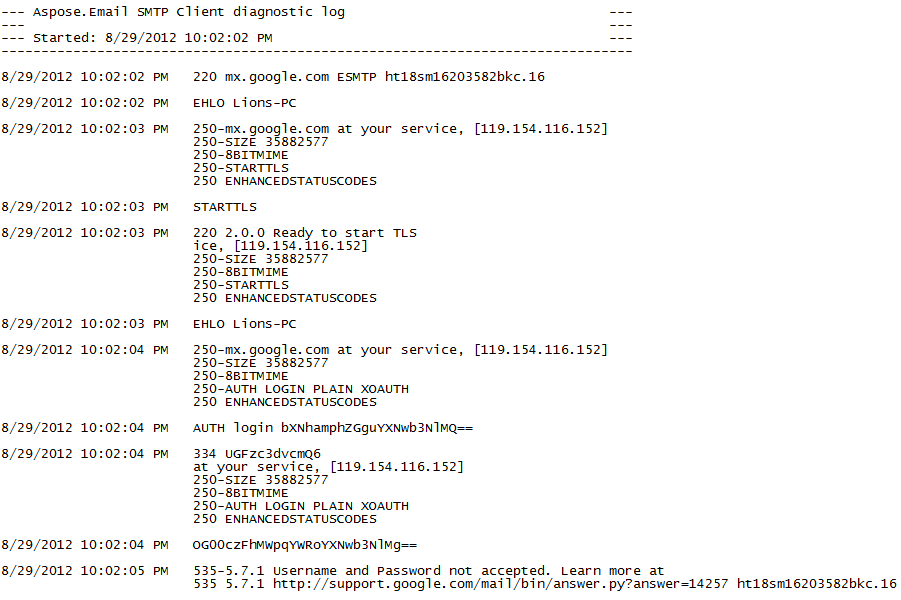
- Execute o código e então observe a pasta de depuração. O seguinte arquivo será gerado.
 |
|---|