
ซิงโครไนซ์ไฟล์กับ Dropbox
Contents
[
Hide
]
ส่งไฟล์ไปยัง Dropbox, แสดงวิธีการส่งไฟล์ไปยัง Dropbox นี่คือกรณีที่มีไฟล์หลายไฟล์ในไลบรารีเอกสาร SharePoint แต่เราต้องการส่งเพียงบางไฟล์.
หากต้องการซิงโครไนซ์ไฟล์ทั้งหมดระหว่าง Dropbox และ SharePoint อัตโนมัติ ตัวเลือก Sync List with Dropbox จะเป็นตัวเลือกที่ดีกว่า.
Aspose.Email for SharePoint อนุญาตให้ซิงโครไนซ์ในทั้งสองทิศทาง:
- จาก SharePoint ไปยัง Dropbox: ไฟล์ทั้งหมดจะถูกโอนย้ายไปยัง Dropbox หลังจากช่วงเวลาที่กำหนด.
- จาก Dropbox ไปยัง SharePoint: ไฟล์ทั้งหมดจาก Dropbox จะถูกโอนย้ายไปยัง SharePoint หลังจากช่วงเวลาที่กำหนด.
ในภาพต่อไปนี้ การซิงโครไนซ์จะเป็นจาก Dropbox ไปยัง SharePoint.
การซิงโครไนซ์ไฟล์กับ Dropbox
เพื่อตั้งค่าการซิงโครไนซ์:
-
ในไลบรารีเอกสาร SharePoint ให้คลิก Sync List with Dropbox บนริบบอน Aspose Tools กล่องโต้ตอบ Sync with Dropbox จะปรากฏ.
การตั้งค่าการซิงโครไนซ์ Dropbox.
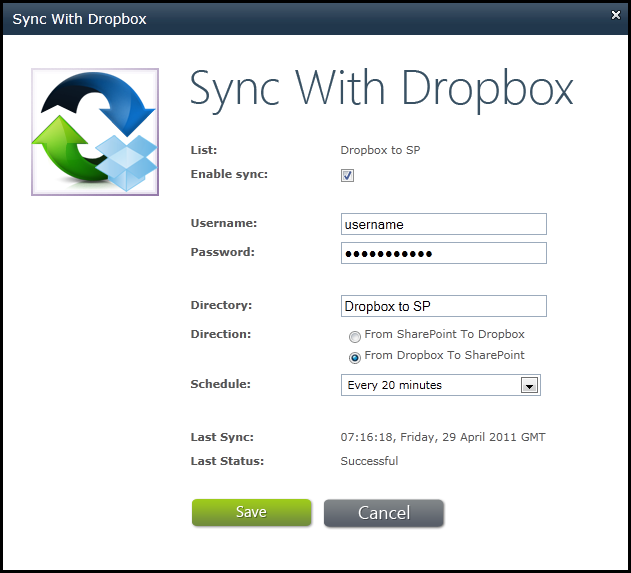
- ระบุข้อมูลการรับรองของ Dropbox, ทิศทาง, และกำหนดเวลา.
- คลิก Save เมื่อการตั้งค่าได้ถูกบันทึก ไฟล์ทั้งหมดจะถูกซิงโครไนซ์.