
Örnekleri Nasıl Çalıştırılır
GitHub’tan İndir
Aspose.Email for Java’nın tüm örnekleri şurada barındırılıyor Github. Depoyu favori Github istemcinizle klonlayabilir ya da ZIP dosyasını şu adresten indirebilirsiniz burada.
ZIP dosyasının içeriğini bilgisayarınızdaki herhangi bir klasöre çıkarın. Tüm örnekler Examples klasöründe bulunur.

Proje Maven derleme sistemini kullanıyor. Herhangi bir modern IDE projeyi ve bağımlılıklarını kolayca açabilir veya içe aktarabilir. Aşağıda popüler IDE’leri kullanarak örnekleri nasıl derleyeceğinizi ve çalıştıracağınızı gösteriyoruz.
Java üzerinden Android için Aspose.Email’i Nasıl Kullanılır
Bu konu, Android Studio IDE’de Java üzerinden Android için Aspose.Email’i kurmak için gerekli adımları size gösterecek; zaten makinenizde en son Android Studio sürümünün kurulu olduğunu ve Java üzerinden Android için Aspose.Email paketinin en son sürümünü edindiğinizi varsayar.
Aspose.Email for Android via Java paketi şuradan indirilebilir burada. Lütfen dikkat, Aspose.Email for Android via Java’nun her sürüm paketi aşağıda ayrıntılı olarak 2 dosyadan oluşur.
- aspose-email-x.x.x.jar, Java üzerinden Android için Aspose.Email API’sindeki tüm ad alanlarını içeren ana kütüphane dosyasıdır.
- aspose-email-x.x.x-libs.apk, Aspose.Email for Android via Java API tarafından sunulan şifreleme ve şifre çözme özellikleri için kullanılan üçüncü taraf bcprov-jdk15-146.jar dosyasını içeren APK’dir.
Android Studio’da Aspose.Email for Android via Java ile Başlarken
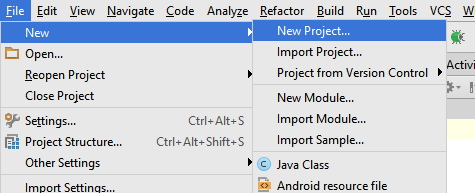
Android Studio IDE yüklendikten sonra, aşağıda gösterildiği gibi Dosya > Yeni > Yeni Proje’ye tıklayın.
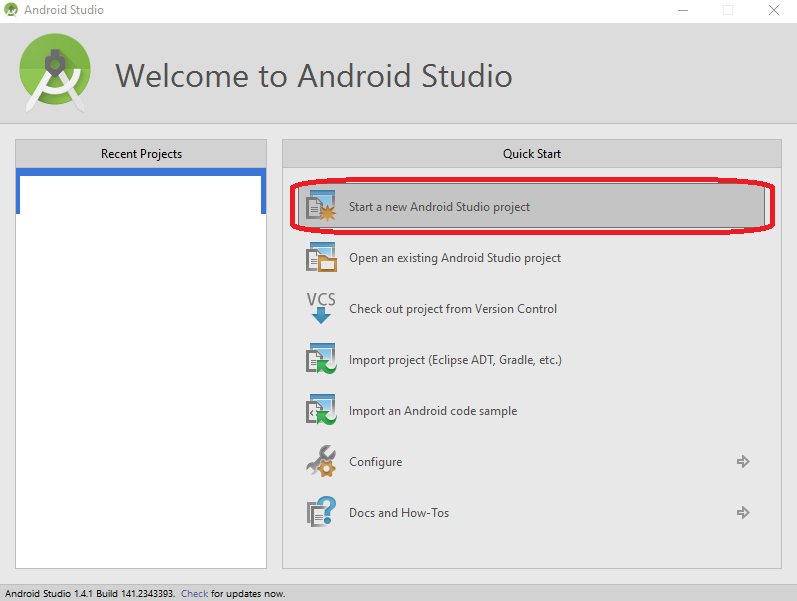
Aşağıda gösterildiği gibi Android Studio’nun Karşılama Ekranından yeni bir proje de oluşturabilirsiniz.
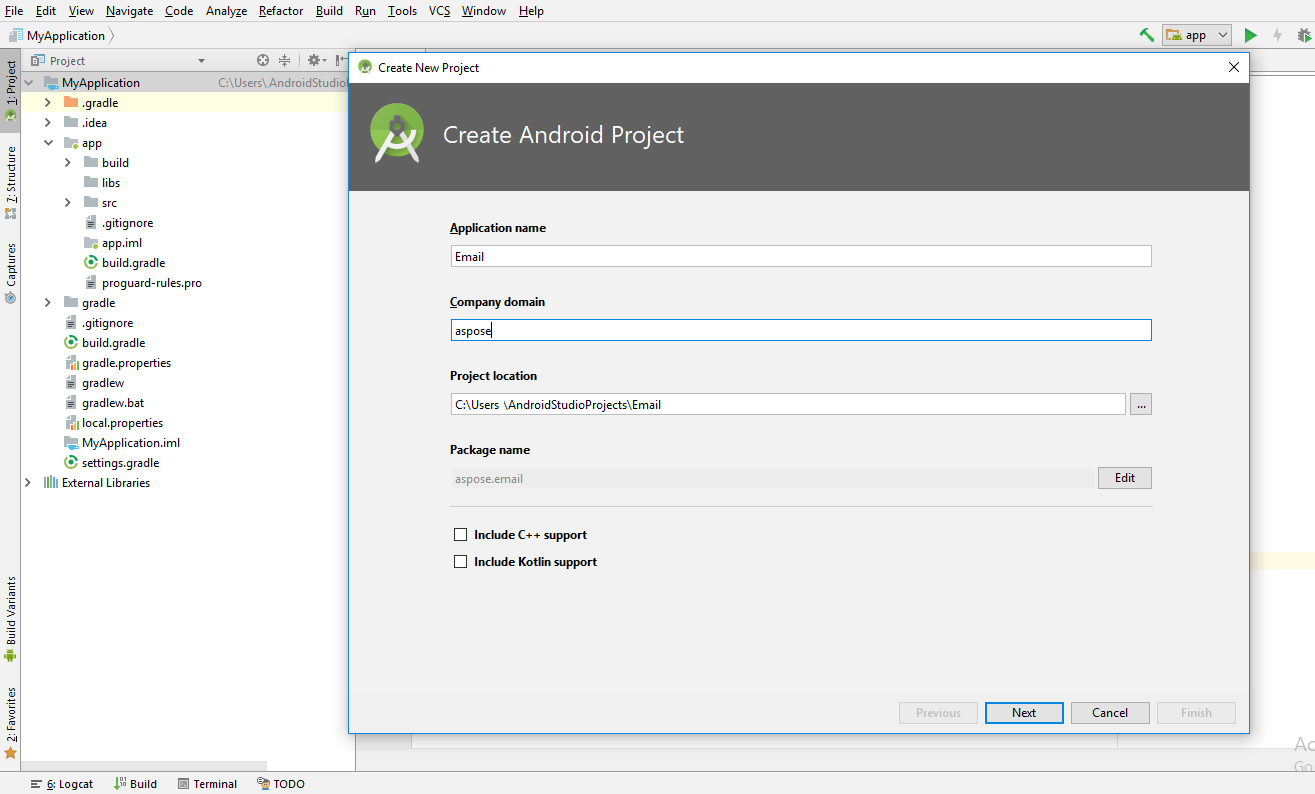
Sonraki adımda, uygulama adını, alan adını ve proje dosyalarını saklayacağınız konumu belirtmeniz istenecek. Varsayılan değerleri istediğiniz gibi değiştirebilir veya olduğu gibi bırakıp İleri’ye tıklayabilirsiniz.
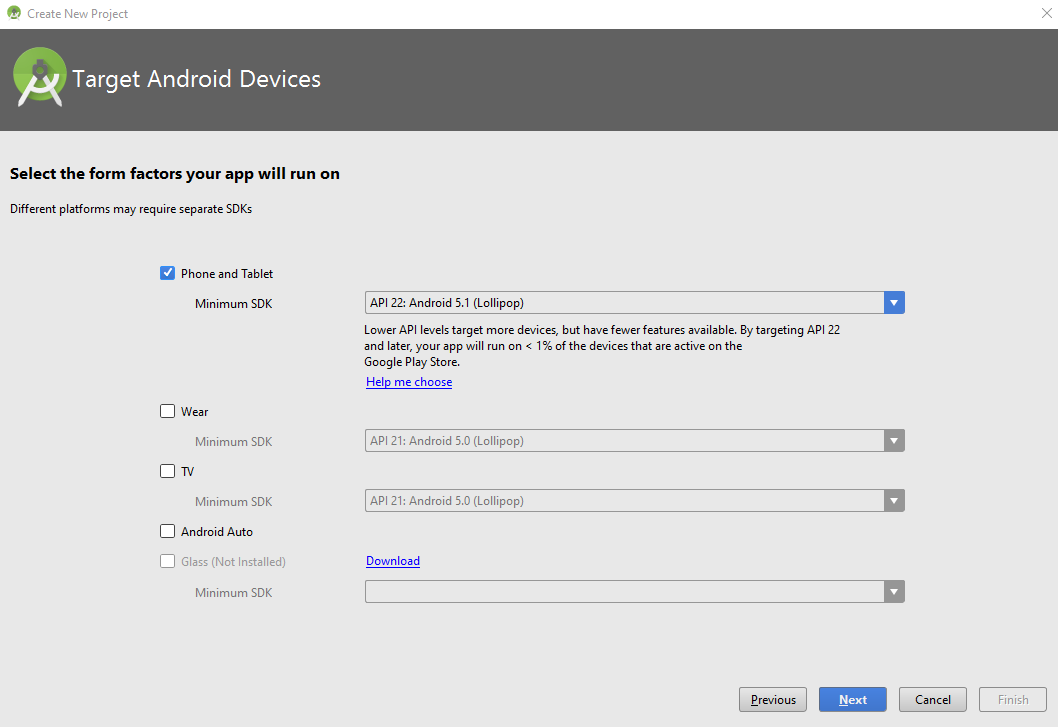
Sonraki adımda, uygulamanızı barındırmak/çalıştırmak istediğiniz Android cihazı belirtmelisiniz. Seçtikten sonra İleri düğmesine tıklayın.
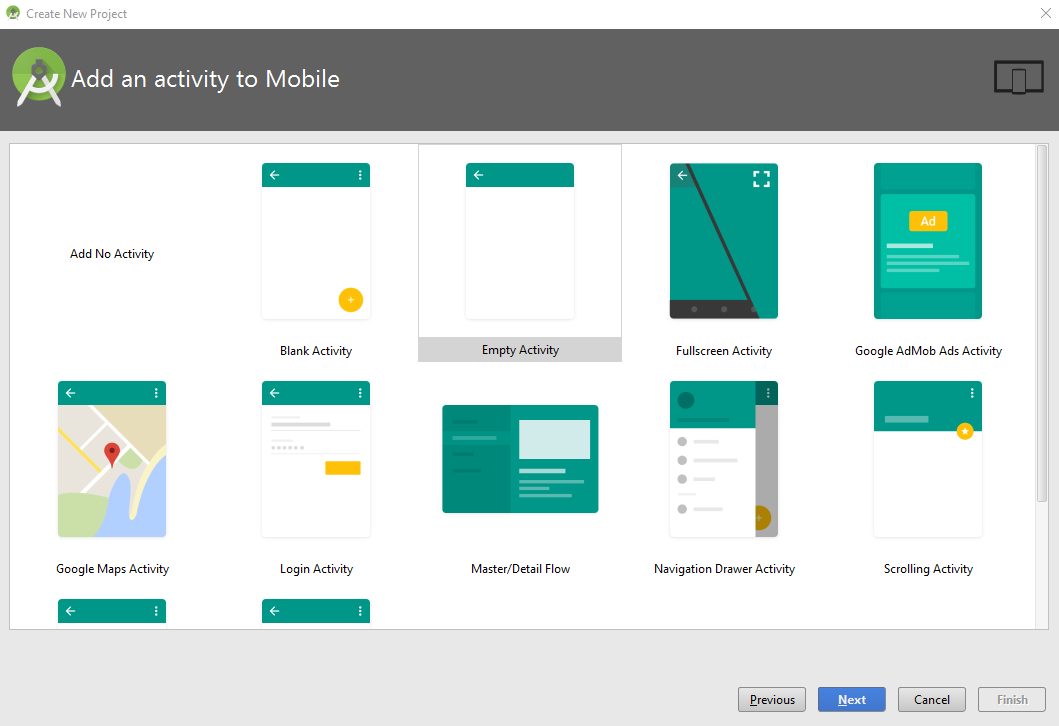
Şimdi önceden tanımlanmış şablon listesinden bir Activity seçmeniz gerekiyor. Demonstrasyonu basit tutmak için aşağıda gösterildiği gibi Boş Activity şablonunu seçtik.
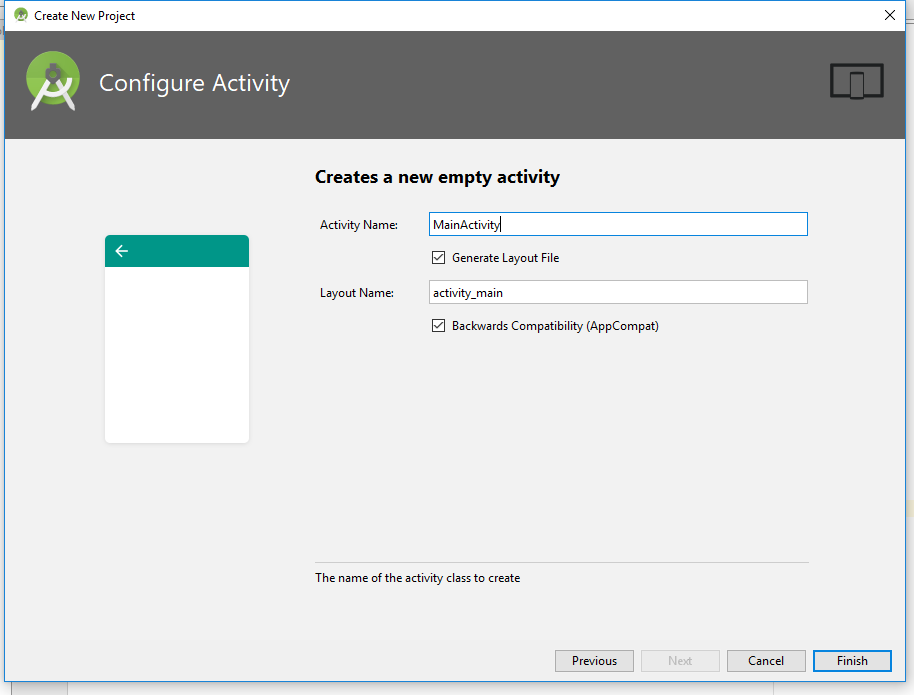
Etkinliği Özelleştir iletişim kutusunda Bitir düğmesine tıklayın; tüm varsayılan ayarları olduğu gibi tutacağız.
Önceki adımdaki Bitir düğmesine tıkladığınızda, IDE projeyi aşağıda gösterildiği gibi derlemeye başlayacaktır. Bitmesini bekleyin ya da İptal düğmesine tıklayın.

Şimdi proje IDE’ye yüklendi, ancak proje dosyalarının tam hiyerarşisini görebilmek için görünümü Project (Proje) olarak değiştirmek isteyebilirsiniz. Görünümü değiştirmek için aşağıdaki görüntüye bakın.
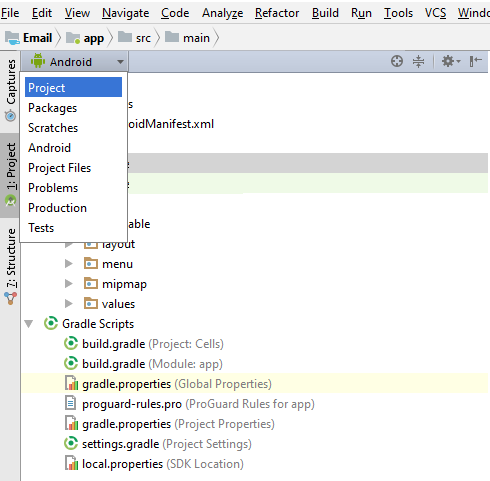
Görünümü Project (Proje) olarak değiştirdikten sonra, editörde build.gradle dosyasını bulun ve aşağıda gösterildiği gibi aşağıdaki kod parçacığını yapıştırın.
 dexOptions{

    javaMaxHeapSize "4g"

}
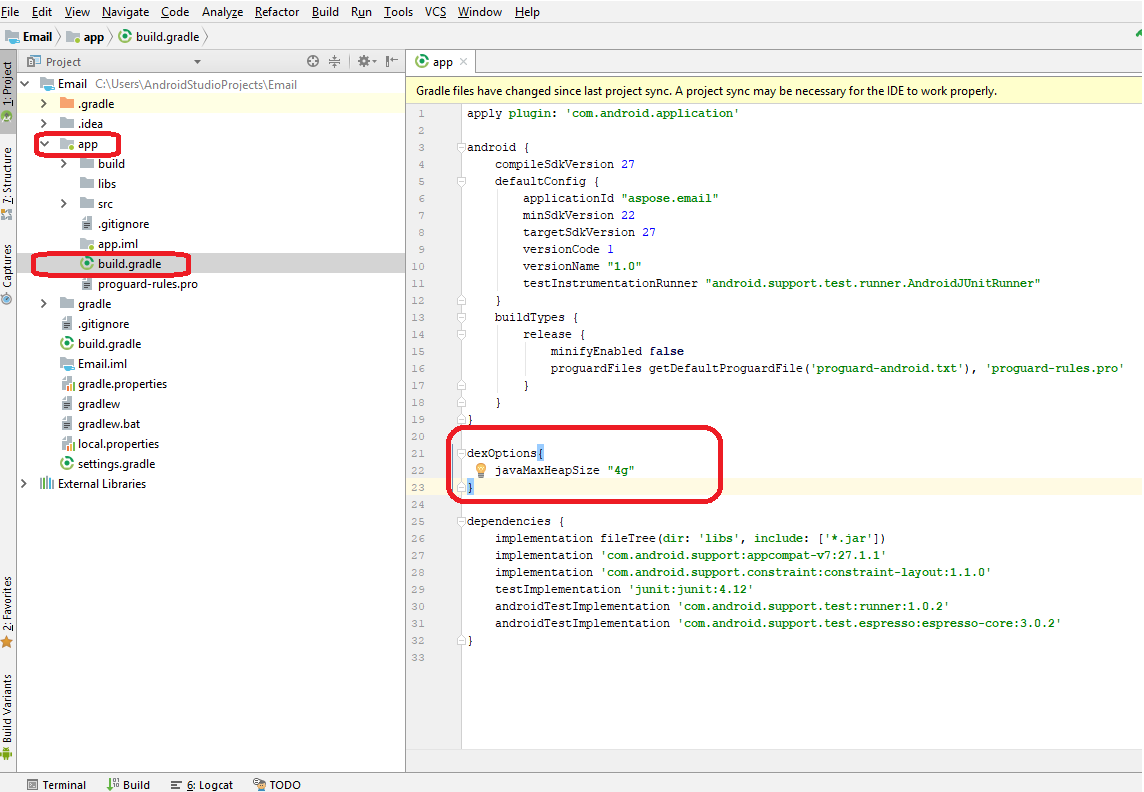
Sonraki adımda, Aspose.Email for Android via Java JAR’ını projeye ekleyeceğiz. Aşağıda ayrıntılı olarak belirtilen 2 önemli adım vardır.
- Aspose.Email for Android via Java JAR’ını manuel olarak \app\libs klasörüne kopyalayın.
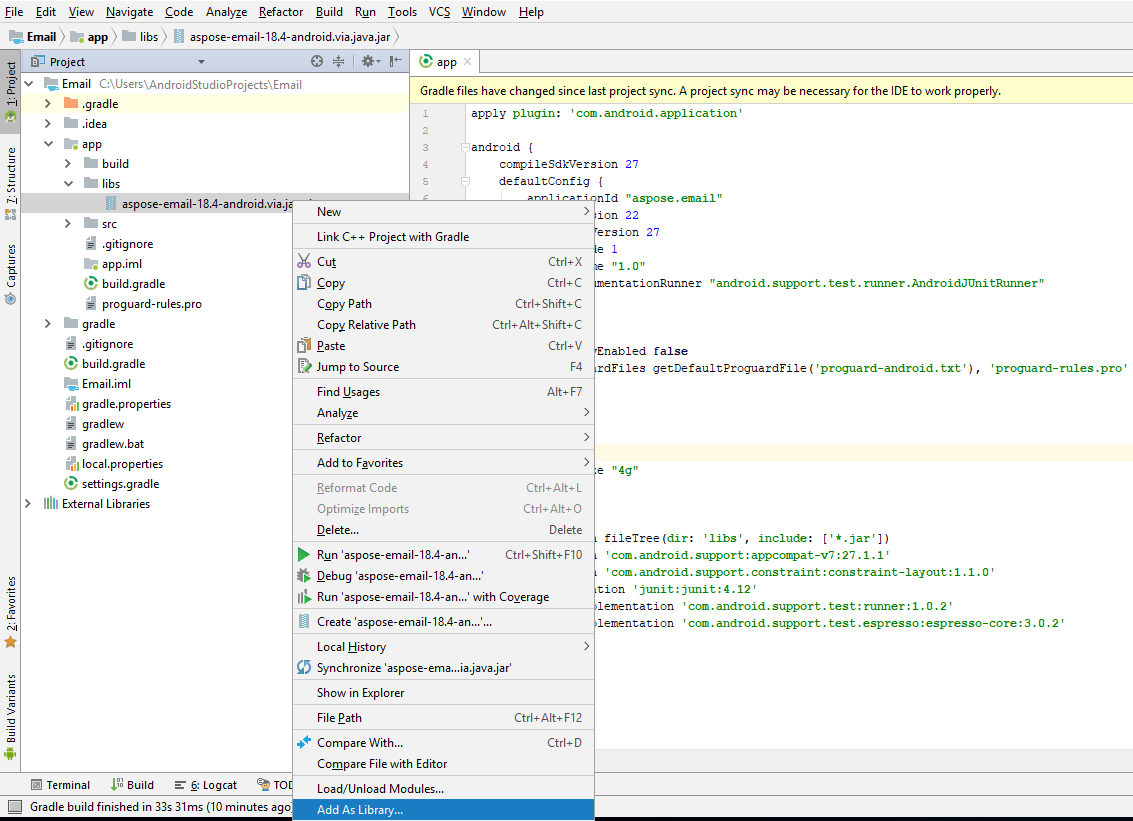
- Aspose.Email for Android via Java JAR’ını kütüphane olarak aşağıda gösterildiği gibi modüle ekleyin.
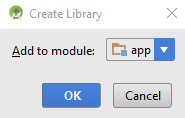
Aspose.Email for Java.Android JAR’ını kütüphane olarak eklemek istediğiniz modülü seçmeniz istenecek. Lütfen uygun seçimi yapın ve Tamam’a tıklayın.
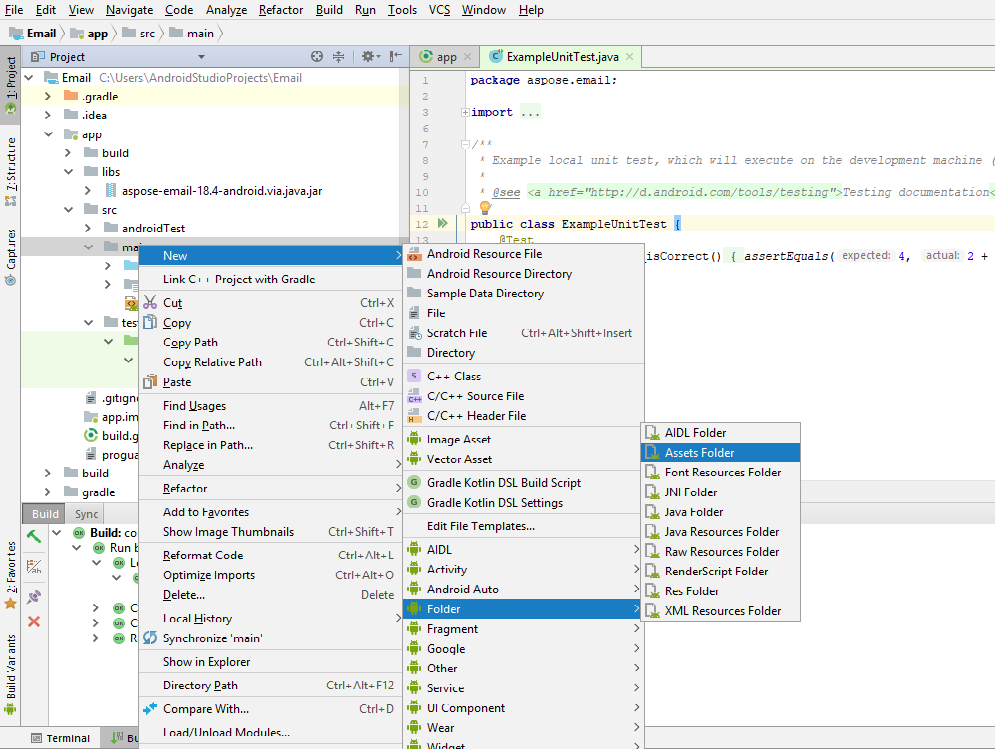
Ayrıca APK dosyasını projeye eklemeniz gerekir. APK’yı \app\src\main\assets klasörüne kopyalamanız gerekir. Eğer main klasörünün altında assets klasörünüz yoksa, Proje görünümünde ana düğüme sağ tıklayarak yeni bir klasör oluşturabilirsiniz. Yeni > Klasör > Asset Klasörü seçeneğini seçin.
APK projeye eklendikten sonra proje tarafından yüklenmesi gerekir. APK’yı yüklemenin 2 yolu aşağıdaki gibidir.
- Aşağıda verilen kod parçacığını kullanarak APK’yı özel bir uygulama sınıfına yükleyin ve bu sınıfı AndroidManifest.xml’e kaydedin.
LibsLoadHelper.loadLibs(this);
- APK’yı MainActivity’nin OnCreate metodunda yükleyin.
LibsLoadHelper.loadLibs(getApplicationContext());
Artık Örnekler arşivindeki kodu kullanmaya hazırız.
Katkıda Bulun
Bir örnek eklemek veya geliştirmek isterseniz, projeye katkıda bulunmanızı öneririz. Bu depodaki tüm örnekler ve sergi projeleri açık kaynaklıdır ve kendi uygulamalarınızda özgürce kullanılabilir.
Katkıda bulunmak için depoyu fork’layabilir, kaynak kodu düzenleyebilir ve bir pull request oluşturabilirsiniz. Değişiklikleri gözden geçirecek ve faydalı bulursak depoya ekleyeceğiz.