
Làm việc với Tệp đính kèm và Đối tượng Nhúng
Làm việc với Tệp Đính Kèm
Tệp đính kèm email là các tệp được gửi cùng với tin nhắn email. Những tệp này có thể bao gồm tài liệu, hình ảnh, lưu trữ và hơn nữa.
Trong Aspose.Email cho C++, các tệp đính kèm được quản lý thông qua Attachment lớp, hoạt động chung với MailMessage class. Bạn có thể thêm, xóa, trích xuất hoặc hiển thị các tệp đính kèm bằng chương trình.
Lưu ý: Kích thước tối đa của tệp đính kèm phụ thuộc vào máy chủ email (ví dụ, Gmail giới hạn tệp đính kèm tới 10 MB).
Try it out!
Thêm hoặc xóa các tệp đính kèm email với phiên bản miễn phí Aspose.Email Editor App.
Thêm Tệp Đính Kèm vào Email
Để đính kèm một hoặc nhiều tệp vào tin nhắn email, thực hiện các bước dưới đây:
- Tạo một đối tượng của MailMessage lớp.
- Create Attachment đối tượng cho mỗi tệp.
- Thêm các tệp đính kèm vào tin nhắn bằng cách sử dụng
AddAttachment(). - Lưu tin nhắn nếu cần.
Mẫu Code
Xóa Tệp Đính Kèm khỏi Email
Bạn có thể dễ dàng xóa các tệp đính kèm khỏi tin nhắn bằng cách sử dụng Remove() phương thức của Tệp Đính Kèm bộ sưu tập.
Đoạn mã sau minh họa cách xóa một tệp đính kèm:
- Tải hoặc tạo một MailMessage thể hiện.
- Thêm một hoặc nhiều tệp đính kèm.
- Xóa tệp đính kèm mong muốn.
- Tùy chọn, hiển thị các tệp đính kèm còn lại.
Hiển Thị Tên Tệp Đính Kèm
Bạn có thể lặp qua tất cả các tệp đính kèm và hiển thị tên của chúng trên console:
Trích Xuất Tệp Đính Kèm từ Email
Để trích xuất và lưu các tệp đính kèm từ một tệp email hiện có, thực hiện các bước dưới đây:
- Tải tin nhắn bằng cách sử dụng MailMessage lớp.
- Lặp qua Tệp Đính Kèm bộ sưu tập.
- Lưu mỗi tệp đính kèm vào đĩa và tùy chọn hiển thị tên của nó.
Đoạn mã sau minh họa cách trích xuất tệp đính kèm email:
|Tệp đính kèm đã được trích xuất trong email| | :- | |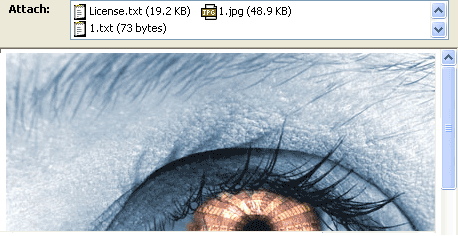 |
|
Đọc Mô Tả Nội Dung Tệp Đính Kèm
Aspose.Email cho phép bạn đọc tiêu đề Content-Description của tệp đính kèm để lấy siêu dữ liệu bổ sung.
Mẫu Code
Làm việc với các đối tượng nhúng
Một đối tượng nhúng là một tệp được tạo trong một ứng dụng và được chèn vào trong một tài liệu hoặc email khác. Ví dụ, một bảng tính Microsoft Excel có thể được nhúng trong tài liệu Word, hoặc một hình ảnh có thể được nhúng trực tiếp vào phần thân email.
Khi một đối tượng được nhúng (không chỉ đính kèm hoặc liên kết), nó giữ nguyên định dạng gốc và có thể được mở hoặc chỉnh sửa trong ứng dụng gốc.
Nhúng các đối tượng vào Email
Để nhúng hình ảnh hoặc đối tượng khác trong tin nhắn email, sử dụng LinkedResource lớp cùng với MailMessage và AlternateView các lớp. Điều này cho phép bạn chèn hình ảnh hoặc nội dung media nội tuyến trực tiếp trong phần thân tin nhắn.
Mẫu mã sau minh họa cách tạo một tin nhắn email có cả nội dung văn bản thuần và HTML, trong đó bao gồm một hình ảnh nhúng:
- Tạo một đối tượng của MailMessage lớp.
- Đặt các trường người gửi, người nhận và tiêu đề.
- Tạo phần thân văn bản thuần bằng cách sử dụng AlternateView.
- Tạo phần thân HTML chứa tham chiếu đến đối tượng nhúng bằng cách sử dụng
cid(Content-ID). - Tạo một đối tượng của LinkedResource lớp và tải đối tượng.
- Gán Content-ID cho tài nguyên liên kết.
- Thêm tài nguyên liên kết và các chế độ xem thay thế vào tin nhắn.
- Lưu hoặc gửi tin nhắn email.
Lưu ý: > Bạn có thể nhúng nhiều đối tượng, nhưng kích thước tối đa của tin nhắn bị giới hạn bởi máy chủ email của bạn. Ví dụ, Gmail giới hạn kích thước tin nhắn tới 10 MB.
Trích Xuất Đối Tượng Nhúng từ Email
Bạn cũng có thể trích xuất các đối tượng nhúng, như hình ảnh hoặc tệp, từ một tin nhắn email hiện có. Quá trình này tương tự như việc trích xuất tệp đính kèm:
- Tạo một đối tượng của MailMessage lớp.
- Tải tệp email vào MailMessage thể hiện.
- Lặp qua bộ sưu tập tệp đính kèm.
- Lưu mỗi đối tượng nhúng vào đĩa.
- Tùy chọn, hiển thị tên tệp trong console.
|Các đối tượng nhúng đã trích xuất trong email| | :- | |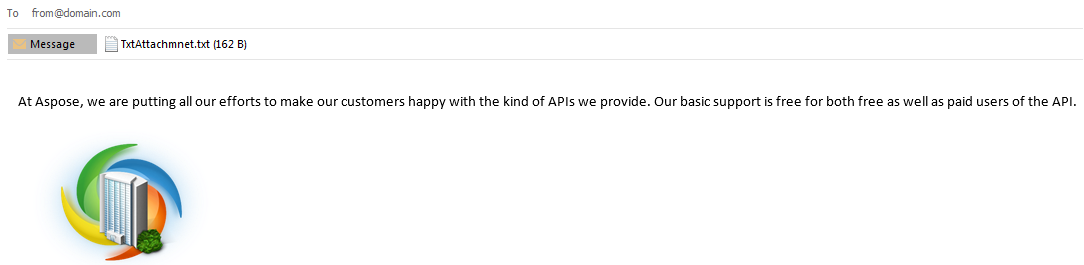 |
|