
Python でPDFをイメージフォーマットに変換する方法
パイソン PDF を画像に変換
**.NET 経由の Python 用 Aspose.PDF ** は、PDF コンテンツを画像に変換するいくつかの方法をサポートしています。実際には、ほとんどのワークフローでは次の 2 つのオプションのいずれかを使用します。
- PDF ページをラスターイメージ形式にレンダリングするためのデバイスアプローチ
- PDF コンテンツを SVG にエクスポートするための保存オプションアプローチ
この記事では、PDF ファイルを TIFF、BMP、EMF、JPEG、PNG、GIF、および SVG に変換する方法を説明します。
ライブラリには複数のレンダリングクラスが含まれています。 DocumentDevice 文書全体の変換用に設計されていますが、 ImageDevice 個々のページを対象としています。
ドキュメントデバイスクラスを使用して PDF を変換
使用 DocumentDevice PDF 全体を 1 つの複数ページの TIFF ファイルにレンダリングする場合。
ザの TIFF デバイス クラスの基づき DocumentDevice そして、以下を提供します 処理する PDF ファイル内のすべてのページを 1 つの TIFF 出力に変換する方法。
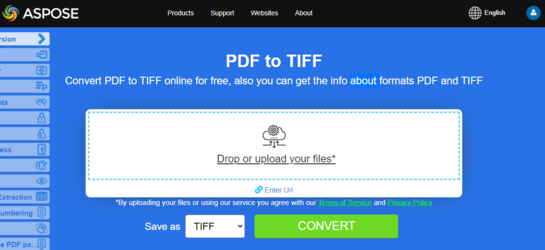
オンラインでPDFをTIFFに変換してみてください
.NET 経由の Python 用 Aspose.PDF を使用するとオンラインアプリケーションが表示されます 「PDF から TIFF へ」ここで、機能や動作品質を調べてみるといいかもしれません。
PDF ページを 1 つの TIFF イメージに変換
.NET 経由の Python 用 Aspose.PDF では、PDF ファイル内のすべてのページを 1 つの TIFF イメージにレンダリングできます。
手順:Python で PDF を TIFF に変換する
- を使用してソース PDF をロードします。 文書 クラス。
- 作成 TIFF 設定 そして TIFF デバイス オブジェクト。
- 圧縮、色深度、空白ページ処理などの TIFF オプションを設定します。
- に電話してください 処理する TIFF ファイルを書き込むメソッド。
次のコードスニペットは、すべての PDF ページを 1 つの TIFF 画像に変換する方法を示しています。
import aspose.pdf as ap
from io import FileIO
from os import path
import sys

def convert_PDF_to_TIFF(infile, outfile):
    document = ap.Document(infile)

    resolution = ap.devices.Resolution(300)
    tiffSettings = ap.devices.TiffSettings()
    tiffSettings.compression = ap.devices.CompressionType.LZW
    tiffSettings.depth = ap.devices.ColorDepth.DEFAULT
    tiffSettings.skip_blank_pages = False

    tiffDevice = ap.devices.TiffDevice(resolution, tiffSettings)
    tiffDevice.process(document, f"{outfile}.tiff")

    print(infile + " converted into " + outfile)
イメージデバイスクラスを使用して PDF を変換する
使用 ImageDevice ラスターイメージ形式でページごとに出力する必要がある場合。
ImageDevice はの基本クラスです BmpDevice, JpegDevice, GifDevice, PngDevice、および EmfDevice.
- ザの BMP デバイス クラスを使用すると、PDF ページを BMP イメージに変換できます。
- ザの EMF デバイス クラスを使用すると、PDF ページを EMF イメージに変換できます。
- ザの JPEG デバイス クラスを使用すると、PDF ページを JPEG 画像に変換できます。
- ザの PNG デバイス クラスを使用すると、PDF ページを PNG 画像に変換できます。
- ザの GIF デバイス クラスでは、PDF ページを GIF 画像に変換できます。
ワークフローは各フォーマットで同じです。ドキュメントを読み込み、適切なデバイスを作成し、必要なページを処理します。
BMP デバイス 公開する 処理する 特定のページを BMP としてレンダリングするメソッド。他のイメージデバイスクラスも同じパターンに従うため、デバイスクラスを変更することでフォーマットを切り替えることができます。
次のリンクとコードサンプルは、PDF ページを一般的な画像形式にレンダリングする方法を示しています。
- Python で PDF を BMP に変換
- Python で PDF を EMF に変換
- Python で PDF を JPEG に変換
- Python で PDF を PNG に変換
- Python で PDF を GIF に変換
手順:Python で PDF を画像 (BMP、EMF、JPG、PNG、GIF) に変換
- を使用して PDF ファイルをロードします 文書 クラス。
- 必要なインスタンスの作成 イメージデバイス サブクラス:
- エクスポートしたいページをループ処理します。
- に電話してください イメージデバイス. プロセス () 各ページを画像として保存する方法。
PDF ファイルを BMP ファイルに変換
import aspose.pdf as ap
from io import FileIO
from os import path
import sys

def convert_PDF_to_BMP(infile, outfile):
    document = ap.Document(infile)
    resolution = ap.devices.Resolution(300)
    device = ap.devices.BmpDevice(resolution)
    page_count = 1
    while page_count <= len(document.pages):
        image_stream = FileIO(outfile + str(page_count) + "_out.bmp", "w")
        device.process(document.pages[page_count], image_stream)
        image_stream.close()
        page_count = page_count + 1

    print(infile + " converted into " + outfile)
PDF ファイルを EMF ファイルに変換
import aspose.pdf as ap
from io import FileIO
from os import path
import sys

def convert_PDF_to_EMF(infile, outfile):
    document = ap.Document(infile)
    resolution = ap.devices.Resolution(300)
    device = ap.devices.EmfDevice(resolution)
    page_count = 1
    while page_count <= len(document.pages):
        image_stream = FileIO(outfile + str(page_count) + "_out.emf", "w")
        device.process(document.pages[page_count], image_stream)
        image_stream.close()
        page_count = page_count + 1

    print(infile + " converted into " + outfile)
PDF ファイルを JPEG ファイルに変換します
import aspose.pdf as ap
from io import FileIO
from os import path
import sys

def convert_PDF_to_JPEG(infile, outfile):
    document = ap.Document(infile)
    resolution = ap.devices.Resolution(300)
    device = ap.devices.JpegDevice(resolution)
    page_count = 1

    while page_count <= len(document.pages):
        image_stream = FileIO(outfile + str(page_count) + "_out.jpeg", "w")
        device.process(document.pages[page_count], image_stream)
        image_stream.close()
        page_count = page_count + 1

    print(infile + " converted into " + outfile)
PDF ファイルを PNG ファイルに変換
import aspose.pdf as ap
from io import FileIO
from os import path
import sys

def convert_PDF_to_PNG(infile, outfile):
    document = ap.Document(infile)
    resolution = ap.devices.Resolution(300)

    device = ap.devices.PngDevice(resolution)
    page_count = 1
    while page_count <= len(document.pages):
        image_stream = FileIO(outfile + str(page_count) + "_out.png", "w")
        device.process(document.pages[page_count], image_stream)
        image_stream.close()
        page_count = page_count + 1
PDF をデフォルトフォントで PNG に変換
import aspose.pdf as ap
from io import FileIO
from os import path
import sys

def convert_PDF_to_PNG_with_default_font(infile, outfile):
    document = ap.Document(infile)
    resolution = ap.devices.Resolution(300)

    rendering_options = ap.RenderingOptions()
    rendering_options.default_font_name = "Arial"

    device = ap.devices.PngDevice(resolution)
    device.rendering_options = rendering_options

    page_count = 1
    while page_count <= len(document.pages):
        image_stream = FileIO(outfile + str(page_count) + "_out.png", "w")
        device.process(document.pages[page_count], image_stream)
        image_stream.close()
        page_count = page_count + 1
PDF ファイルを GIF 形式に変換
import aspose.pdf as ap
from io import FileIO
from os import path
import sys

def convert_PDF_to_GIF(infile, outfile):
    document = ap.Document(infile)
    resolution = ap.devices.Resolution(300)
    device = ap.devices.GifDevice(resolution)
    page_count = 1
    while page_count <= len(document.pages):
        image_stream = FileIO(outfile + str(page_count) + "_out.gif", "w")
        device.process(document.pages[page_count], image_stream)
        image_stream.close()
        page_count = page_count + 1

    print(infile + " converted into " + outfile)
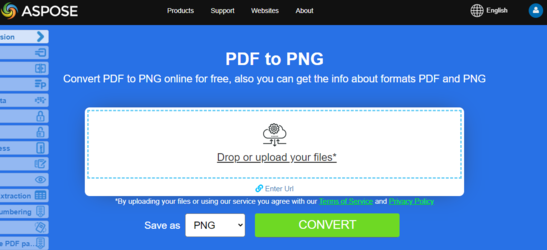
オンラインでPDFをPNGに変換してみてください
アプリケーションの動作例として、次の機能を確認してください。
Python 用の Aspose.PDF はオンラインアプリケーションを提供します 「PDF ファイルから PNG へ」ここで、機能や動作品質を調べてみるといいかもしれません。
保存オプションクラスを使用して PDF を変換する
使用 SaveOptions PDF コンテンツを SVG にエクスポートする場合。
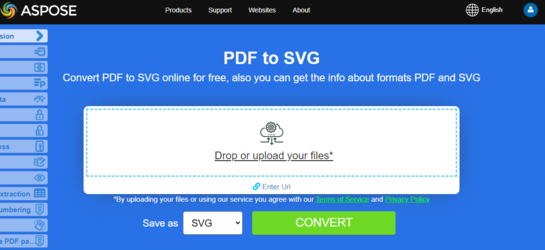
オンラインでPDFをSVGに変換してみてください
.NET 経由の Python 用 Aspose.PDF を使用するとオンラインアプリケーションが表示されます 「PDF ファイルから SVG へ」ここで、機能や動作品質を調べてみるといいかもしれません。
**スケーラブルベクターグラフィックス(SVG)**は、2次元ベクターグラフィック用のXMLベースの形式です。SVG はベクターベースのままなので、Web、UI、デザインワークフローでスケーラブルな出力が必要な場合に役立ちます。
SVG ファイルはテキストベースで検索可能で、他のツールで簡単に後処理できます。
.NET 経由の Python 用 Aspose.PDF は、SVG を PDF に変換することも、PDF ページを SVG にエクスポートすることもできます。PDF から SVG への変換を行うには、以下を作成します。 SVG 保存オプション オブジェクトとそれを渡す ドキュメント.save () 方法。
以下の手順は、Python を使用して PDF ファイルを SVG に変換する方法を示しています。
手順:Python で PDF を SVG に変換する
- を使用してソース PDF をロードします。 文書 クラス。
- を作成 SVG 保存オプション オブジェクトを作成し、必要なオプションを設定します。
- に電話してください ドキュメント.save () メソッドを使う
SvgSaveOptionsSVG 出力を書き込むためのインスタンス。
PDF ファイルを SVG ファイルに変換します
import aspose.pdf as ap
from io import FileIO
from os import path
import sys

def convert_PDF_to_SVG(infile, outfile):
    document = ap.Document(infile)

    save_options = ap.SvgSaveOptions()
    save_options.compress_output_to_zip_archive = False
    save_options.treat_target_file_name_as_directory = True

    document.save(f"{outfile}.svg", save_options)
関連コンバージョン
- 画像形式を PDF に変換 JPG、PNG、TIFF、SVG、またはその他の画像ソースから PDF を再構築する必要がある場合。
- PDF ファイルを HTML 形式に変換 ラスター画像の代わりにブラウザに優しい出力用。
- PDF を他の形式に変換 EPUB、マークダウン、テキスト、XPS エクスポートワークフロー用。