
Spravovat master slidy prezentace v JavaScriptu
Přehled
Slide master definuje sdílená nastavení designu pro skupinu snímků. Může obsahovat běžné tvary, loga, pozadí, styly textu, nastavení motivu a nastavení zápatí. V PowerPointu je úprava slide masteru obvyklý způsob, jak udržet prezentaci konzistentní, aniž by bylo třeba opakovat stejný formát na každém snímku.
Aspose.Slides pro Node.js via Java podporuje stejný model. Prezentace může obsahovat jeden nebo více master slidů a každý master slide může obsahovat několik layout slidů. Normální snímky obvykle neodkazují přímo na master slide. Místo toho normální snímek používá layout slide a tento layout slide patří do master slide.
Hierarchie je:
- Slide master – definuje sdílený design a motiv.
- Layout slide – definuje konkrétní uspořádání zástupných objektů a formátování úrovně rozvržení.
- Normal slide – obsahuje skutečný obsah prezentace a používá jeden layout slide.
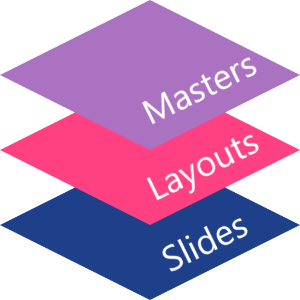
V Aspose.Slides je slide master reprezentován třídou MasterSlide. Všechny master slidy v prezentaci jsou dostupné prostřednictvím kolekce Presentation.getMasters().
Dědičnost
Když je stejná vlastnost definována na více úrovních, vítězí konkrétnější úroveň. Například pokud master slide i layout slide oba definují pozadí, snímky založené na tomto rozvržení použijí pozadí layoutu. Další informace o layout slidech najdete v Použít nebo změnit rozvržení snímku.Přístup k slide masterům
V PowerPointu můžete otevřít zobrazení Slide Master z View > Slide Master.
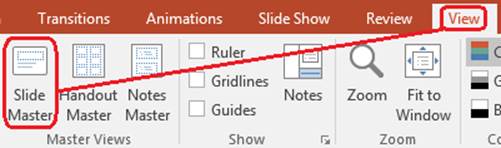
V Aspose.Slides použijte kolekci getMasters() pro přístup k master slidům:
var aspose = aspose || {};
aspose.slides = require("aspose.slides.via.java");

let presentation = new aspose.slides.Presentation("presentation.pptx");
try {
    let firstMasterSlide = presentation.getMasters().get_Item(0);
    let masterSlideCount = presentation.getMasters().size();
    let firstMasterLayoutSlideCount = firstMasterSlide.getLayoutSlides().size();

    console.log("Master slides: " + masterSlideCount);
    console.log("Layouts in the first master: " + firstMasterLayoutSlideCount);
} finally {
    presentation.dispose();
}
Můžete také získat master slide použitý normálním snímkem přes jeho layout:
var aspose = aspose || {};
aspose.slides = require("aspose.slides.via.java");

let presentation = new aspose.slides.Presentation("presentation.pptx");
try {
    let slide = presentation.getSlides().get_Item(0);
    let layoutSlide = slide.getLayoutSlide();
    let masterSlide = layoutSlide.getMasterSlide();
    let masterSlideName = masterSlide.getName();

    console.log(masterSlideName);
} finally {
    presentation.dispose();
}
Co obsahuje slide master
Master slide je objekt podobný snímku. Dědí běžné chování snímku z BaseSlide, takže poskytuje mnoho stejných vlastností snímku používaných normálními a layout snímky. Členy specifické pro master jsou uvedeny na stránce API MasterSlide.
Často používané členy master slide zahrnují:
| Člen | Účel |
|---|---|
getBackground() |
Nastavuje pozadí snímku na úrovni masteru. |
getShapes() |
Ukládá tvary umístěné na masteru, jako jsou loga, rámy obrázků a sdílený text. |
getLayoutSlides() |
Ukládá layout slidy, které patří k masteru. |
getThemeManager() |
Poskytuje přístup k API master motivu. |
getHeaderFooterManager() |
Ovládá záhlaví, zápatí, data a čísla snímků pro master a jeho podřízené layouty. |
getDependingSlides() |
Vrací normální snímky, které závisí na masteru prostřednictvím jejich layoutů. |
Přidání obrázku do slide masteru
Když přidáte obrázek do master slide, zobrazí se na snímcích, které používají layouty z tohoto masteru. To je užitečné pro loga, vodoznaky, dekorativní pásy a další opakující se vizuální elementy.
V následujícím příkladu se přidává logo do prvního master slide:
var aspose = aspose || {};
aspose.slides = require("aspose.slides.via.java");

let presentation = new aspose.slides.Presentation("presentation.pptx");
try {
    let masterSlide = presentation.getMasters().get_Item(0);
    let logo = aspose.slides.Images.fromFile("logo.png");

    try {
        let logoImage = presentation.getImages().addImage(logo);

        masterSlide.getShapes().addPictureFrame(
            aspose.slides.ShapeType.Rectangle,
            20,
            20,
            80,
            80,
            logoImage);
    } finally {
        logo.dispose();
    }

    presentation.save("presentation-with-logo.pptx", aspose.slides.SaveFormat.Pptx);
} finally {
    presentation.dispose();
}
Další informace o rámech obrázků najdete v Rám obrazu.
Ovládání viditelnosti grafiky masteru
Použijte BaseSlide.setShowMasterShapes k skrytí zděděné grafiky masteru, jako jsou loga nebo dekorativní tvary, aniž byste je mazali z masteru. Předávejte false do Slide.setShowMasterShapes na snímku, který má tyto grafiky vynechat, a ponechte true na snímcích, které je mají zobrazovat.
Následující samostatný příklad vytvoří modrý dekorativní pás na masteru a dvou snímcích, které používají stejný prázdný layout. Pás je viditelný na prvním snímku a skrytý na druhém. Není vyžadována žádná vstupní prezentace ani obrázek.
var aspose = aspose || {};
aspose.slides = require("aspose.slides.via.java");
const java = require("java");

let presentation = new aspose.slides.Presentation();
try {
    let masterSlide = presentation.getMasters().get_Item(0);
    let blankLayoutType = java.newByte(aspose.slides.SlideLayoutType.Blank);
    let layoutSlide = masterSlide.getLayoutSlides().getByType(blankLayoutType);
    layoutSlide.setShowMasterShapes(true);

    let slideHeight = presentation.getSlideSize().getSize().getHeight();
    let band = masterSlide.getShapes().addAutoShape(aspose.slides.ShapeType.Rectangle, 0, 0, 60, slideHeight);
    let bandColor = java.newInstanceSync("java.awt.Color", 70, 130, 180);
    let solidFillType = java.newByte(aspose.slides.FillType.Solid);
    let noFillType = java.newByte(aspose.slides.FillType.NoFill);
    band.getFillFormat().setFillType(solidFillType);
    band.getFillFormat().getSolidFillColor().setColor(bandColor);
    band.getLineFormat().getFillFormat().setFillType(noFillType);

    let visibleSlide = presentation.getSlides().get_Item(0);
    visibleSlide.setLayoutSlide(layoutSlide);
    visibleSlide.getShapes().clear();

    let hiddenSlide = presentation.getSlides().addEmptySlide(layoutSlide);

    visibleSlide.setShowMasterShapes(true);
    hiddenSlide.setShowMasterShapes(false);

    presentation.save("master-graphics.pptx", aspose.slides.SaveFormat.Pptx);
} finally {
    presentation.dispose();
}
Příklad používá layout Blank dodaný s novou prezentací a odstraňuje vlastní zástupné objekty počátečního snímku.
Vyberte rozsah nastavení
Normální snímek používá svého mastera prostřednictvím Slide.getLayoutSlide a LayoutSlide.getMasterSlide. Nastavení vlastnosti na individuálním snímku ovlivní pouze tento snímek. Předáním false do LayoutSlide.setShowMasterShapes se skryje grafika masteru pro snímky, které používají tento sdílený layout, i když jejich vlastní nastavení je true. Pro skrytí grafiky jen na jednom snímku změňte vlastnost snímku a ponechte sdílený layout beze změny.
Nastavení není podporováno jako řízení viditelnosti přímo na master slide. Na masteru getShowMasterShapes vždy vrací false a předání true do setShowMasterShapes vyvolá výjimku. Použijte jej místo toho na normální snímek nebo na layout.
Rozlište grafiku od pozadí
| Operace | Efekt |
|---|---|
| Skrytí grafiky masteru | Ovládá viditelnost zděděných tvarů masteru bez jejich mazání nebo změny vlastních tvarů snímku. |
| Změna výplně pozadí snímku | Mění barvu, gradient nebo obrázek pozadí. Grafika masteru jsou samostatné tvary a mohou zůstat viditelné nad tímto pozadím. Viz Presentation Background. |
| Smazání tvaru z masteru | Odstraní sdílený výchozí tvar, takže už není dostupný žádnému snímku používajícímu tento master. |
Práce se zástupnými objekty
Zástupné objekty jsou obvykle definovány na layout slidech. Master slide poskytuje sdílený styl a motiv, které tyto layouty dědí, zatímco každý layout rozhoduje, které zástupné objekty jsou dostupné a kde jsou umístěny.
V PowerPointu jsou příkazy pro zástupné objekty k dispozici v zobrazení Slide Master.
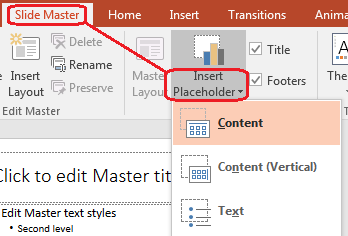
Aby bylo možné přidat nové zástupné objekty pomocí Aspose.Slides, pracujte s layout slide, který patří k masteru:
var aspose = aspose || {};
aspose.slides = require("aspose.slides.via.java");
const java = require("java");

let presentation = new aspose.slides.Presentation("presentation.pptx");
try {
    let masterSlide = presentation.getMasters().get_Item(0);
    let blankLayoutType = java.newByte(aspose.slides.SlideLayoutType.Blank);
    let blankLayoutSlide = masterSlide.getLayoutSlides().getByType(blankLayoutType);

    if (blankLayoutSlide === null) {
        blankLayoutSlide = masterSlide.getLayoutSlides().add(blankLayoutType, "Blank");
    }

    blankLayoutSlide.getPlaceholderManager().addTextPlaceholder(60, 120, 600, 80);

    presentation.getSlides().addEmptySlide(blankLayoutSlide);
    presentation.save("presentation-with-placeholder.pptx", aspose.slides.SaveFormat.Pptx);
} finally {
    presentation.dispose();
}
Můžete také formátovat tvary zástupných objektů, které již existují na master slide. Následující příklad najde zástupný objekt titulku a aplikuje lineární gradientní výplň:
var aspose = aspose || {};
aspose.slides = require("aspose.slides.via.java");
const java = require("java");

let presentation = new aspose.slides.Presentation("presentation.pptx");
try {
    let masterSlide = presentation.getMasters().get_Item(0);
    let titlePlaceholder = null;
    let masterShapes = masterSlide.getShapes();
    let masterShapeCount = masterShapes.size();

    for (let masterShapeIndex = 0; masterShapeIndex < masterShapeCount; masterShapeIndex++) {
        let shape = masterShapes.get_Item(masterShapeIndex);

        if (java.instanceOf(shape, "com.aspose.slides.AutoShape")) {
            let placeholder = shape.getPlaceholder();

            if (placeholder !== null && placeholder.getType() === aspose.slides.PlaceholderType.Title) {
                titlePlaceholder = shape;
                break;
            }
        }
    }

    if (titlePlaceholder !== null) {
        let gradientFillType = java.newByte(aspose.slides.FillType.Gradient);
        let linearGradientShape = java.newByte(aspose.slides.GradientShape.Linear);
        let redGradientColor = java.newInstanceSync("java.awt.Color", 255, 0, 0);
        let purpleGradientColor = java.newInstanceSync("java.awt.Color", 128, 0, 128);

        titlePlaceholder.getFillFormat().setFillType(gradientFillType);
        titlePlaceholder.getFillFormat().getGradientFormat().setGradientShape(linearGradientShape);
        titlePlaceholder.getFillFormat().getGradientFormat().getGradientStops().add(0.0, redGradientColor);
        titlePlaceholder.getFillFormat().getGradientFormat().getGradientStops().add(1.0, purpleGradientColor);
    }

    presentation.save("presentation-title-style.pptx", aspose.slides.SaveFormat.Pptx);
} finally {
    presentation.dispose();
}
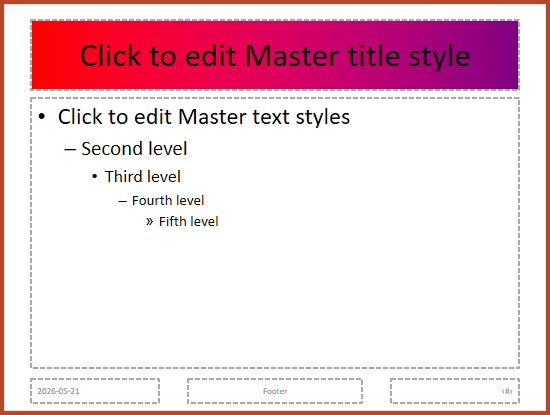
Pro více možností formátování zástupných objektů a textu, viz Nastavit výzvu textu v zástupném objektu a Formátování textu.
Změna pozadí slide masteru
Pozadí masteru je zděděno layouty a snímky, které jej nepřepíšou. Následující příklad nastaví jednotnou barvu pozadí pro první master slide:
var aspose = aspose || {};
aspose.slides = require("aspose.slides.via.java");
const java = require("java");

let presentation = new aspose.slides.Presentation("presentation.pptx");
try {
    let masterSlide = presentation.getMasters().get_Item(0);
    let ownBackgroundType = java.newByte(aspose.slides.BackgroundType.OwnBackground);
    let solidFillType = java.newByte(aspose.slides.FillType.Solid);
    let masterBackgroundColor = java.getStaticFieldValue("java.awt.Color", "GREEN");

    masterSlide.getBackground().setType(ownBackgroundType);
    masterSlide.getBackground().getFillFormat().setFillType(solidFillType);
    masterSlide.getBackground().getFillFormat().getSolidFillColor().setColor(masterBackgroundColor);

    presentation.save("presentation-master-background.pptx", aspose.slides.SaveFormat.Pptx);
} finally {
    presentation.dispose();
}
Pro související témata viz Pozadí prezentace a Motiv prezentace.
Klonování slide masteru do jiné prezentace
Použijte MasterSlideCollection.addClone k kopírování master slide do jiné prezentace. Zkopírovaný master pak může být použit layouty a snímky v cílové prezentaci.
var aspose = aspose || {};
aspose.slides = require("aspose.slides.via.java");

let sourcePresentation = new aspose.slides.Presentation("source.pptx");
let destinationPresentation = new aspose.slides.Presentation("destination.pptx");
try {
    let sourceMasterSlide = sourcePresentation.getMasters().get_Item(0);
    let clonedMasterSlide = destinationPresentation.getMasters().addClone(sourceMasterSlide);

    destinationPresentation.save("destination-with-master.pptx", aspose.slides.SaveFormat.Pptx);
} finally {
    sourcePresentation.dispose();
    destinationPresentation.dispose();
}
Pokud potřebujete klonovat normální snímky spolu s jejich masterem, viz Klonování snímků.
Přidání více slide masterů
Prezentace může obsahovat více master slidů. To je užitečné, když různé sekce vyžadují odlišné značky, strukturu stránek nebo nastavení motivu.
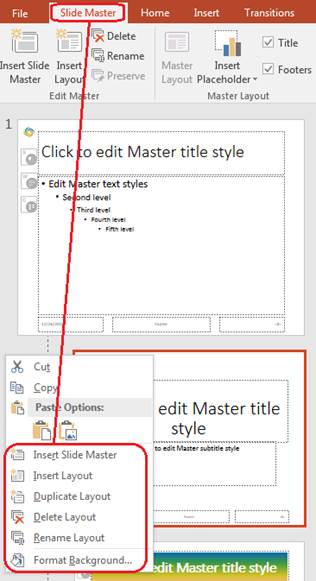
Následující příklad klonuje výchozí master, dá klonu jiné pozadí, vytvoří layout pod tímto klonovaným masterem a přidá nový snímek založený na tomto layoutu:
var aspose = aspose || {};
aspose.slides = require("aspose.slides.via.java");
const java = require("java");

let presentation = new aspose.slides.Presentation("presentation.pptx");
try {
    let defaultMasterSlide = presentation.getMasters().get_Item(0);
    let sectionMasterSlide = presentation.getMasters().addClone(defaultMasterSlide);
    let ownBackgroundType = java.newByte(aspose.slides.BackgroundType.OwnBackground);
    let solidFillType = java.newByte(aspose.slides.FillType.Solid);
    let sectionMasterBackgroundColor = java.getStaticFieldValue("java.awt.Color", "LIGHT_GRAY");

    sectionMasterSlide.getBackground().setType(ownBackgroundType);
    sectionMasterSlide.getBackground().getFillFormat().setFillType(solidFillType);
    sectionMasterSlide.getBackground().getFillFormat().getSolidFillColor().setColor(sectionMasterBackgroundColor);

    let blankLayoutType = java.newByte(aspose.slides.SlideLayoutType.Blank);
    let sourceBlankLayout = defaultMasterSlide.getLayoutSlides().getByType(blankLayoutType);
    if (sourceBlankLayout === null) {
        sourceBlankLayout = defaultMasterSlide.getLayoutSlides().get_Item(0);
    }

    let sectionBlankLayout = sectionMasterSlide.getLayoutSlides().addClone(sourceBlankLayout);

    presentation.getSlides().addEmptySlide(sectionBlankLayout);
    presentation.save("presentation-with-multiple-masters.pptx", aspose.slides.SaveFormat.Pptx);
} finally {
    presentation.dispose();
}
Porovnání slide masterů
Master slidy lze porovnat pomocí metody equals zděděné z BaseSlide. Porovnání kontroluje strukturu a statický obsah, jako jsou tvary, text, formátování, animace a další nastavení snímku. Nekontroluje jedinečné identifikátory, jako jsou ID snímků, ani dynamické hodnoty zástupných objektů, jako je aktuální datum.
var aspose = aspose || {};
aspose.slides = require("aspose.slides.via.java");

let firstPresentation = new aspose.slides.Presentation("first.pptx");
let secondPresentation = new aspose.slides.Presentation("second.pptx");
try {
    let firstPresentationMasterCount = firstPresentation.getMasters().size();
    let secondPresentationMasterCount = secondPresentation.getMasters().size();

    for (let firstMasterIndex = 0; firstMasterIndex < firstPresentationMasterCount; firstMasterIndex++) {
        for (let secondMasterIndex = 0; secondMasterIndex < secondPresentationMasterCount; secondMasterIndex++) {
            let firstMasterSlide = firstPresentation.getMasters().get_Item(firstMasterIndex);
            let secondMasterSlide = secondPresentation.getMasters().get_Item(secondMasterIndex);
            let areMasterSlidesEqual = firstMasterSlide.equals(secondMasterSlide);

            if (areMasterSlidesEqual) {
                console.log(
                    "first.pptx master #" + firstMasterIndex +
                    " equals second.pptx master #" + secondMasterIndex);
            }
        }
    }
} finally {
    firstPresentation.dispose();
    secondPresentation.dispose();
}
Další informace najdete v Porovnání snímků prezentace.
Nastavení zobrazení Slide Master jako výchozího zobrazení
Použijte metodu setLastView na ViewProperties pro kontrolu zobrazení, které PowerPoint otevře jako první. Následující příklad otevře prezentaci v zobrazení Slide Master:
var aspose = aspose || {};
aspose.slides = require("aspose.slides.via.java");
const java = require("java");

let presentation = new aspose.slides.Presentation("presentation.pptx");
try {
    let slideMasterViewType = java.newByte(aspose.slides.ViewType.SlideMasterView);

    presentation.getViewProperties().setLastView(slideMasterViewType);
    presentation.save("presentation-master-view.pptx", aspose.slides.SaveFormat.Pptx);
} finally {
    presentation.dispose();
}
Pro další nastavení zobrazení viz Uložení prezentace.
Odstranění nepoužívaných master slidů
Prezentace někdy obsahují master slidy, které již nejsou použity žádnými normálními snímky. Odstranění nepoužívaných masterů může snížit velikost souboru a zjednodušit údržbu šablony.
Použijte removeUnused k odstranění nepoužívaných masterů z kolekce getMasters():
var aspose = aspose || {};
aspose.slides = require("aspose.slides.via.java");

let presentation = new aspose.slides.Presentation("presentation.pptx");
try {
    presentation.getMasters().removeUnused(true);
    presentation.save("presentation-clean.pptx", aspose.slides.SaveFormat.Pptx);
} finally {
    presentation.dispose();
}
Můžete také použít low-code metodu Compress.removeUnusedMasterSlides:
var aspose = aspose || {};
aspose.slides = require("aspose.slides.via.java");

let presentation = new aspose.slides.Presentation("presentation.pptx");
try {
    aspose.slides.Compress.removeUnusedMasterSlides(presentation);
    presentation.save("presentation-clean.pptx", aspose.slides.SaveFormat.Pptx);
} finally {
    presentation.dispose();
}
FAQ
Jaký je rozdíl mezi slide master a layout slidem?
Slide master definuje sdílená nastavení designu, jako je motiv, pozadí, společné tvary a styly textu. Layout slide patří k slide masteru a definuje konkrétní uspořádání zástupných objektů. Normální snímek používá layout slide, takže dědí jak z layoutu, tak z masteru.
Může jedna prezentace obsahovat několik slide masterů?
Ano. Prezentace může obsahovat několik slide masterů. Použijte více masterů, když různé sekce vyžadují odlišné vizuální systémy nebo značkování.
Mám přidávat zástupné objekty do master slide nebo do layout slide?
Ve většině případů přidávejte zástupné objekty do layout slidů. Sdílené vizuální prvky a formátování umístěte na master slide a obsahové zástupné objekty na layouty, které budou používat normální snímky.
Mohu smazat master slide, který je stále používán?
Ne. Master slide, který má závislé snímky, nelze bezpečně odstranit přímo. Nejprve přesunte tyto snímky na layouty pod jiný master, nebo použijte metodu pro úklid nepoužívaných masterů, která odstraňuje jen ty mastery, které nejsou používány.