
Vytvořte vlastní prohlížeč prezentací v Pythonu přes Java
Úvod
Aspose.Slides for Python via Java se používá k vytváření souborů prezentací se snímky. Tyto snímky lze zobrazit například otevřením prezentace v Microsoft PowerPoint. Někdy však vývojáři potřebují zobrazit snímky jako obrázky ve svém oblíbeném prohlížeči obrázků nebo vytvořit vlastní prohlížeč prezentací. V takových případech umožňuje Aspose.Slides exportovat jednotlivý snímek jako obrázek. Tento článek popisuje, jak na to.
Vytvoření obrázku SVG ze snímku
Pro vytvoření obrázku SVG ze snímku prezentace pomocí Aspose.Slides postupujte podle následujících kroků:
- Vytvořte instanci třídy Presentation.
- Získejte odkaz na snímek podle jeho indexu.
- Otevřete bajtový proud.
- Uložte snímek jako SVG obrázek do proudu a zapište jej do souboru.
import jpype
import asposeslides

if not jpype.isJVMStarted():
    jpype.startJVM()

from asposeslides.api import Presentation
from java.io import ByteArrayOutputStream

slide_index = 0

presentation = Presentation("sample.pptx")
try:
    slide = presentation.getSlides().get_Item(slide_index)
    svg_stream = ByteArrayOutputStream()
    try:
        slide.writeAsSvg(svg_stream)
        svg_data = bytes(svg_stream.toByteArray())
        with open("output.svg", "wb") as output_file:
            output_file.write(svg_data)
    finally:
        svg_stream.close()
finally:
    presentation.dispose()
Vytvoření SVG s vlastním ID tvaru
Aspose.Slides lze použít k vytvoření SVG ze snímku s vlastním ID tvaru. K tomu použijte metodu SvgShape.setId ze třídy SvgShape. CustomSvgShapeFormattingController lze použít k nastavení ID tvaru.
import jpype
import asposeslides

if not jpype.isJVMStarted():
    jpype.startJVM()

from asposeslides.api import Presentation, SVGOptions
from java.io import ByteArrayOutputStream

class CustomSvgShapeFormattingController:
    def __init__(self, shape_start_index=0):
        self.shape_index = shape_start_index

    def formatShape(self, svg_shape, shape):
        svg_shape.setId(f"shape-{self.shape_index}")
        self.shape_index += 1


slide_index = 0

presentation = Presentation("sample.pptx")
try:
    slide = presentation.getSlides().get_Item(slide_index)
    controller = CustomSvgShapeFormattingController()
    controller_proxy = jpype.JProxy("com.aspose.slides.ISvgShapeFormattingController", inst=controller)
    svg_options = SVGOptions()
    svg_options.setShapeFormattingController(controller_proxy)

    svg_stream = ByteArrayOutputStream()
    try:
        slide.writeAsSvg(svg_stream, svg_options)
        svg_data = bytes(svg_stream.toByteArray())
        with open("output.svg", "wb") as output_file:
            output_file.write(svg_data)
    finally:
        svg_stream.close()
finally:
    presentation.dispose()
Vytvoření miniatury snímku
Aspose.Slides vám pomůže vygenerovat miniatury snímků. Pro vytvoření miniatury snímku pomocí Aspose.Slides postupujte podle následujících kroků:
- Vytvořte instanci třídy Presentation.
- Získejte odkaz na snímek podle jeho indexu.
- Získejte miniaturu referencovaného snímku v definovaném měřítku.
- Uložte miniaturu v libovolném požadovaném formátu obrázku.
import jpime
import asposeslides

if not jpype.isJVMStarted():
    jpype.startJVM()

from asposeslides.api import Presentation, ImageFormat

slide_index = 0
scale_x = 1.0
scale_y = scale_x

presentation = Presentation("sample.pptx")
try:
    slide = presentation.getSlides().get_Item(slide_index)
    image = slide.getImage(scale_x, scale_y)
    try:
        image.save("output.jpg", ImageFormat.Jpeg)
    finally:
        image.dispose()
finally:
    presentation.dispose()
Vytvoření miniatury snímku s uživatelem definovanými rozměry
Pro vytvoření miniatury snímku s rozměry definovanými uživatelem postupujte podle následujících kroků:
- Vytvořte instanci třídy Presentation.
- Získejte odkaz na snímek podle jeho indexu.
- Získejte miniaturu referencovaného snímku s definovanými rozměry.
- Uložte miniaturu v libovolném požadovaném formátu obrázku.
import jpype
import asposeslides

if not jpype.isJVMStarted():
    jpype.startJVM()

from asposeslides.api import Presentation, ImageFormat
from java.awt import Dimension

slide_index = 0
slide_size = Dimension(1200, 800)

presentation = Presentation("sample.pptx")
try:
    slide = presentation.getSlides().get_Item(slide_index)
    image = slide.getImage(slide_size)
    try:
        image.save("output.jpg", ImageFormat.Jpeg)
    finally:
        image.dispose()
finally:
    presentation.dispose()
Vytvoření miniatury snímku s poznámkami přednášejícího
Pro vytvoření miniatury snímku s poznámkami přednášejícího pomocí Aspose.Slides postupujte podle následujících kroků:
- Vytvořte instanci třídy RenderingOptions.
- Pomocí metody RenderingOptions.setSlidesLayoutOptions nastavte pozici poznámek přednášejícího.
- Vytvořte instanci třídy Presentation.
- Získejte odkaz na snímek podle jeho indexu.
- Získejte miniaturu referencovaného snímku s nastavenými možnostmi vykreslování.
- Uložte miniaturu v libovolném požadovaném formátu obrázku.
import jpype
import asposeslides

if not jpype.isJVMStarted():
    jpype.startJVM()

from asposeslides.api import Presentation, ImageFormat, NotesCommentsLayoutingOptions, NotesPositions, RenderingOptions

slide_index = 0
layouting_options = NotesCommentsLayoutingOptions()
layouting_options.setNotesPosition(NotesPositions.BottomTruncated)

rendering_options = RenderingOptions()
rendering_options.setSlidesLayoutOptions(layouting_options)

presentation = Presentation("sample.pptx")
try:
    slide = presentation.getSlides().get_Item(slide_index)
    image = slide.getImage(rendering_options)
    try:
        image.save("output.png", ImageFormat.Png)
    finally:
        image.dispose()
finally:
    presentation.dispose()
Ukázkový příklad
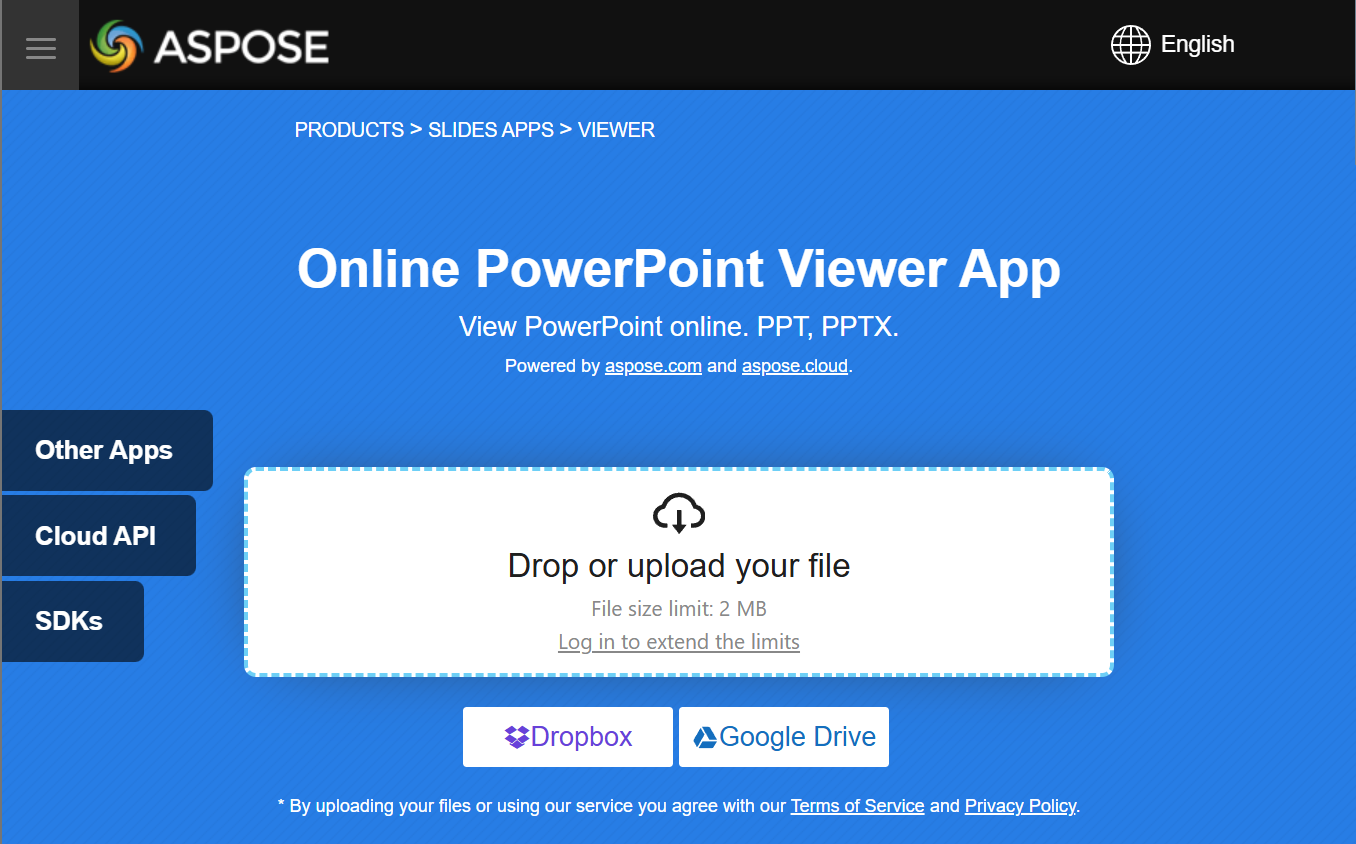
Vyzkoušejte si bezplatnou aplikaci Aspose.Slides Viewer a zjistěte, co můžete implementovat pomocí API Aspose.Slides:
FAQ
Mohu vložit prohlížeč prezentací do webové aplikace?
Ano. Můžete použít Aspose.Slides na straně serveru k vykreslení snímků jako obrázků nebo HTML a zobrazit je v prohlížeči. Navigační a zoomovací funkce lze implementovat pomocí JavaScriptu pro interaktivní zážitek.
Jaký je nejlepší způsob, jak zobrazit snímky v vlastním prohlížeči?
Doporučený postup je vykreslit každý snímek jako obrázek (např. PNG nebo SVG) nebo jej převést na HTML pomocí Aspose.Slides a poté výstup zobrazit v komponentě PictureBox (pro desktop) nebo v HTML kontejneru (pro web).
Jak mohu pracovat s velkými prezentacemi obsahujícími mnoho snímků?
U velkých prezentací zvažte lazy-loading nebo vykreslování snímků na vyžádání. To znamená generovat obsah snímku pouze ve chvíli, kdy uživatel na něj přejde, čímž snížíte spotřebu paměti a dobu načítání.