
Appliquer ou modifier les dispositions de diapositives sur Android
Aperçu
Une disposition de diapositive définit les positions et le formatage des espaces réservés tels que les titres, le texte, les images, les graphiques et les tableaux. Appliquer une disposition donne aux diapositives une structure cohérente tout en permettant à chaque diapositive de contenir son propre contenu.
Les dispositions les plus courantes comprennent :
- Diapositive titre : Contient des espaces réservés pour le titre et le sous‑titre.
- Titre et contenu : Contient un espace réservé pour le titre et un espace réservé de contenu à usage général.
- Vide : Ne contient aucun espace réservé de contenu et est utile lorsque chaque forme sera positionnée manuellement.
Comprendre l’héritage des dispositions
Une présentation possède trois niveaux liés :
- Une diapositive maître définit le thème, le formatage partagé, les arrière‑plans et les objets communs.
- Une diapositive de disposition appartient à un maître et définit un arrangement particulier d’espaces réservés.
- Une diapositive normale utilise une disposition et stocke le contenu saisi pour cette diapositive.
Une diapositive normale hérite du thème et du formatage de sa disposition, et la disposition hérite de son maître. Une valeur définie directement sur une diapositive normale remplace la valeur héritée à ce niveau. Lorsqu’une diapositive normale est créée, les formes d’espaces réservés sont générées à partir de la disposition sélectionnée, tandis que le contenu saisi dans ces espaces réservés appartient à la diapositive normale.
Ajoutez les espaces réservés requis à une disposition avant de créer des diapositives à partir de celle‑ci. Ajouter un autre espace réservé à une disposition ultérieurement n’ajoute pas automatiquement une forme d’espace réservé correspondante aux diapositives normales existantes.
Cette relation entraîne deux conséquences importantes :
- Modifier le formatage hérité ou la géométrie d’un espace réservé existant sur une disposition peut mettre à jour chaque diapositive qui en dépend. Avant de modifier une disposition déjà utilisée, inspectez ses diapositives dépendantes et examinez la présentation résultante.
- Une disposition encore utilisée par une diapositive ne peut pas être supprimée. Réaffectez d’abord ses diapositives dépendantes à une autre disposition, ou supprimez uniquement les dispositions inutilisées.
Pour plus d’informations sur le niveau supérieur de cette hiérarchie, consultez Slide Master.
Pour masquer les logos hérités ou les formes décoratives du maître sur une diapositive ou via une disposition partagée, consultez Control the Visibility of Master Graphics. L’exemple compare deux diapositives utilisant le même maître.
Sélectionner et appliquer une disposition de diapositive
Utilisez un type de disposition lorsque la présentation suit les définitions de disposition standard de PowerPoint. Les noms de dispositions sont éditables par l’utilisateur et peuvent être localisés, ainsi la sélection basée sur le nom est moins fiable à moins que vous ne contrôliez le modèle source.
L’exemple suivant recherche Titre et contenu sur le premier maître. Si cette disposition n’est pas disponible, il revient délibérément à Vide. La deuxième vérification de null est nécessaire parce qu’une présentation peut ne contenir que des dispositions personnalisées. La disposition sélectionnée est alors appliquée à la première diapositive normale via la méthode ISlide.setLayoutSlide .
import com.aspose.slides.*;

Presentation presentation = new Presentation("input.pptx");
try {
    IMasterLayoutSlideCollection layoutSlides = presentation.getMasters().get_Item(0).getLayoutSlides();
    ILayoutSlide targetLayout = layoutSlides.getByType(SlideLayoutType.TitleAndObject);

    if (targetLayout == null) {
        targetLayout = layoutSlides.getByType(SlideLayoutType.Blank);
    }

    if (targetLayout == null) {
        throw new IllegalStateException("The first master does not contain a suitable layout slide.");
    }

    presentation.getSlides().get_Item(0).setLayoutSlide(targetLayout);
    presentation.save("output-with-new-layout.pptx", SaveFormat.Pptx);
} finally {
    presentation.dispose();
}
Modifier la disposition d’une diapositive ne supprime pas les formes ordinaires ajoutées directement à la diapositive. Cependant, les positions des espaces réservés, le formatage hérité et la correspondance entre les espaces réservés existants et la nouvelle disposition peuvent changer, il faut donc inspecter le résultat lorsqu’on passe d’une disposition à une autre très différente.
Ajouter une diapositive de disposition
La sélection et la création sont des opérations séparées. L’exemple précédent sélectionne une disposition existante ; il ne la crée pas. Pour créer une disposition, appelez la méthode IMasterLayoutSlideCollection.add sur la collection de dispositions du maître cible.
L’exemple suivant ajoute toujours une nouvelle disposition Titre et contenu nommée Report Title and Content, puis ajoute une diapositive normale basée sur celle‑ci. Les noms de disposition doivent être uniques dans la collection.
import com.aspose.slides.*;

Presentation presentation = new Presentation("input.pptx");
try {
    IMasterSlide masterSlide = presentation.getMasters().get_Item(0);
    ILayoutSlide reportLayout = masterSlide.getLayoutSlides().add(SlideLayoutType.TitleAndObject, "Report Title and Content");
    presentation.getSlides().addEmptySlide(reportLayout);

    presentation.save("output-with-report-layout.pptx", SaveFormat.Pptx);
} finally {
    presentation.dispose();
}
Ajoutez une disposition uniquement lorsque le modèle nécessite réellement une structure réutilisable supplémentaire. Si une disposition appropriée existe déjà, sélectionnez‑la et réutilisez‑la au lieu de créer un doublon.
Ajouter des espaces réservés à une diapositive de disposition
La méthode ILayoutSlide.getPlaceholderManager fournit un ILayoutPlaceholderManager pour ajouter des formes d’espaces réservés à une disposition.










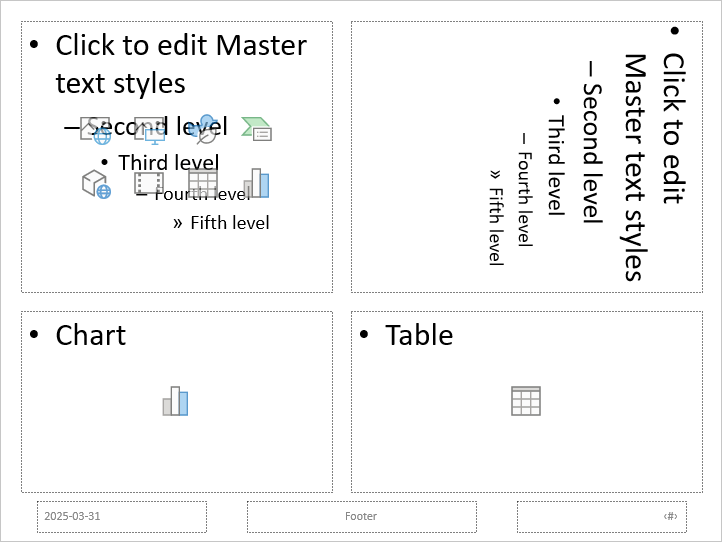
L’exemple suivant vérifie que la disposition Vide existe, ajoute quatre espaces réservés à celle‑ci, puis crée une diapositive normale qui utilise la disposition modifiée. L’ordre est intentionnel : les espaces réservés sont ajoutés avant la création de la diapositive normale, de sorte qu’Aspose.Slides puisse générer les formes d’espaces réservés correspondantes sur cette diapositive.
import com.aspose.slides.*;

Presentation presentation = new Presentation();
try {
    ILayoutSlide blankLayout = presentation.getLayoutSlides().getByType(SlideLayoutType.Blank);

    if (blankLayout == null) {
        throw new IllegalStateException("The presentation does not contain a Blank layout slide.");
    }

    ILayoutPlaceholderManager placeholderManager = blankLayout.getPlaceholderManager();
    placeholderManager.addContentPlaceholder(20, 20, 310, 270);
    placeholderManager.addVerticalTextPlaceholder(350, 20, 350, 270);
    placeholderManager.addChartPlaceholder(20, 310, 310, 180);
    placeholderManager.addTablePlaceholder(350, 310, 350, 180);

    presentation.getSlides().addEmptySlide(blankLayout);
    presentation.save("output-with-placeholders.pptx", SaveFormat.Pptx);
} finally {
    presentation.dispose();
}
Le résultat :
Warning
Modifier le formatage hérité ou la géométrie des espaces réservés existants sur une disposition peut affecter les diapositives dépendantes. Un espace réservé ajouté récemment n’est pas répercuté sur les diapositives normales existantes. Testez les modifications de disposition sur une copie de la présentation et inspectez chaque diapositive dépendante.Supprimer les diapositives de disposition inutilisées
Utilisez la méthode Compress.removeUnusedLayoutSlides pour supprimer les dispositions auxquelles aucune diapositive normale ne fait référence. La méthode laisse intactes les dispositions encore utilisées.
import com.aspose.slides.*;

Presentation presentation = new Presentation("input.pptx");
try {
    Compress.removeUnusedLayoutSlides(presentation);
    presentation.save("output-without-unused-layouts.pptx", SaveFormat.Pptx);
} finally {
    presentation.dispose();
}
Pour supprimer une disposition spécifique, utilisez d’abord sa méthode hasDependingSlides ou getDependingSlides. Réaffectez les diapositives dépendantes avant d’appeler ILayoutSlide.remove. Tenter de supprimer une disposition utilisée lève une PptxEditException.
Contrôler la visibilité du pied de page sur une diapositive de disposition
Une disposition possède ses propres espaces réservés pour le pied de page, le numéro de diapositive et la date‑heure. Utilisez la méthode ILayoutSlide.getHeaderFooterManager pour contrôler ces espaces réservés pour une disposition. Ceci est utile lorsque, par exemple, les dispositions de contenu doivent afficher les pieds de page mais les dispositions de titre non.
L’exemple suivant sélectionne une disposition de manière sécurisée et rend ses éléments de pied de page visibles :
import com.aspose.slides.*;

Presentation presentation = new Presentation("input.pptx");
try {
    ILayoutSlide layoutSlide = presentation.getLayoutSlides().getByType(SlideLayoutType.TitleAndObject);

    if (layoutSlide == null) {
        layoutSlide = presentation.getLayoutSlides().getByType(SlideLayoutType.Blank);
    }

    if (layoutSlide == null) {
        throw new IllegalStateException("The presentation does not contain a suitable layout slide.");
    }

    ILayoutSlideHeaderFooterManager headerFooterManager = layoutSlide.getHeaderFooterManager();
    headerFooterManager.setFooterVisibility(true);
    headerFooterManager.setSlideNumberVisibility(true);
    headerFooterManager.setDateTimeVisibility(true);
    headerFooterManager.setFooterText("Footer text");
    headerFooterManager.setDateTimeText("Date and time text");

    presentation.save("output-with-layout-footers.pptx", SaveFormat.Pptx);
} finally {
    presentation.dispose();
}
Contrôler la visibilité du pied de page sur un maître et ses dispositions enfants
Pour appliquer des paramètres de pied de page cohérents à travers une hiérarchie de maîtres, utilisez la méthode IMasterSlide.getHeaderFooterManager . Les méthodes de propagation de IMasterSlideHeaderFooterManager agissent sur le maître ainsi que sur ses diapositives de disposition et diapositives normales ; elles ne ciblent pas une seule diapositive normale.
import com.aspose.slides.*;

Presentation presentation = new Presentation("input.pptx");
try {
    IMasterSlideHeaderFooterManager headerFooterManager = presentation.getMasters().get_Item(0).getHeaderFooterManager();
    headerFooterManager.setFooterAndChildFootersVisibility(true);
    headerFooterManager.setSlideNumberAndChildSlideNumbersVisibility(true);
    headerFooterManager.setDateTimeAndChildDateTimesVisibility(true);
    headerFooterManager.setFooterAndChildFootersText("Footer text");
    headerFooterManager.setDateTimeAndChildDateTimesText("Date and time text");

    presentation.save("output-with-master-footers.pptx", SaveFormat.Pptx);
} finally {
    presentation.dispose();
}
FAQ
Quelle est la différence entre une diapositive maître et une diapositive de disposition ?
Une diapositive maître définit le thème de la présentation et le formatage partagé. Une diapositive de disposition appartient à un maître et définit un arrangement réutilisable d’espaces réservés. Les diapositives normales utilisent ces dispositions et stockent le contenu propre à chaque diapositive.
Puis‑je copier une diapositive de disposition d’une présentation à une autre ?
Oui. Ajoutez une copie à la collection de destination avec la méthode addClone. Lors de la copie entre présentations, vérifiez également les polices, thèmes, images et autres ressources utilisées par la disposition source.
Que se passe‑t‑il lorsque je modifie une disposition déjà utilisée ?
Les diapositives dépendantes héritent des modifications de la disposition sauf si elles remplacent localement le formatage ou les objets concernés. La géométrie des espaces réservés et le style hérité peuvent donc changer sur de nombreuses diapositives d’un coup. Utilisez getDependingSlides pour identifier les diapositives affectées avant d’éditer la disposition.
Que se passe‑t‑il si je supprime une disposition encore utilisée ?
Aspose.Slides lève une PptxEditException. Réaffectez d’abord les diapositives dépendantes, ou utilisez removeUnusedLayoutSlides pour supprimer uniquement les dispositions non référencées.