
C++ में प्रस्तुति पहुँचयोग्यता प्रबंधित करें
परिचय
वैकल्पिक टेक्स्ट उन लोगों की मदद करता है जो सहायक तकनीकों का उपयोग करते हैं, ताकि वे चित्रों, चार्टों और अन्य सूचनात्मक आकारों का अर्थ समझ सकें। यह लेख Aspose.Slides for C++ के साथ वैकल्पिक टेक्स्ट शीर्षक और विवरण को पढ़ने और अपडेट करने, कोड में उपयोग किए गए आकार नामों से पहुँचयोग्यता विवरणों को अलग करने, तथा यह जांचने के तरीकों को समझाता है कि क्या कोई आकार सजावटी रूप से चिह्नित है। ये सुविधाएँ प्रस्तुतिकरण की पहुँचयोग्यता को समर्थन देती हैं, लेकिन इसकी गारंटी नहीं देतीं। पढ़ने का क्रम, रंग कंट्रास्ट, टेक्स्ट की पठनीयता, और अन्य पहुँचयोग्यता आवश्यकताओं की भी समीक्षा आवश्यक है।
वैकल्पिक टेक्स्ट शीर्षक और विवरण प्रबंधन
वैकल्पिक टेक्स्ट का उपयोग उन लोगों को चित्रों, चार्टों और अन्य सूचनात्मक आकारों का अर्थ समझाने के लिए किया जाता है जो उन्हें नहीं देख सकते। निम्नलिखित प्रॉपर्टी विभिन्न उद्देश्यों की सेवा करती हैं:
| प्रॉपर्टी या सामग्री | उद्देश्य |
|---|---|
| AlternativeTextTitle | वैकल्पिक विवरण के लिए एक छोटा शीर्षक। |
| AlternativeText | स्लाइड के संदर्भ में आकार की सामग्री या उद्देश्य का अर्थपूर्ण विवरण। |
| Name | आकार का नाम, जिसे कोड प्रस्तुति में विशिष्ट आकार खोजने के लिए उपयोग कर सकता है। |
| Visible text | स्लाइड पर प्रदर्शित सामग्री, जैसे आकार का टेक्स्ट या चार्ट का शीर्षक और लेबल। वैकल्पिक टेक्स्ट को अपडेट करने से यह सामग्री बदलती नहीं है। |
जब किसी प्रस्तुति को टेम्पलेट के रूप में पुन: उपयोग किया जाता है, तो कोड एक आकार को उसके Name से अपडेट करने से पहले खोज सकता है। यह नाम वैकल्पिक टेक्स्ट से अलग उद्देश्य रखता है, जो दर्शाता है कि दृश्य पाठक को क्या संचारित करता है। नाम द्वारा खोज करने से लेखकों को विवरण को सुधारने या अनुवाद करने की अनुमति मिलती है, बिना यह बदले कि कोड आकार को कैसे खोजता है। नामों को संपादित किया जा सकता है और वे अनिवार्य रूप से अद्वितीय नहीं होते, इसलिए सुनिश्चित करें कि नाम इच्छित आकार से मेल खाता है; देखें Identify and Find Shapes।
निम्नलिखित उदाहरण के लिए input.pptx आवश्यक है, जिसमें पहले स्लाइड पर पहला आकार एक कार्यालय प्रवेश द्वार की छवि है। इस छवि को सजावटी के रूप में चिह्नित नहीं होना चाहिए। उदाहरण वर्तमान वैकल्पिक टेक्स्ट शीर्षक और विवरण को पढ़ता है और प्रिंट करता है, दोनों मानों को अपडेट करता है, और प्रस्तुति को output.pptx के रूप में सहेजता है। शब्दावली को वास्तविक छवि और इसके द्वारा संप्रेषित जानकारी के अनुसार अनुकूलित करें।
#include <DOM/IShape.h>
#include <DOM/ISlide.h>
#include <DOM/Presentation.h>
#include <Export/SaveFormat.h>
#include <system/console.h>

using namespace Aspose::Slides;
using namespace Aspose::Slides::Export;
using namespace System;

auto presentation = MakeObject<Presentation>(u"input.pptx");
auto shape = presentation->get_Slide(0)->get_Shape(0);

Console::WriteLine(u"Alternative text title: {0}", shape->get_AlternativeTextTitle());
Console::WriteLine(u"Alternative text description: {0}", shape->get_AlternativeText());

shape->set_AlternativeTextTitle(u"Office entrance");
shape->set_AlternativeText(u"The office entrance has a wheelchair ramp to the right of the steps.");

presentation->Save(u"output.pptx", SaveFormat::Pptx);
presentation->Dispose();
केवल वैकल्पिक टेक्स्ट जोड़ने से प्रस्तुति की पहुँचयोग्यता या पहुँच मानकों के अनुपालन की गारंटी नहीं मिलती। विवरणों की शुद्धता और प्रासंगिकता की समीक्षा करें, तथा पढ़ने का क्रम, रंग कंट्रास्ट, पठनीय टेक्स्ट और अन्य पहुँच आवश्यकताओं की भी जांच करें। सूचनात्मक दृश्यों को सजावटी के रूप में चिह्नित नहीं किया जाना चाहिए; अगला अनुभाग दिखाता है कि कैसे IsDecorative पढ़ें।
सजावटी के रूप में चिह्नित करें
सजावटी के रूप में चिह्नित करना केवल सजावटी दृश्यों को चिह्नित करता है ताकि स्क्रीन रीडर उन्हें छोड़ दें, शोर को कम करें और अर्थपूर्ण सामग्री पर ध्यान केंद्रित रखें। इसे पृष्ठभूमियों, सजावटी अलंकरणों और स्पेसेर पर लागू करें—कभी भी चार्ट, आइकन या जानकारी प्रदान करने वाली छवियों पर नहीं। Aspose.Slides इस फ़्लैग को पहचान और सत्यापन के लिए उजागर करता है, जिससे स्वचालित पहुँच जांच और सफ़ाई संभव होती है।
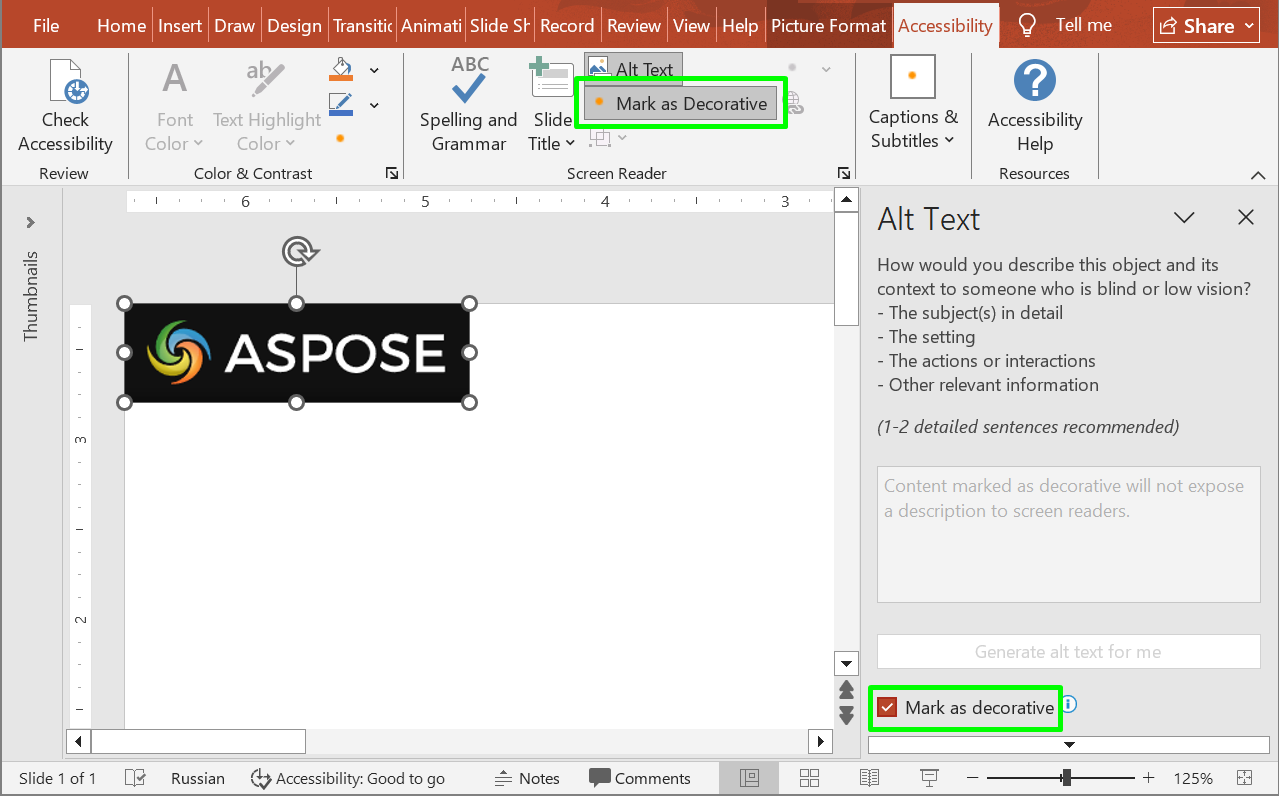
निम्नलिखित कोड नमूना दर्शाता है कि कैसे निर्धारित किया जाए कि कोई आकार सजावटी के रूप में चिह्नित है या नहीं।
#include <DOM/IShape.h>
#include <DOM/ISlide.h>
#include <DOM/Presentation.h>
#include <system/console.h>

using namespace Aspose::Slides;
using namespace System;

auto presentation = MakeObject<Presentation>(u"sample.pptx");

auto shape = presentation->get_Slide(0)->get_Shape(0);
Console::WriteLine(u"Is shape decorative: {0}", shape->get_IsDecorative());

presentation->Dispose();
अक्सर पूछे जाने वाले प्रश्न
वैकल्पिक टेक्स्ट शीर्षक और विवरण में मुझे क्या रखना चाहिए?
विषय की पहचान के लिए एक छोटा शीर्षक उपयोग करें और विवरण में उस सूचना को समझाएँ जो दृश्य स्लाइड के संदर्भ में संप्रेषित करता है। चार्ट के लिए, केवल “चार्ट” कहने के बजाय संबंधित प्रवृत्ति या तुलना का वर्णन करें।
क्या मुझे टेम्पलेट में आकारों को खोजने के लिए वैकल्पिक टेक्स्ट का उपयोग करना चाहिए?
आकार को उसके Name से खोजने और यह सुनिश्चित करने को प्राथमिकता दें कि यह अपेक्षित आकार है। वैकल्पिक टेक्स्ट को संपादित या अनुवादित किया जा सकता है, जिससे वह कोड टूट सकता है जो सटीक विवरण खोजता है; देखें Identify and Find Shapes।
कब किसी आकार को सजावटी के रूप में चिह्नित किया जाना चाहिए?
उस दृश्य के लिए सजावटी फ़्लैग का उपयोग करें जो कोई सूचना नहीं जोड़ता, जैसे अलंकारिक सजावट। अर्थ संप्रेषित करने वाली छवियों और चार्टों को इसके बजाय उचित विवरण की आवश्यकता होती है।
क्या वैकल्पिक टेक्स्ट जोड़ने से प्रस्तुति पूरी तरह से पहुँचयुक्त बनती है?
नहीं। वैकल्पिक टेक्स्ट केवल पहुँचयोग्यता के एक भाग को ही संबोधित करता है। पढ़ने का क्रम, रंग कंट्रास्ट, टेक्स्ट की पठनीयता, और अन्य संबंधित आवश्यकताओं की भी समीक्षा करें; केवल इन गुणों को सेट करने से अनुपालन स्थापित नहीं होता।