
Diaelrendezések alkalmazása vagy módosítása C++-ban
Áttekintés
Egy diaelrendezés meghatározza a helyőrzők, például a címek, szöveg, képek, diagramok és táblázatok pozícióit és formázását. Egy elrendezés alkalmazása konzisztens felépítést biztosít a diák számára, miközben lehetővé teszi, hogy minden dia a saját tartalmát tartalmazza.
A leggyakoribb elrendezések a következők:
- Címdiára: Cím- és alpárcímhelyőrzőket tartalmaz.
- Cím és Tartalom: Címhelyőrzőt és egy általános célú tartalomhelyőrzőt tartalmaz.
- Üres: Nem tartalmaz tartalomhelyőrzőket, és akkor hasznos, ha minden alakzatot manuálisan helyezünk el.
Ismerje meg az elrendezés öröklődését
Egy prezentációnak három kapcsolódó szintje van:
- A master slide meghatározza a témát, a megosztott formázást, háttérképeket és közös objektumokat.
- Egy layout slide egy masterhez tartozik és egy adott helyőrzőelrendezést definiál.
- Egy normal slide egy elrendezést használ, és tárolja a diára beírt tartalmat.
Egy normál dia örökli a témát és a formázást az elrendezéséből, az elrendezés pedig a masterből. A normál dián közvetlenül beállított érték felülírja az örökölt értéket az adott szinten. Amikor egy normál diát létrehoznak, a helyőrző alakzatok a kiválasztott elrendezésből generálódnak, míg a helyőrzőkbe beírt tartalom a normál dia része.
Adjunk hozzá kötelező helyőrzőket egy elrendezéshez, mielőtt diákat hoznánk létre belőle. Egy későbbi helyőrző hozzáadása az elrendezéshez nem ad automatikusan hozzá megfelelő helyőrző alakzatot a már létező normál diákhoz.
Ez a kapcsolat két fontos következménnyel jár:
- Az örökölt formázás vagy a meglévő helyőrzők geometriai módosítása frissítheti az összes rá függő diát. Mielőtt egy már használt elrendezést szerkesztenénk, ellenőrizzük a függő diákat, és tekintsük át a kapott prezentációt.
- Egy olyan elrendezést, amelyet még egy dia is használ, nem lehet eltávolítani. Először rendeljük át a függő diákat egy másik elrendezésre, vagy csak a nem használt elrendezéseket távolítsuk el.
További információkért a hierarchia felső szintjéről lásd a Slide Master oldalt.
A örökölt logók vagy dekoratív master alakzatok egy dián vagy egy megosztott elrendezésen keresztül történő elrejtéséhez lásd a Control the Visibility of Master Graphics oldalt. A példa két diát hasonlít össze, amelyek ugyanazt a mastert használják.
Válassz és alkalmazz diaképet
Használj elrendezéstípusokat, ha a prezentáció a PowerPoint szabványos elrendezésdefinícióit követi. Az elrendezésneveket a felhasználó szerkesztheti és lokalizálhatja, ezért a néven alapuló kiválasztás kevésbé megbízható, hacsak nem irányítod a forrás sablont.
Az alábbi példa az Cím és Tartalom elrendezést keresi az első masterben. Ha ez az elrendezés nem érhető el, szándékosan az Üres elrendezésre lép vissza. A második null ellenőrzés szükséges, mert egy prezentáció csak egyéni elrendezéseket tartalmazhat. A kiválasztott elrendezést ezután a ISlide::set_LayoutSlide metódussal alkalmazzák az első normál diára.
#include <DOM/ILayoutSlide.h>
#include <DOM/IMasterLayoutSlideCollection.h>
#include <DOM/IMasterSlide.h>
#include <DOM/ISlide.h>
#include <DOM/Presentation.h>
#include <DOM/SlideLayoutType.h>
#include <Export/SaveFormat.h>
#include <system/exceptions.h>
#include <system/smart_ptr.h>

using namespace Aspose::Slides;
using namespace Aspose::Slides::Export;
using namespace System;

auto presentation = MakeObject<Presentation>(u"input.pptx");

auto layoutSlides = presentation->get_Master(0)->get_LayoutSlides();
auto targetLayout = layoutSlides->GetByType(SlideLayoutType::TitleAndObject);

if (targetLayout == nullptr)
{
    targetLayout = layoutSlides->GetByType(SlideLayoutType::Blank);
}

if (targetLayout == nullptr)
{
    throw InvalidOperationException(u"The first master does not contain a suitable layout slide.");
}

presentation->get_Slide(0)->set_LayoutSlide(targetLayout);
presentation->Save(u"output-with-new-layout.pptx", SaveFormat::Pptx);
presentation->Dispose();
Egy dia elrendezésének módosítása nem távolítja el a közvetlenül a diára hozzáadott egyszerű alakzatokat. Azonban a helyőrző pozíciók, az örökölt formázás és a meglévő helyőrzők és az új elrendezés közötti megfelelés megváltozhat, ezért ellenőrizd a kimenetet, ha lényegesen eltérő elrendezések között váltasz.
Adj hozzá egy elrendezésdiát
A kiválasztás és a létrehozás külön műveletek. Az előző példa egy meglévő elrendezést választ ki; nem hoz létre újat. Az elrendezés létrehozásához hívd meg a IMasterLayoutSlideCollection::Add metódust a cél master elrendezésgyűjteményén.
Az alábbi példa mindig egy új Cím és Tartalom elrendezést ad hozzá Report Title and Content néven, majd egy normál diát hoz létre belőle. Az elrendezés neveinek egyedieknek kell lenniük a gyűjteményen belül.
#include <DOM/ILayoutSlide.h>
#include <DOM/IMasterLayoutSlideCollection.h>
#include <DOM/IMasterSlide.h>
#include <DOM/ISlideCollection.h>
#include <DOM/Presentation.h>
#include <DOM/SlideLayoutType.h>
#include <Export/SaveFormat.h>
#include <system/smart_ptr.h>

using namespace Aspose::Slides;
using namespace Aspose::Slides::Export;
using namespace System;

auto presentation = MakeObject<Presentation>(u"input.pptx");

auto masterSlide = presentation->get_Master(0);
auto reportLayout = masterSlide->get_LayoutSlides()->Add(SlideLayoutType::TitleAndObject, u"Report Title and Content");
presentation->get_Slides()->AddEmptySlide(reportLayout);

presentation->Save(u"output-with-report-layout.pptx", SaveFormat::Pptx);
presentation->Dispose();
Csak akkor adj hozzá elrendezést, ha a sablon valóban egy további újrahasználható struktúrát igényel. Ha már létezik megfelelő elrendezés, válaszd ki és használd újra ahelyett, hogy duplikáltat hoznál létre.
Helyőrzők hozzáadása egy elrendezésdiához
Az ILayoutSlide::get_PlaceholderManager metódus egy ILayoutPlaceholderManager objektumot biztosít helyőrzőalakzatok elrendezéshez való hozzáadásához.









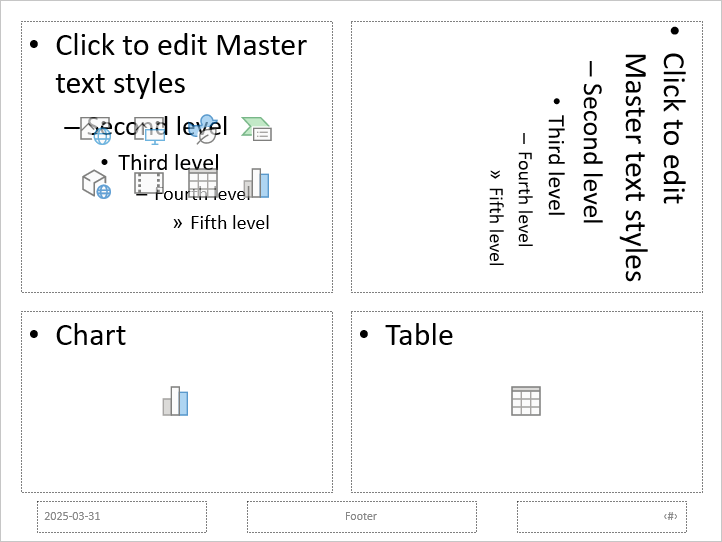
Az alábbi példa ellenőrzi, hogy létezik-e a Üres elrendezés, négy helyőrzőt ad hozzá, majd létrehozza a módosított elrendezést használó normál diát. A sorrend szándékos: a helyőrzőket a normál dia létrehozása előtt adjuk hozzá, így az Aspose.Slides a megfelelő helyőrzőalakzatokat generálhatja a diához.
#include <DOM/IGlobalLayoutSlideCollection.h>
#include <DOM/ILayoutPlaceholderManager.h>
#include <DOM/ILayoutSlide.h>
#include <DOM/ISlideCollection.h>
#include <DOM/Presentation.h>
#include <DOM/SlideLayoutType.h>
#include <Export/SaveFormat.h>
#include <system/exceptions.h>
#include <system/smart_ptr.h>

using namespace Aspose::Slides;
using namespace Aspose::Slides::Export;
using namespace System;

auto presentation = MakeObject<Presentation>();

auto blankLayout = presentation->get_LayoutSlides()->GetByType(SlideLayoutType::Blank);

if (blankLayout == nullptr)
{
    throw InvalidOperationException(u"The presentation does not contain a Blank layout slide.");
}

auto placeholderManager = blankLayout->get_PlaceholderManager();
placeholderManager->AddContentPlaceholder(20.0f, 20.0f, 310.0f, 270.0f);
placeholderManager->AddVerticalTextPlaceholder(350.0f, 20.0f, 350.0f, 270.0f);
placeholderManager->AddChartPlaceholder(20.0f, 310.0f, 310.0f, 180.0f);
placeholderManager->AddTablePlaceholder(350.0f, 310.0f, 350.0f, 180.0f);

presentation->get_Slides()->AddEmptySlide(blankLayout);
presentation->Save(u"output-with-placeholders.pptx", SaveFormat::Pptx);
presentation->Dispose();
Az eredmény:
Figyelmeztetés
Az örökölt formázás vagy a meglévő elrendezéshelyőrzők geometriájának módosítása befolyásolhatja a függő diákat. Az újonnan hozzáadott elrendezéshelyőrző nem töltődik be a már létező normál diákba. Tesztelj elrendezésváltozásokat egy másolaton, és ellenőrizd minden függő diát.Nem használt elrendezésdiák eltávolítása
Használd a Compress::RemoveUnusedLayoutSlides metódust a nem hivatkozott elrendezések eltávolításához. A metódus érintetlenül hagyja az még használatban lévő elrendezéseket.
#include <DOM/Presentation.h>
#include <Export/SaveFormat.h>
#include <LowCode/Compress.h>
#include <system/smart_ptr.h>

using namespace Aspose::Slides;
using namespace Aspose::Slides::Export;
using namespace Aspose::Slides::LowCode;
using namespace System;

auto presentation = MakeObject<Presentation>(u"input.pptx");

Compress::RemoveUnusedLayoutSlides(presentation);
presentation->Save(u"output-without-unused-layouts.pptx", SaveFormat::Pptx);
presentation->Dispose();
Egy konkrét elrendezés eltávolításához először használd a get_HasDependingSlides vagy a GetDependingSlides metódust. Mielőtt meghívnád az ILayoutSlide::Remove metódust, rendeld át a függő diákat. Egy használt elrendezés eltávolítása PptxEditException kivételt dob.
Lábléc láthatóságának vezérlése egy elrendezésdián
Egy elrendezésnek saját lábléca, diaszáma és dátum-idő helyőrzői vannak. Használd az ILayoutSlide::get_HeaderFooterManager metódust ezeknek a helyőrzőknek a kezelésére egy elrendezésen belül. Ez akkor hasznos, ha például a tartalomelrendezések láblécet jelenítenek meg, de a címelrendezések nem.
Az alábbi példa biztonságosan kiválaszt egy elrendezést, és láthatóvá teszi a láblécelemeket:
#include <DOM/IGlobalLayoutSlideCollection.h>
#include <DOM/ILayoutSlide.h>
#include <DOM/ILayoutSlideHeaderFooterManager.h>
#include <DOM/Presentation.h>
#include <DOM/SlideLayoutType.h>
#include <Export/SaveFormat.h>
#include <system/exceptions.h>
#include <system/smart_ptr.h>

using namespace Aspose::Slides;
using namespace Aspose::Slides::Export;
using namespace System;

auto presentation = MakeObject<Presentation>(u"input.pptx");

auto layoutSlide = presentation->get_LayoutSlides()->GetByType(SlideLayoutType::TitleAndObject);

if (layoutSlide == nullptr)
{
    layoutSlide = presentation->get_LayoutSlides()->GetByType(SlideLayoutType::Blank);
}

if (layoutSlide == nullptr)
{
    throw InvalidOperationException(u"The presentation does not contain a suitable layout slide.");
}

auto headerFooterManager = layoutSlide->get_HeaderFooterManager();
headerFooterManager->SetFooterVisibility(true);
headerFooterManager->SetSlideNumberVisibility(true);
headerFooterManager->SetDateTimeVisibility(true);
headerFooterManager->SetFooterText(u"Footer text");
headerFooterManager->SetDateTimeText(u"Date and time text");

presentation->Save(u"output-with-layout-footers.pptx", SaveFormat::Pptx);
presentation->Dispose();
Lábléc láthatóságának vezérlése egy masteren és annak alárendelt elrendezésein
A konzisztens láblécbeállítások alkalmazásához egy masterhierarchiában használd az IMasterSlide::get_HeaderFooterManager metódust. Az IMasterSlideHeaderFooterManager terjesztési metódusai a masteren, annak függő elrendezésdiáin és normál diáin működnek; nem csak egyetlen normál diát céloznak.
#include <DOM/IMasterSlide.h>
#include <DOM/IMasterSlideHeaderFooterManager.h>
#include <DOM/Presentation.h>
#include <Export/SaveFormat.h>
#include <system/smart_ptr.h>

using namespace Aspose::Slides;
using namespace Aspose::Slides::Export;
using namespace System;

auto presentation = MakeObject<Presentation>(u"input.pptx");

auto headerFooterManager = presentation->get_Master(0)->get_HeaderFooterManager();
headerFooterManager->SetFooterAndChildFootersVisibility(true);
headerFooterManager->SetSlideNumberAndChildSlideNumbersVisibility(true);
headerFooterManager->SetDateTimeAndChildDateTimesVisibility(true);
headerFooterManager->SetFooterAndChildFootersText(u"Footer text");
headerFooterManager->SetDateTimeAndChildDateTimesText(u"Date and time text");

presentation->Save(u"output-with-master-footers.pptx", SaveFormat::Pptx);
presentation->Dispose();
GYIK
Mi a különbség a master dia és az elrendezésdia között?
A master dia meghatározza a prezentáció témáját és a megosztott formázást. Az elrendezésdia egy masterhez tartozik, és egy újrahasználható helyőrzőelrendezést definiál. A normál diák ezeket az elrendezéseket használják és a dia-specifikus tartalmat tárolják.
Másolhatok elrendezésdiát egy prezentációból egy másikba?
Igen. Adj egy másolatot a célgyűjteményhez a IGlobalLayoutSlideCollection::AddClone metódussal. Prezentációk közötti másolás esetén ellenőrizd a betűtípusokat, témákat, képeket és egyéb forrásokat, amelyeket a forrás elrendezés használ.
Mi történik, ha módosítok egy már használatban lévő elrendezést?
A függő diák öröklik az elrendezés változásait, kivéve ha felülírják az érintett formázást vagy objektumokat helyileg. A helyőrző geometriája és az örökölt stílusok ezért egyszerre sok dián változhatnak. Használd a GetDependingSlides metódust az érintett diák azonosításához, mielőtt az elrendezést szerkesztenéd.
Mi történik, ha eltávolítok egy még használt elrendezést?
Az Aspose.Slides PptxEditException hibát dob. Előbb rendeld át a függő diákat, vagy használd a RemoveUnusedLayoutSlides metódust, hogy csak a nem hivatkozott elrendezéseket távolítsd el.