
Problema di anteprima dell'oggetto quando si aggiunge OleObjectFrame
Introduzione
Usando Aspose.Slides per Java, quando aggiungi OleObjectFrame a una diapositiva, viene visualizzato un messaggio “EMBEDDED OLE OBJECT” sulla diapositiva di output. Questo messaggio è intenzionale e NON è un bug.
Per ulteriori informazioni sul lavoro con gli oggetti OLE, consulta Manage OLE.
Spiegazione e Soluzione
Aspose.Slides visualizza il messaggio “EMBEDDED OLE OBJECT” per informarti che l’oggetto OLE è stato modificato e l’immagine di anteprima deve essere aggiornata.
Ad esempio, se aggiungi un grafico Microsoft Excel come OleObjectFrame a una diapositiva (per maggiori dettagli, vedi l’articolo “Manage OLE”) e poi apri la presentazione in Microsoft PowerPoint, vedrai questa immagine sulla diapositiva:

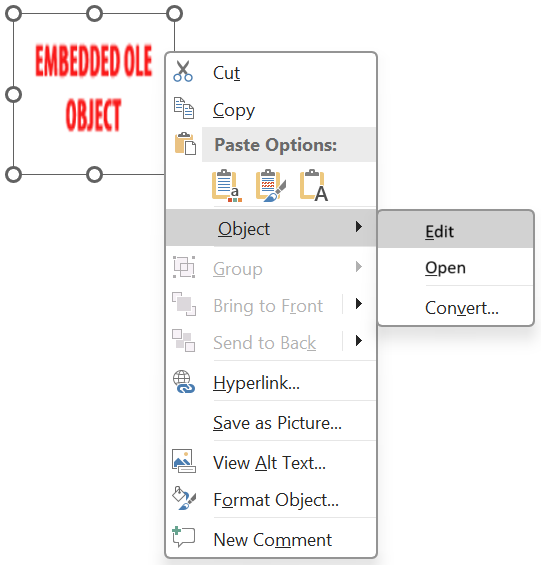
Se vuoi verificare e confermare che il tuo oggetto OLE è stato aggiunto alla diapositiva, devi fare doppio clic sul messaggio “EMBEDDED OLE OBJECT”, oppure puoi fare clic con il pulsante destro del mouse su di esso e scegliere l’opzione Object > Edit.
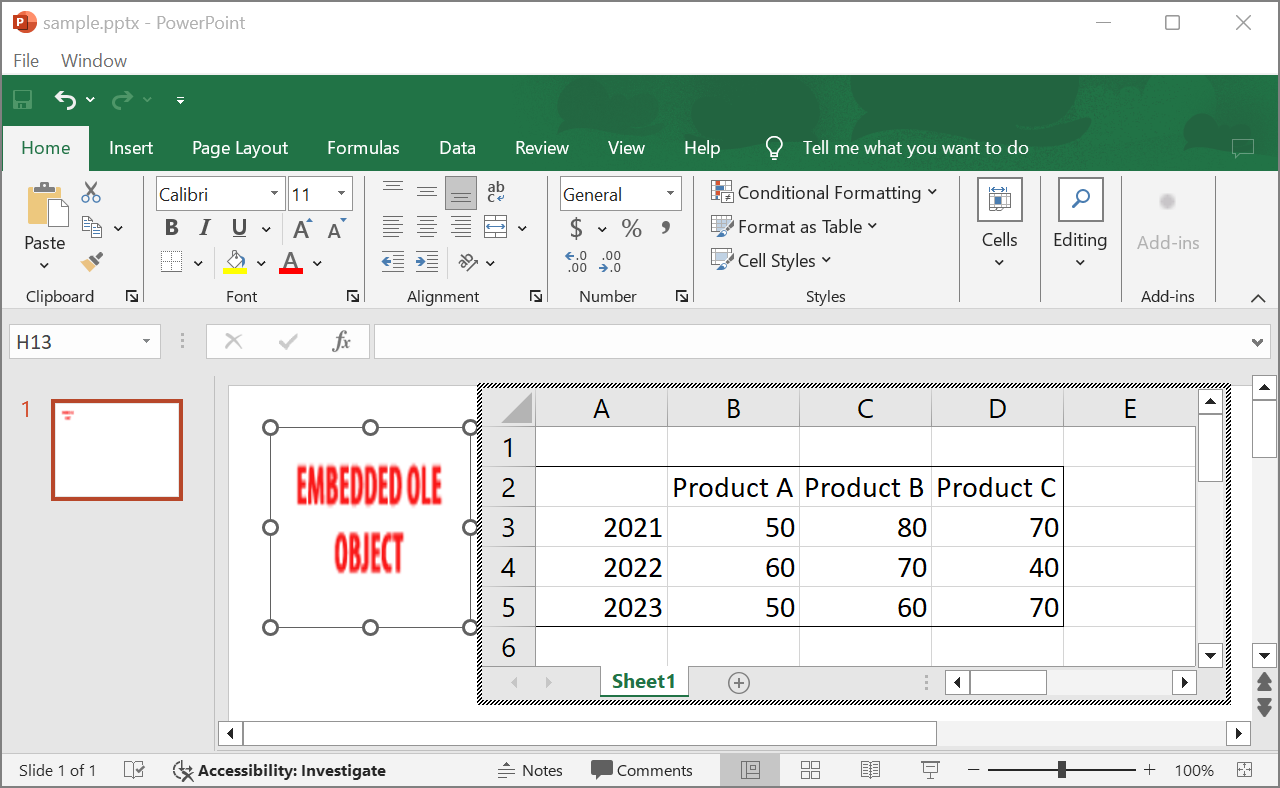
PowerPoint apre quindi l’oggetto OLE incorporato.
La diapositiva può mantenere il messaggio “EMBEDDED OLE OBJECT”. Una volta cliccato sull’oggetto OLE, l’anteprima della diapositiva viene aggiornata e il messaggio “EMBEDDED OLE OBJECT” viene sostituito dall’immagine reale dell’oggetto OLE.
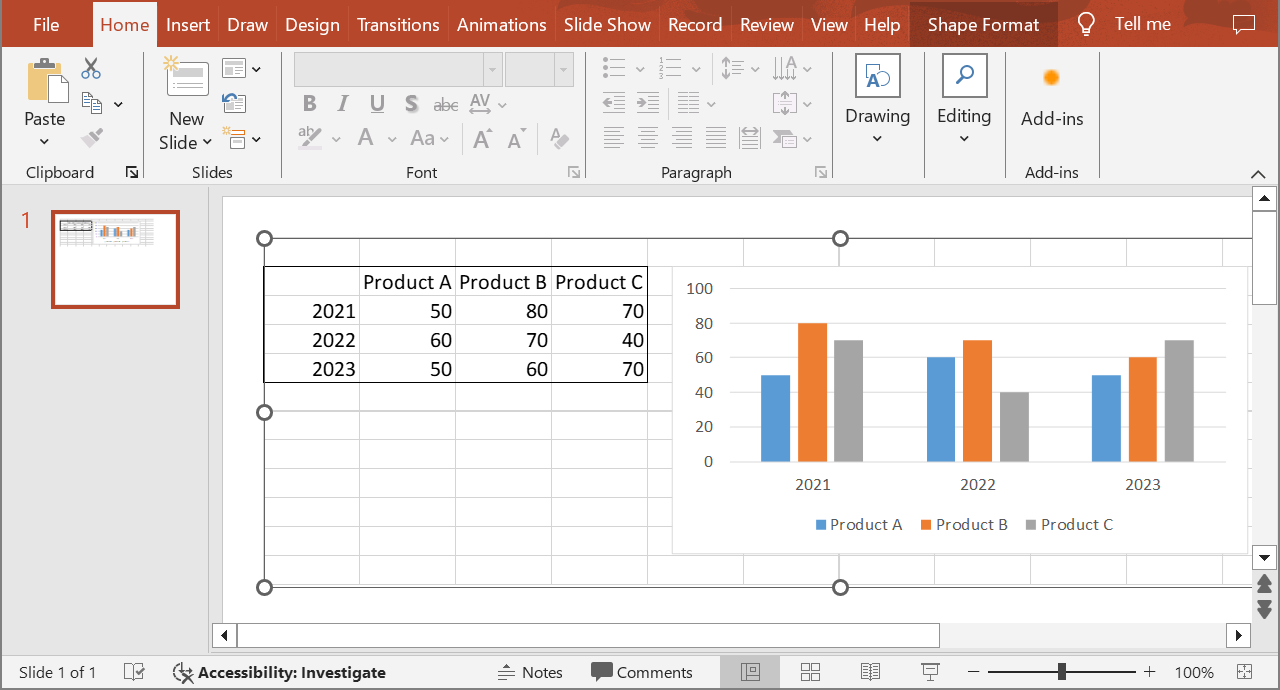
Ora potresti voler salvare la presentazione per garantire che l’immagine dell’oggetto OLE venga aggiornata correttamente. In questo modo, dopo aver salvato la presentazione, riaprendola non vedrai più il messaggio “EMBEDDED OLE OBJECT”.
Altre Soluzioni
Soluzione 1: Sostituire il messaggio “Embedded OLE Object” con un’immagine
Se non desideri rimuovere il messaggio “EMBEDDED OLE OBJECT” aprendo la presentazione in PowerPoint e poi salvandola, puoi sostituire il messaggio con l’immagine di anteprima preferita. Queste righe di codice mostrano il processo:
const presentation = new aspose.slides.Presentation("embeddedOLE.pptx");
try {
    const slide = presentation.getSlides().get_Item(0);
    const oleFrame = slide.getShapes().get_Item(0);

    // Aggiungi un'immagine alle risorse della presentazione.
    const image = aspose.slides.Images.fromFile("myImage.png");
    const oleImage = presentation.getImages().addImage(image);

    // Imposta un titolo e l'immagine per l'anteprima dell'oggetto OLE.
    oleFrame.setSubstitutePictureTitle("My title");
    oleFrame.getSubstitutePictureFormat().getPicture().setImage(oleImage);
    oleFrame.setObjectIcon(false);

    presentation.save("embeddedOLE-newImage.pptx", aspose.slides.SaveFormat.Pptx);
} finally {
    if (presentation != null) presentation.dispose();
}
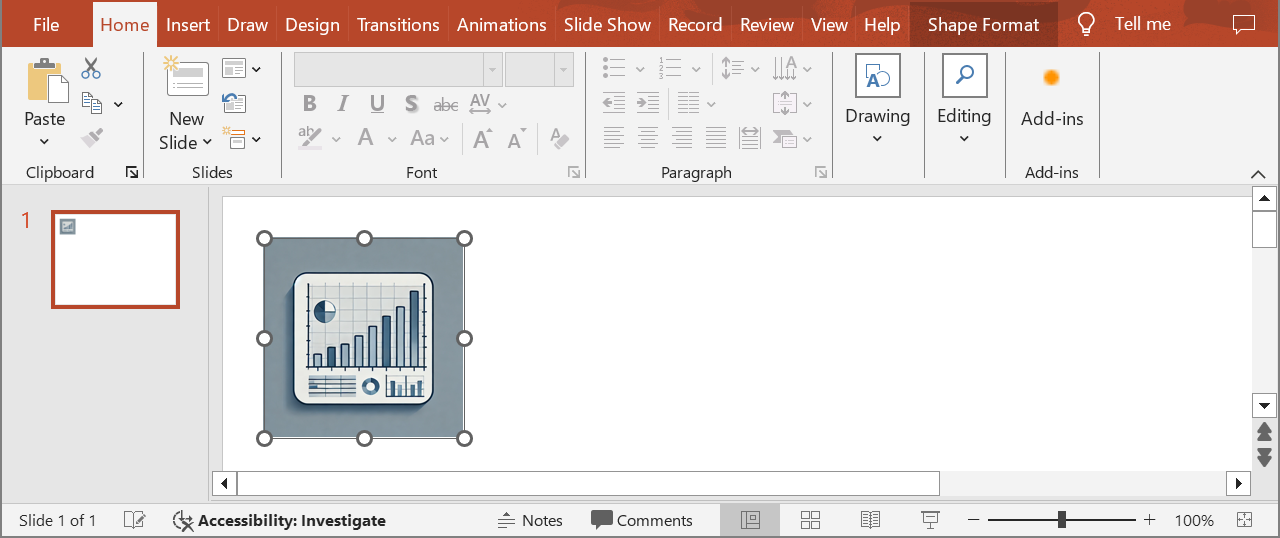
La diapositiva contenente OleObjectFrame cambia quindi in questa:
Soluzione 2: Creare un componente aggiuntivo per PowerPoint
Puoi anche creare un componente aggiuntivo per Microsoft PowerPoint che aggiorna tutti gli oggetti OLE quando apri le presentazioni nel programma.