
Utwórz przeglądarkę prezentacji w JavaScript
Wprowadzenie
Aspose.Slides for Node.js via Java służy do tworzenia plików prezentacji ze slajdami. Te slajdy mogą być wyświetlane poprzez otwieranie prezentacji w programie Microsoft PowerPoint, na przykład. Jednak czasami programiści mogą potrzebować wyświetlić slajdy jako obrazy w preferowanym przeglądarce obrazów lub stworzyć własną przeglądarkę prezentacji. W takich przypadkach Aspose.Slides umożliwia eksport pojedynczego slajdu jako obrazu. Ten artykuł opisuje, jak to zrobić.
Generowanie obrazu SVG ze slajdu
Aby wygenerować obraz SVG ze slajdu prezentacji przy użyciu Aspose.Slides, postępuj zgodnie z poniższymi krokami:
- Utwórz instancję klasy Presentation.
- Uzyskaj referencję do slajdu przy użyciu jego indeksu.
- Otwórz strumień pliku.
- Zapisz slajd jako obraz SVG do strumienia pliku.
var slideIndex = 0;

var presentation = new aspose.slides.Presentation("sample.pptx");
var slide = presentation.getSlides().get_Item(slideIndex);

var svgStream = java.newInstanceSync("java.io.FileOutputStream", "output.svg");
slide.writeAsSvg(svgStream);
svgStream.close();

presentation.dispose();
Generowanie SVG z niestandardowym identyfikatorem kształtu
Aspose.Slides może być użyty do wygenerowania SVG ze slajdu z niestandardowym identyfikatorem kształtu. Aby to zrobić, użyj metody setId z SvgShape. CustomSvgShapeFormattingController może zostać użyty do ustawienia identyfikatora kształtu.
var slideIndex = 0;

var presentation = new aspose.slides.Presentation("sample.pptx");
var slide = presentation.getSlides().get_Item(slideIndex);

var svgOptions = new aspose.slides.SVGOptions();
svgOptions.setShapeFormattingController(new CustomSvgShapeFormattingController(0));

var svgStream = java.newInstanceSync("java.io.FileOutputStream", "output.svg");
slide.writeAsSvg(svgStream, svgOptions);
svgStream.close();

presentation.dispose();
class CustomSvgShapeFormattingController {
    constructor(shapeStartIndex = 0) {
        this.m_shapeIndex = shapeStartIndex;
    }

    formatShape(svgShape, shape) {
        svgShape.setId(`shape-${this.m_shapeIndex++}`);
    }
}
Utworzenie miniatury slajdu
Aspose.Slides pomaga generować obrazy miniatur slajdów. Aby wygenerować miniaturę slajdu przy użyciu Aspose.Slides, postępuj zgodnie z poniższymi krokami:
- Utwórz instancję klasy Presentation.
- Uzyskaj referencję do slajdu przy użyciu jego indeksu.
- Uzyskaj obraz miniatury referencjonowanego slajdu w określonej skali.
- Zapisz obraz miniatury w dowolnym wybranym formacie obrazu.
const slideIndex = 0;
const scaleX = 1;
const scaleY = scaleX;

var presentation = new aspose.slides.Presentation("sample.pptx");
var slide = presentation.getSlides().get_Item(slideIndex);

var image = slide.getImage(scaleX, scaleY);
image.save("output.jpg", aspose.slides.ImageFormat.Jpeg);
image.dispose();

presentation.dispose();
Utworzenie miniatury slajdu o wymiarach definiowanych przez użytkownika
Aby utworzyć obraz miniatury slajdu o wymiarach określonych przez użytkownika, postępuj zgodnie z poniższymi krokami:
- Utwórz instancję klasy Presentation.
- Uzyskaj referencję do slajdu przy użyciu jego indeksu.
- Uzyskaj obraz miniatury referencjonowanego slajdu o określonych wymiarach.
- Zapisz obraz miniatury w dowolnym wybranym formacie obrazu.
var slideIndex = 0;
var slideSize = java.newInstanceSync("java.awt.Dimension", 1200, 800);

var presentation = new aspose.slides.Presentation("sample.pptx");
var slide = presentation.getSlides().get_Item(slideIndex);

var image = slide.getImage(slideSize);
image.save("output.jpg", aspose.slides.ImageFormat.Jpeg);
image.dispose();

presentation.dispose();
Utworzenie miniatury slajdu z notatkami prelegenta
Aby wygenerować miniaturę slajdu z notatkami prelegenta przy użyciu Aspose.Slides, postępuj zgodnie z poniższymi krokami:
- Utwórz instancję klasy RenderingOptions.
- Użyj metody
RenderingOptions.setSlidesLayoutOptions, aby ustawić pozycję notatek prelegenta. - Utwórz instancję klasy Presentation.
- Uzyskaj referencję do slajdu przy użyciu jego indeksu.
- Uzyskaj obraz miniatury referencjonowanego slajdu z opcjami renderowania.
- Zapisz obraz miniatury w dowolnym wybranym formacie obrazu.
var slideIndex = 0;

var layoutingOptions = new aspose.slides.NotesCommentsLayoutingOptions();
layoutingOptions.setNotesPosition(aspose.slides.NotesPositions.BottomTruncated);

var renderingOptions = new aspose.slides.RenderingOptions();
renderingOptions.setSlidesLayoutOptions(layoutingOptions);

var presentation = new aspose.slides.Presentation("sample.pptx");
var slide = presentation.getSlides().get_Item(slideIndex);

var image = slide.getImage(renderingOptions);
image.save("output.png", aspose.slides.ImageFormat.Png);
image.dispose();

presentation.dispose();
Przykład na żywo
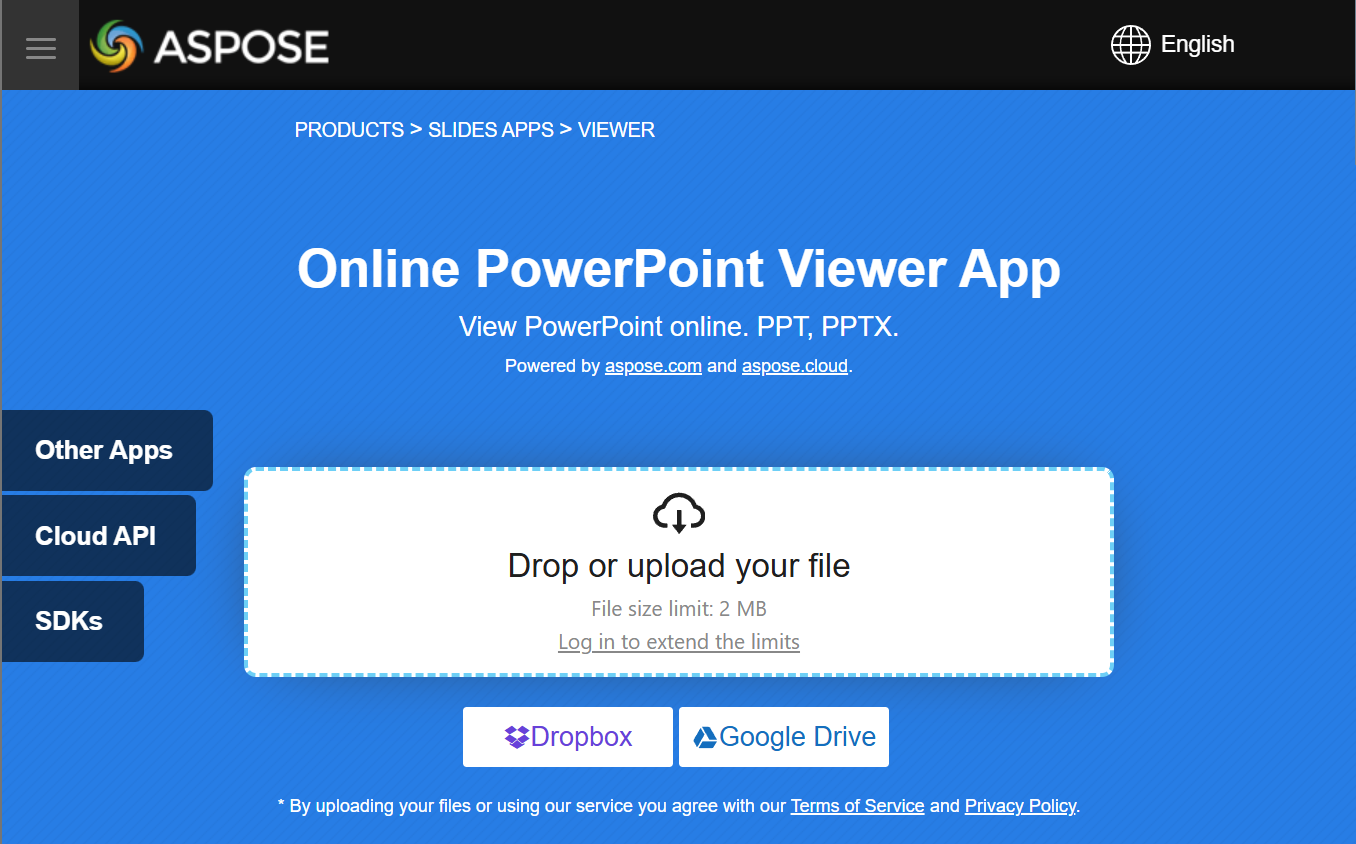
Możesz wypróbować darmową aplikację Aspose.Slides Viewer, aby zobaczyć, co możesz zaimplementować przy użyciu API Aspose.Slides:
FAQ
Czy mogę osadzić przeglądarkę prezentacji w aplikacji internetowej Node.js?
Tak. Możesz używać Aspose.Slides po stronie serwera do renderowania slajdów jako obrazy lub HTML i wyświetlania ich w przeglądarce. Funkcje nawigacji i przybliżania można zaimplementować w JavaScript, aby uzyskać interaktywne doświadczenie.
Jaki jest najlepszy sposób wyświetlania slajdów w niestandardowym podglądzie?
Zalecane podejście polega na renderowaniu każdego slajdu jako obrazu (np. PNG lub SVG) lub konwertowaniu go na HTML przy użyciu Aspose.Slides, a następnie wyświetlaniu wyniku w kontrolce obrazka (dla aplikacji desktop) lub w kontenerze HTML (dla sieci).
Jak obsłużyć duże prezentacje z wieloma slajdami?
W przypadku dużych zestawów slajdów rozważ ładowanie leniwe (lazy-loading) lub renderowanie na żądanie. Oznacza to generowanie zawartości slajdu tylko wtedy, gdy użytkownik do niego przejdzie, co zmniejsza zużycie pamięci i czas ładowania.