
Automatizando a Geração de PowerPoint em C++: Crie Apresentações Dinâmicas com Facilidade
Introdução
Criar apresentações do PowerPoint manualmente pode ser uma tarefa demorada e repetitiva — especialmente quando o conteúdo se baseia em dados dinâmicos que mudam frequentemente. Seja gerando relatórios de negócios semanais, montando material educacional ou produzindo apresentações de vendas prontas para o cliente, a automação pode economizar inúmeras horas e garantir consistência entre as equipes.
Para desenvolvedores C++, automatizar a criação de apresentações do PowerPoint abre possibilidades poderosas. Você pode integrar a geração de slides em portais web, ferramentas desktop, serviços de backend ou plataformas de nuvem para converter dados dinamicamente em apresentações profissionais e com a identidade da marca — sob demanda.
Neste artigo, exploraremos os casos de uso comuns para a geração automatizada de PowerPoint em aplicativos C++ (incluindo implantações em plataformas de nuvem) e por que isso está se tornando um recurso essencial em soluções modernas. Desde a captura de dados empresariais em tempo real até a conversão de texto ou imagens em slides, o objetivo é transformar conteúdo bruto em formatos visuais estruturados que seu público possa compreender instantaneamente.
Casos de Uso Comuns para Automação de PowerPoint em C++
Automatizar a geração de PowerPoint é especialmente útil em cenários nos quais o conteúdo da apresentação precisa ser montado dinamicamente, personalizado ou atualizado com frequência. Alguns dos casos de uso reais mais comuns incluem:
-
Relatórios e Painéis de Negócios
Gere resumos de vendas, KPIs ou relatórios de desempenho financeiro ao extrair dados em tempo real de bancos de dados ou APIs. -
Apresentações de Vendas e Marketing Personalizadas
Crie automaticamente decks de pitch específicos para cada cliente usando dados de CRM ou formulários, garantindo rapidez e consistência da marca. -
Conteúdo Educacional
Converta material de aprendizado, questionários ou resumos de cursos em decks de slides estruturados para plataformas de e‑learning. -
Insights Baseados em Dados e IA
Use processamento de linguagem natural ou mecanismos de análise para transformar dados brutos ou texto longo em apresentações resumidas. -
Slides Baseados em Mídia
Monte apresentações a partir de imagens enviadas, capturas de tela anotadas ou quadros‑chave de vídeo com descrições de apoio. -
Conversão de Documentos
Converta automaticamente documentos Word, PDFs ou entradas de formulário em apresentações visuais com esforço manual mínimo. -
Ferramentas para Desenvolvedores e Técnicas
Crie demonstrações técnicas, visões gerais de documentação ou changelogs em formato de slide diretamente a partir de código ou conteúdo markdown.
Ao automatizar esses fluxos de trabalho, as organizações podem escalar a criação de conteúdo, manter a consistência e liberar tempo para atividades mais estratégicas.
Vamos Codificar
Para este exemplo, escolhemos Aspose.Slides para C++ para demonstrar a automação de PowerPoint devido ao seu conjunto abrangente de recursos e facilidade de uso ao trabalhar com apresentações programaticamente.
Ao contrário de bibliotecas de baixo nível, que exigem que os desenvolvedores trabalhem diretamente com a estrutura Open XML (geralmente resultando em código verboso e menos legível), o Aspose.Slides fornece uma API de alto nível. Ela abstrai a complexidade, permitindo que os desenvolvedores se concentrem na lógica da apresentação — como layout, formatação e vinculação de dados — sem precisar entender detalhadamente o formato de arquivo do PowerPoint.
Embora o Aspose.Slides seja uma biblioteca comercial, ele oferece uma versão de versão de avaliação gratuita que é totalmente capaz de executar os exemplos fornecidos neste artigo. Para o propósito de demonstrar ideias, testar recursos ou construir uma prova de conceito como a que estamos abordando aqui, a avaliação é mais que suficiente. Isso o torna uma opção conveniente para experimentar a geração automatizada de PowerPoint sem precisar comprometer-se com uma licença inicialmente.
Ok, vamos percorrer a construção de uma apresentação de exemplo usando conteúdo do mundo real.
Criar um Slide de Título
Começaremos criando uma nova apresentação e adicionando um slide de título com um cabeçalho principal e um subtítulo.
auto presentation = MakeObject<Presentation>();

auto slide0 = presentation->get_Slide(0);

auto layoutSlide = presentation->get_LayoutSlides()->GetByType(SlideLayoutType::Title);
slide0->set_LayoutSlide(layoutSlide);

auto titleShape = ExplicitCast<IAutoShape>(slide0->get_Shape(0));
auto subtitleShape = ExplicitCast<IAutoShape>(slide0->get_Shape(1));

titleShape->get_TextFrame()->set_Text(u"Quarterly Business Review – Q1 2025");
subtitleShape->get_TextFrame()->set_Text(u"Prepared for Executive Team");

Adicionar um Slide com um Gráfico de Colunas
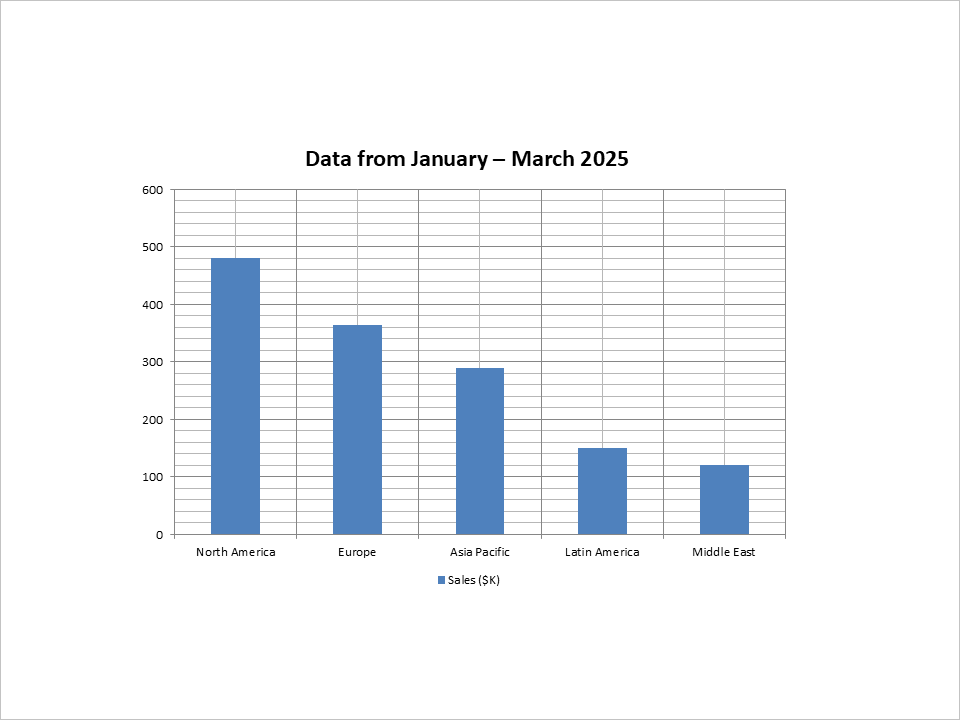
Em seguida, criaremos um slide que mostra o desempenho de vendas regional como um gráfico de colunas.
auto layoutSlide1 = presentation->get_LayoutSlides()->GetByType(SlideLayoutType::Blank);
auto slide1 = presentation->get_Slides()->AddEmptySlide(layoutSlide1);

auto chart = slide1->get_Shapes()->AddChart(ChartType::ClusteredColumn, 100, 100, 500, 350, false);
chart->get_Legend()->set_Position(LegendPositionType::Bottom);
chart->set_HasTitle(true);
chart->get_ChartTitle()->AddTextFrameForOverriding(u"Data from January – March 2025");
chart->get_ChartTitle()->set_Overlay(false);

auto workbook = chart->get_ChartData()->get_ChartDataWorkbook();
auto worksheetIndex = 0;

chart->get_ChartData()->get_Categories()->Add(workbook->GetCell(worksheetIndex, 1, 0, ObjectExt::Box<String>(u"North America")));
chart->get_ChartData()->get_Categories()->Add(workbook->GetCell(worksheetIndex, 2, 0, ObjectExt::Box<String>(u"Europe")));
chart->get_ChartData()->get_Categories()->Add(workbook->GetCell(worksheetIndex, 3, 0, ObjectExt::Box<String>(u"Asia Pacific")));
chart->get_ChartData()->get_Categories()->Add(workbook->GetCell(worksheetIndex, 4, 0, ObjectExt::Box<String>(u"Latin America")));
chart->get_ChartData()->get_Categories()->Add(workbook->GetCell(worksheetIndex, 5, 0, ObjectExt::Box<String>(u"Middle East")));

auto series = chart->get_ChartData()->get_Series()->Add(workbook->GetCell(worksheetIndex, 0, 1, ObjectExt::Box<String>(u"Sales ($K)")), chart->get_Type());
series->get_DataPoints()->AddDataPointForBarSeries(workbook->GetCell(worksheetIndex, 1, 1, ObjectExt::Box<int32_t>(480)));
series->get_DataPoints()->AddDataPointForBarSeries(workbook->GetCell(worksheetIndex, 2, 1, ObjectExt::Box<int32_t>(365)));
series->get_DataPoints()->AddDataPointForBarSeries(workbook->GetCell(worksheetIndex, 3, 1, ObjectExt::Box<int32_t>(290)));
series->get_DataPoints()->AddDataPointForBarSeries(workbook->GetCell(worksheetIndex, 4, 1, ObjectExt::Box<int32_t>(150)));
series->get_DataPoints()->AddDataPointForBarSeries(workbook->GetCell(worksheetIndex, 5, 1, ObjectExt::Box<int32_t>(120)));
Adicionar um Slide com uma Tabela
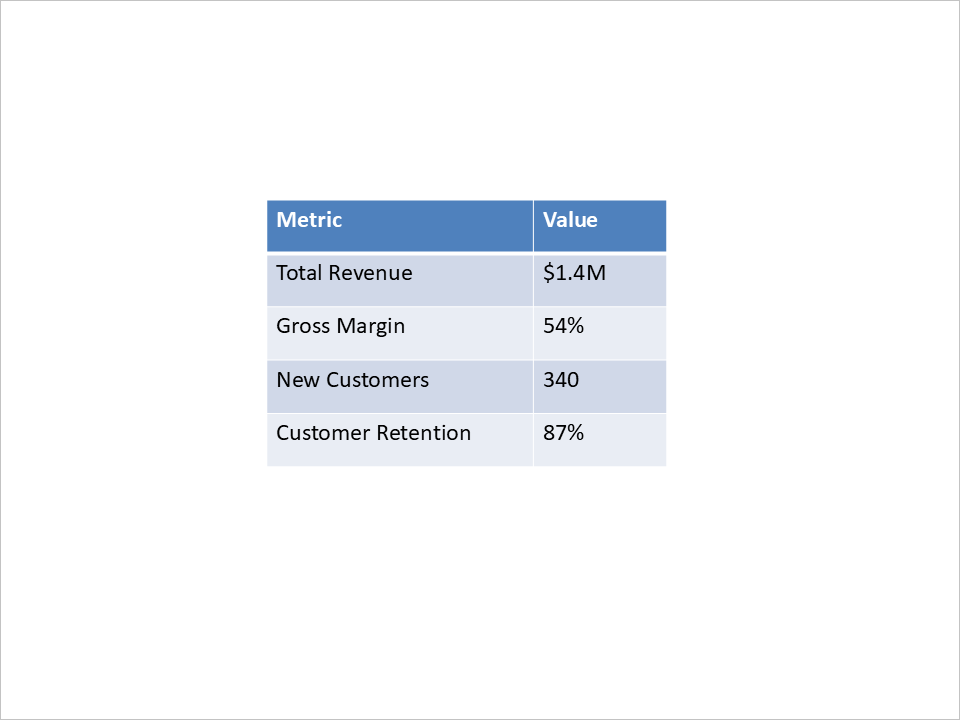
Agora adicionaremos um slide que apresenta métricas de desempenho chave em formato de tabela.
auto layoutSlide2 = presentation->get_LayoutSlides()->GetByType(SlideLayoutType::Blank);
auto slide2 = presentation->get_Slides()->AddEmptySlide(layoutSlide2);

auto columnWidths = MakeArray<double>({ 200, 100 });
auto rowHeights = MakeArray<double>({ 40, 40, 40, 40, 40 });

auto table = slide2->get_Shapes()->AddTable(200, 200, columnWidths, rowHeights);
table->get_Column(0)->idx_get(0)->get_TextFrame()->set_Text(u"Metric");
table->get_Column(1)->idx_get(0)->get_TextFrame()->set_Text(u"Value");
table->get_Column(0)->idx_get(1)->get_TextFrame()->set_Text(u"Total Revenue");
table->get_Column(1)->idx_get(1)->get_TextFrame()->set_Text(u"$1.4M");
table->get_Column(0)->idx_get(2)->get_TextFrame()->set_Text(u"Gross Margin");
table->get_Column(1)->idx_get(2)->get_TextFrame()->set_Text(u"54%");
table->get_Column(0)->idx_get(3)->get_TextFrame()->set_Text(u"New Customers");
table->get_Column(1)->idx_get(3)->get_TextFrame()->set_Text(u"340");
table->get_Column(0)->idx_get(4)->get_TextFrame()->set_Text(u"Customer Retention");
table->get_Column(1)->idx_get(4)->get_TextFrame()->set_Text(u"87%");
Adicionar um Slide de Resumo com Marcadores
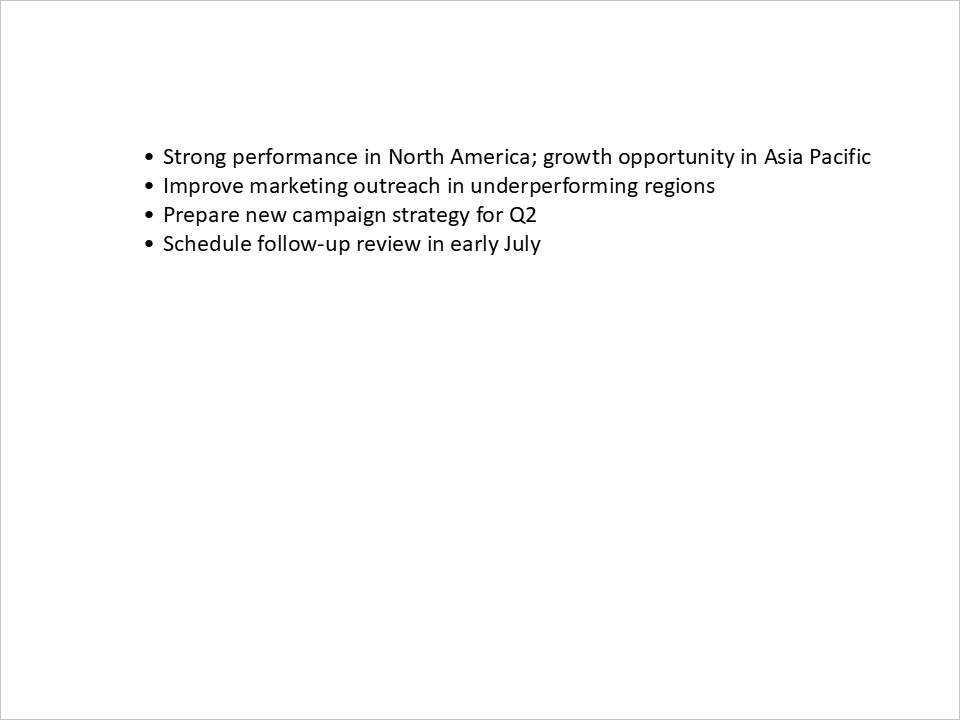
Por fim, incluiremos um resumo e plano de ação usando uma lista simples de marcadores.
static SharedPtr<IParagraph> CreateBulletParagraph(String text) {
    auto paragraph = MakeObject<Paragraph>();
    paragraph->get_ParagraphFormat()->get_Bullet()->set_Type(BulletType::Symbol);
    paragraph->get_ParagraphFormat()->set_Indent(15);
    paragraph->get_ParagraphFormat()->get_DefaultPortionFormat()->get_FillFormat()->set_FillType(FillType::Solid);
    paragraph->get_ParagraphFormat()->get_DefaultPortionFormat()->get_FillFormat()->get_SolidFillColor()->set_Color(Color::get_Black());
    paragraph->set_Text(text);
    return paragraph;
}
auto layoutSlide3 = presentation->get_LayoutSlides()->GetByType(SlideLayoutType::Blank);
auto slide3 = presentation->get_Slides()->AddEmptySlide(layoutSlide3);

auto bulletList = slide3->get_Shapes()->AddAutoShape(ShapeType::Rectangle, 100, 50, 600, 200);
bulletList->get_FillFormat()->set_FillType(FillType::NoFill);
bulletList->get_LineFormat()->get_FillFormat()->set_FillType(FillType::NoFill);

bulletList->get_TextFrame()->get_Paragraphs()->Clear();
bulletList->get_TextFrame()->get_Paragraphs()->Add(CreateBulletParagraph(u"Strong performance in North America; growth opportunity in Asia Pacific"));
bulletList->get_TextFrame()->get_Paragraphs()->Add(CreateBulletParagraph(u"Improve marketing outreach in underperforming regions"));
bulletList->get_TextFrame()->get_Paragraphs()->Add(CreateBulletParagraph(u"Prepare new campaign strategy for Q2"));
bulletList->get_TextFrame()->get_Paragraphs()->Add(CreateBulletParagraph(u"Schedule follow-up review in early July"));
Salvar a Apresentação
Finalmente, salvamos a apresentação no disco:
presentation->Save(u"presentation.pptx", SaveFormat::Pptx);
Conclusão
Automatizar a geração de PowerPoint em aplicações C++ oferece claros benefícios ao economizar tempo e reduzir esforço manual. Ao integrar conteúdo dinâmico como gráficos, tabelas e texto, os desenvolvedores podem produzir rapidamente apresentações consistentes e profissionais — ideais para relatórios de negócios, reuniões com clientes ou conteúdo educacional.
Neste artigo, demonstramos como automatizar a criação de uma apresentação do zero, incluindo a adição de um slide de título, gráficos e tabelas. Essa abordagem pode ser aplicada em diversos casos de uso onde apresentações automatizadas e orientadas por dados são necessárias.
Ao aproveitar as ferramentas certas, os desenvolvedores C++ podem automatizar a criação de PowerPoint de forma eficiente, aumentando a produtividade e garantindo consistência entre as apresentações.