
Добавить цифровые подписи к презентациям с помощью Python
Введение
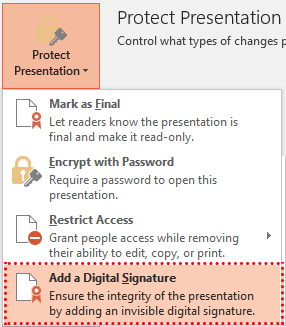
Цифровой сертификат используется для создания презентации PowerPoint, защищённой паролем, помеченной как созданная определённой организацией или лицом. Цифровой сертификат можно получить, обратившись в уполномоченную организацию – центр сертификации. После установки цифрового сертификата в систему его можно использовать для добавления цифровой подписи к презентации через File -> Info -> Protect Presentation:
Презентация может содержать более одной цифровой подписи. После добавления цифровой подписи в презентацию в PowerPoint появляется специальное сообщение:

Для подписи презентации или проверки подлинности подписей презентации Aspose.Slides API предоставляет класс DigitalSignature, класс DigitalSignatureCollection и свойство Presentation.digital_signatures. В настоящее время цифровые подписи поддерживаются только для формата PPTX.
Добавление цифровой подписи из сертификата PFX
Ниже приведён пример кода, показывающий, как добавить цифровую подпись из сертификата PFX:
- Откройте файл PFX и передайте пароль PFX объекту DigitalSignature.
- Добавьте созданную подпись к объекту презентации.
import aspose.slides as slides

with slides.Presentation() as pres:
    # Создать объект DigitalSignature с файлом PFX и паролем PFX
    signature = slides.DigitalSignature(path + "testsignature1.pfx", "testpass1")

    # Комментарий новой цифровой подписи
    signature.comments = "Aspose.Slides digital signing test."

    # Добавить цифровую подпись к презентации
    pres.digital_signatures.add(signature)

    # сохранить презентацию
    pres.save("SomePresentationSigned.pptx", slides.export.SaveFormat.PPTX)
Теперь можно проверить, была ли презентация подписана цифровой подписью и не была ли изменена:
# Открыть презентацию
with slides.Presentation("SomePresentationSigned.pptx") as pres:
    if len(pres.digital_signatures) > 0:
        allSignaturesAreValid = True

        print("Signatures used to sign the presentation: ")
        # Проверить, все ли цифровые подписи действительны
        for signature in pres.digital_signatures :
            print(signature.certificate.subject_name.name + ", "
                    + signature.sign_time.strftime("yyyy-MM-dd HH:mm") + " -- " + "VALID" if signature.is_valid else "INVALID")
            allSignaturesAreValid = allSignaturesAreValid and signature.is_valid


        if allSignaturesAreValid:
            print("Presentation is genuine, all signatures are valid.")
        else:
            print("Presentation has been modified since signing.")
FAQ
Можно ли удалить существующие подписи из файла?
Да. Коллекция цифровых подписей поддерживает удаление отдельных элементов и полную очистку; после сохранения файла в презентации не будет подписей.
Превращается ли файл в «только для чтения» после подписи?
Нет. Подпись сохраняет целостность и авторство, но не блокирует редактирование. Чтобы ограничить редактирование, сочетайте её с “Read-only” or a password.
Будет ли подпись корректно отображаться в разных версиях PowerPoint?
Подпись создаётся для контейнера OOXML (PPTX). Современные версии PowerPoint, поддерживающие подписи OOXML, правильно отображают их статус.