Problem med förhandsgranskning av objekt när OleObjectFrame läggs till
Introduktion
När du använder Aspose.Slides för Java och lägger till OleObjectFrame på en bild visas ett “EMBEDDED OLE OBJECT”-meddelande på den resulterande bilden. Detta meddelande är avsiktligt och INTE ett fel.
För mer information om hur du arbetar med OLE-objekt, se Hantera OLE.
Förklaring och lösning
Aspose.Slides visar meddelandet “EMBEDDED OLE OBJECT” för att meddela att OLE-objektet har ändrats och förhandsgranskningsbilden måste uppdateras.
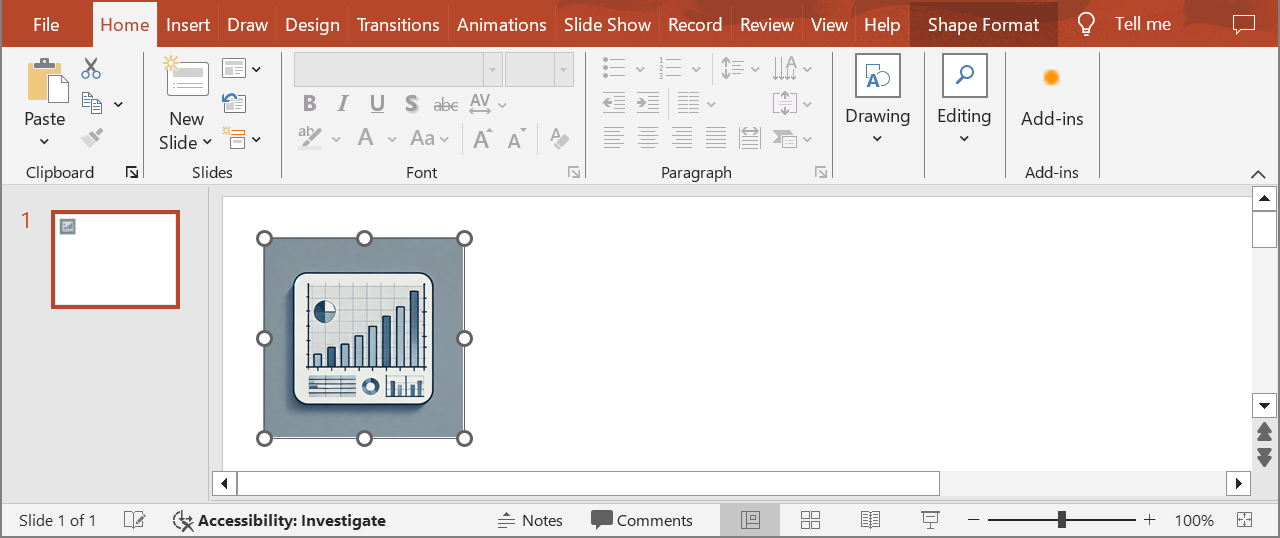
Till exempel, om du lägger till ett Microsoft Excel‑diagram som ett OleObjectFrame på en bild (för mer information, se artikeln “Hantera OLE”) och sedan öppnar presentationen i Microsoft PowerPoint, kommer du att se den här bilden på bilden:

Om du vill kontrollera och bekräfta att ditt OLE‑objekt har lagts till på bilden måste du dubbelklicka på meddelandet “EMBEDDED OLE OBJECT”, eller så kan du högerklicka på det och gå via alternativet Object > Edit.
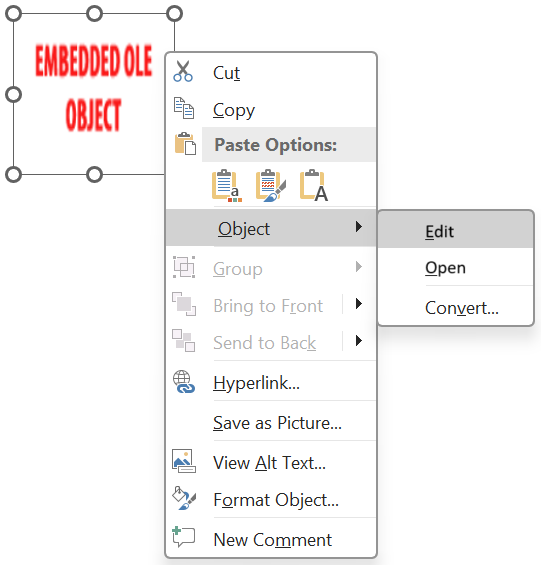
PowerPoint öppnar sedan det inbäddade OLE‑objektet.
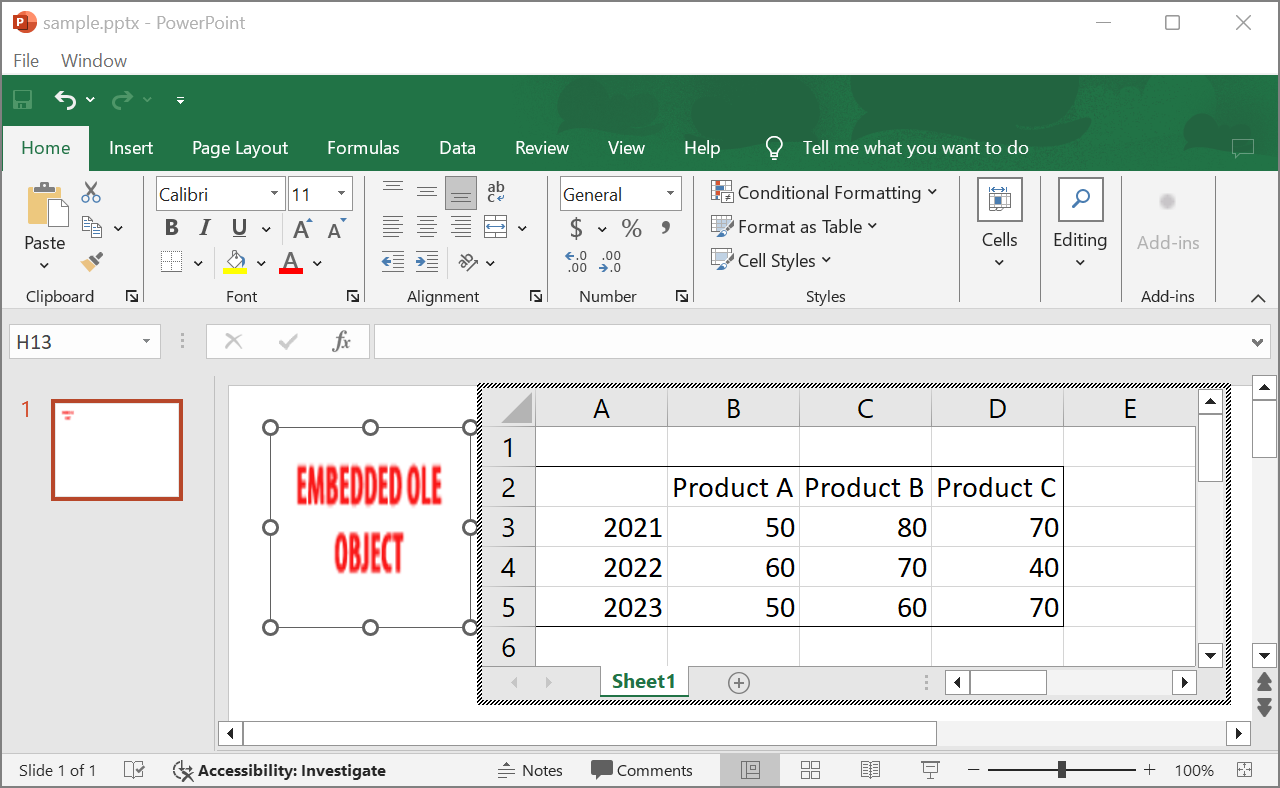
Bilden kan behålla meddelandet “EMBEDDED OLE OBJECT”. När du klickar på OLE‑objektet uppdateras förhandsgranskningen av bilden och meddelandet “EMBEDDED OLE OBJECT” ersätts av den faktiska bilden för OLE‑objektet.
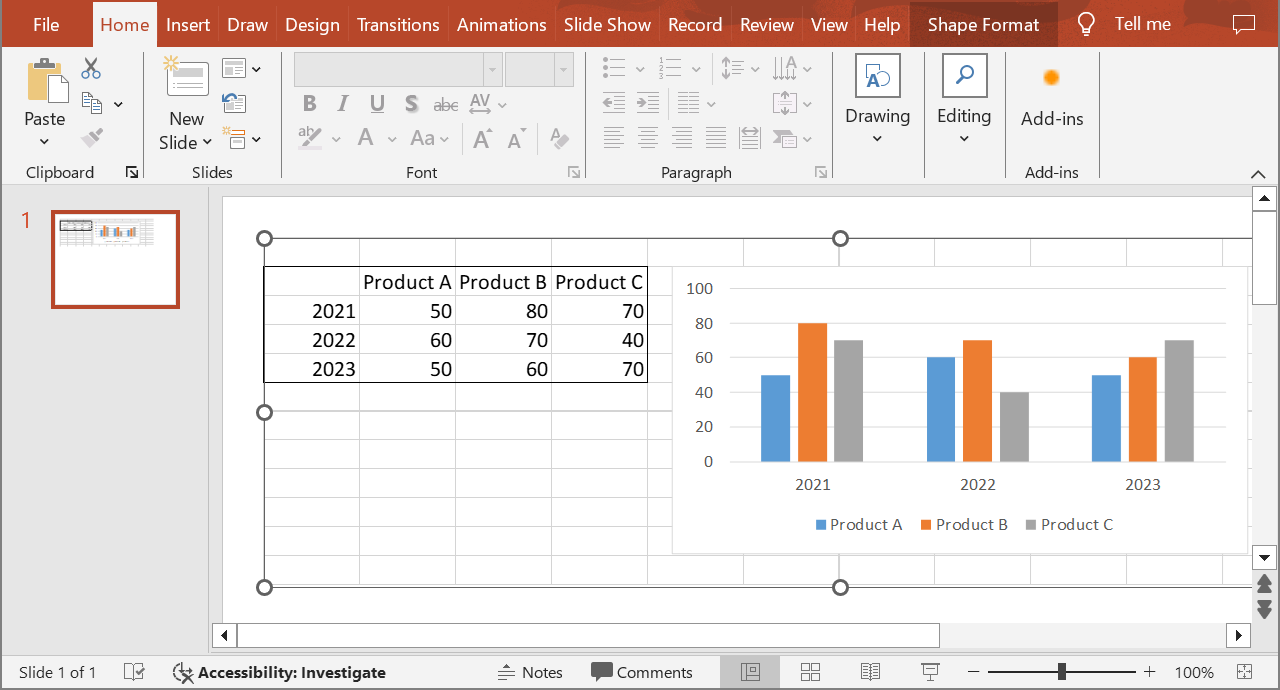
Nu kanske du vill spara presentationen för att säkerställa att bilden för OLE‑objektet uppdateras korrekt. På så sätt, efter att du har sparat presentationen, kommer du INTE att se meddelandet “EMBEDDED OLE OBJECT” när du öppnar presentationen igen.
Annan lösning
Om du inte vill ta bort meddelandet “EMBEDDED OLE OBJECT” genom att öppna presentationen i PowerPoint och sedan spara den, kan du ersätta meddelandet med din föredragna förhandsgranskningsbild. Följande kodrader visar processen:
import com.aspose.slides.*;

Presentation presentation = new Presentation("embeddedOLE.pptx");
try {
    ISlide slide = presentation.getSlides().get_Item(0);
    IOleObjectFrame oleFrame = (IOleObjectFrame) slide.getShapes().get_Item(0);

    // Lägg till en bild i presentationens resurser.
    IImage image = Images.fromFile("myImage.png");
    IPPImage oleImage = presentation.getImages().addImage(image);

    // Ange en titel och bilden för OLE-objektets förhandsgranskning.
    oleFrame.setSubstitutePictureTitle("My title");
    oleFrame.getSubstitutePictureFormat().getPicture().setImage(oleImage);
    oleFrame.setObjectIcon(false);

    presentation.save("embeddedOLE-newImage.pptx", SaveFormat.Pptx);
} finally {
    if (presentation != null) presentation.dispose();
}
Bilden som innehåller OleObjectFrame ändras sedan till detta: