
Bild
Den här artikeln ger en rad exempel som visar hur du arbetar med bilder med Aspose.Slides for PHP via Java. Du kommer att lära dig hur du lägger till, får åtkomst till, klonar, ordnar om och tar bort bilder med hjälp av Presentation-klassen.
Varje exempel nedan innehåller en kort förklaring följt av ett kodexempel i PHP.
Lägg till en bild
För att lägga till en ny bild måste du först välja en layout. I det här exemplet använder vi layouten Blank och lägger till en tom bild i presentationen.
function addSlide() {
    $presentation = new Presentation();
    try {
        // Varje bild baseras på en layout, som i sin tur baseras på en masterbild.
        // Använd Blank-layouten för att skapa en ny bild.
        $blankLayout = $presentation->getLayoutSlides()->getByType(SlideLayoutType::Blank);

        // Lägg till en ny tom bild med den valda layouten.
        $presentation->getSlides()->addEmptySlide($blankLayout);

        $presentation->save("slide.pptx", SaveFormat::Pptx);
    } finally {
        $presentation->dispose();
    }
}
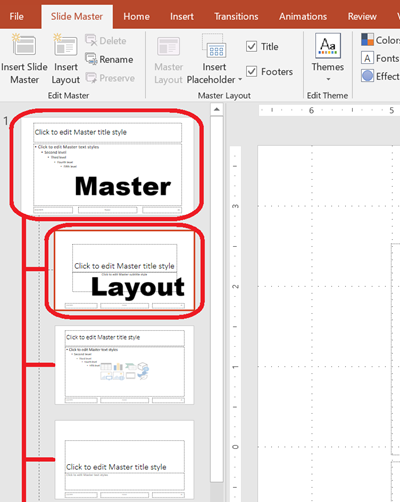
💡 Tips: Varje bildlayout härstammar från en masterbild, som definierar den övergripande designen och platshållarstrukturen. Bilden nedan illustrerar hur masterbilder och deras associerade layouter är organiserade i PowerPoint.
Åtkomst till bilder efter index
Du kan få åtkomst till bilder med deras index.
function accessSlide() {
    $presentation = new Presentation("slide.pptx");
    try {
        // Åtkomst till en bild efter index.
        $firstSlide = $presentation->getSlides()->get_Item(0);
    } finally {
        $presentation->dispose();
    }
}
Klona en bild
Det här exemplet visar hur du klonar en befintlig bild. Den klonade bilden läggs automatiskt till i slutet av bildsamlingen.
function cloneSlide() {
    // Som standard innehåller presentationen en tom bild.
    $presentation = new Presentation();
    try {
        $slide = $presentation->getSlides()->get_Item(0);

        // Klona den första bilden; den kommer att läggas till i slutet av presentationen.
        $clonedSlide = $presentation->getSlides()->addClone($slide);

        // Det klonade bildindexet är 1 (andra bilden i presentationen).
        $clonedSlideIndex = $presentation->getSlides()->indexOf($clonedSlide);

        $presentation->save("slide_cloned.pptx", SaveFormat::Pptx);
    } finally {
        $presentation->dispose();
    }
}
Ordna om bilder
Du kan ändra ordningen på bilder genom att flytta en till ett nytt index. I det här fallet flyttar vi en bild till första positionen.
function reorderSlide() {
    $presentation = new Presentation("slide.pptx");
    try {
        $slide = $presentation->getSlides()->get_Item(1);

        // Flytta bilden till den första positionen (övriga förskjuts nedåt).
        $presentation->getSlides()->reorder(0, $slide);

        $presentation->save("slide_reordered.pptx", SaveFormat::Pptx);
    } finally {
        $presentation->dispose();
    }
}
Ta bort en bild
För att ta bort en bild, referera bara till den och anropa remove. Det här exemplet tar bort bilder efter index och efter referens.
function removeSlide() {
    $presentation = new Presentation("slide.pptx");
    try {
        // Ta bort en bild efter index.
        $presentation->getSlides()->removeAt(0);

        // Ta bort en bild efter referens.
        $slide = $presentation->getSlides()->get_Item(0);
        $presentation->getSlides()->remove($slide);

        $presentation->save("slides_removed.pptx", SaveFormat::Pptx);
    } finally {
        $presentation->dispose();
    }
}