
Aspose.Slides 适用于 Xamarin
概述
Xamarin 是用于 .NET C# 移动开发的框架。Xamarin 提供了扩展 .NET 平台功能的工具和库。它允许开发者为 Android 操作系统构建应用。
Aspose.Slides API 在 Xamarin 平台上运行。为此,Aspose.Slides .NET 包为 Xamarin 添加了单独的 DLL。Aspose.Slides for Xamarin 支持 .NET 版本中大多数功能:
- 转换和查看演示文稿。
- 编辑演示文稿内容:文本、形状、图表、SmartArt、音频/视频、字体等。
- 处理动画、2D 效果、WordArt 等。
- 处理元数据和文档属性。
- 打印、克隆、合并、比较、拆分等。
我们在本页底部的另一个章节提供了全部功能的对比。
在 Aspose.Slides for Xamarin API 中,类、命名空间、逻辑和行为尽可能与 .NET 版本保持一致。您可以以最小的成本将 Aspose.Slides .NET 应用迁移到 Xamarin。
快速示例
您可以使用 Aspose.Slides for Xamarin 通过 Slides for Android 构建并使用您的 C# 应用。
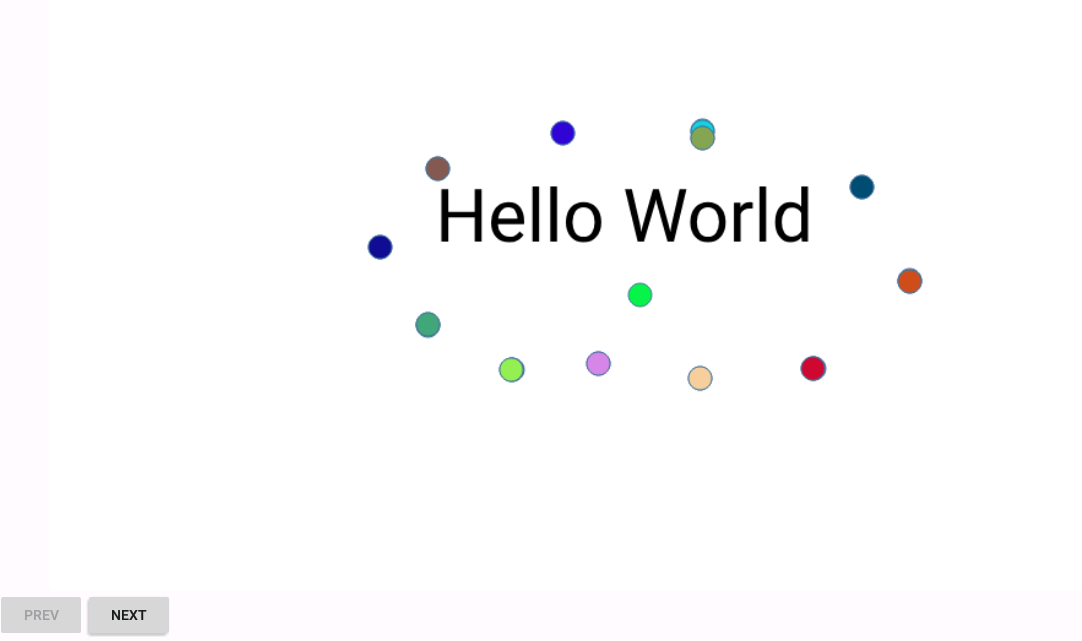
我们提供了一个通过 Xamarin 的 Android 示例应用,使用 Aspose.Slides 显示演示文稿幻灯片,并在触摸时在幻灯片上添加新形状。您可以在GitHub上找到完整示例源代码。
让我们从创建一个 Xamarin Android 应用开始:

首先,我们创建一个包含 ImageView、Prev 和 Next 按钮的内容布局:
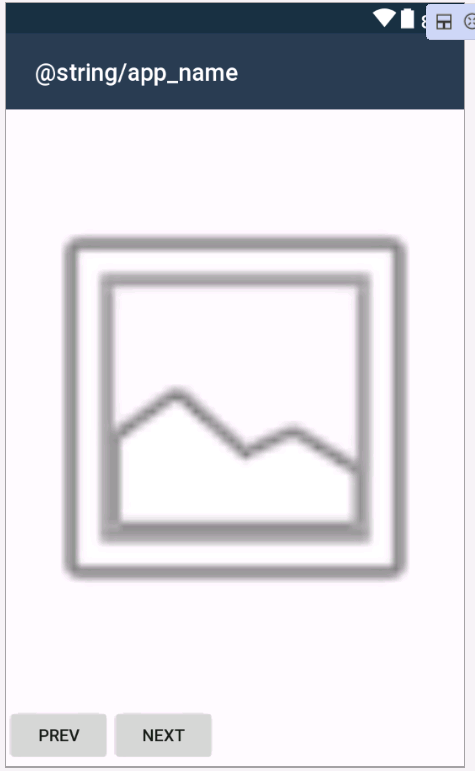
XML - content_main.xml - 创建内容布局
 <LinearLayout
    xmlns:android="http://schemas.android.com/apk/res/android"
    xmlns:app="http://schemas.android.com/apk/res-auto"
    xmlns:tools="http://schemas.android.com/tools"
    android:orientation=    "vertical"
    android:layout_width="match_parent"
    android:layout_height="match_parent"
    tools:showIn="@layout/activity_main">
    <LinearLayout
        android:orientation="horizontal"
        android:layout_width="match_parent"
        android:layout_height="match_parent"
        android:layout_weight="1"
        android:id="@+id/linearLayout1">
        <ImageView
            android:src="@android:drawable/ic_menu_gallery"
            android:layout_width="match_parent"
            android:layout_height="match_parent"
            android:id="@+id/imageView"
            android:scaleType="fitCenter" />
    </LinearLayout>

    <LinearLayout
        android:orientation="horizontal"
        android:layout_width="match_parent"
        android:layout_height="match_parent"
        android:layout_weight="10"
        android:id="@+id/linearLayout2">
        <Button
            android:text="Prev"
            android:layout_width="wrap_content"
            android:layout_height="wrap_content"
            android:id="@+id/buttonPrev" />
        <Button
            android:text="Next"
            android:layout_width="wrap_content"
            android:layout_height="wrap_content"
            android:id="@+id/buttonNext"/>
    </LinearLayout>
</LinearLayout>
在此,我们引用包含示例演示文稿(“HelloWorld.pptx”)的 “Aspose.Slides.Droid.dll” 库到 Xamarin 应用的 Assets,并在 MainActivity 中进行初始化:
C# - MainActivity.cs - 初始化
[Activity(Label = "@string/app_name", Theme = "@style/AppTheme.NoActionBar", MainLauncher = true)]
public class MainActivity : AppCompatActivity
{
    private Aspose.Slides.Presentation presentation;

    protected override void OnCreate(Bundle savedInstanceState)
    {
        base.OnCreate(savedInstanceState);
        SetContentView(Resource.Layout.activity_main);
    }

    protected override void OnResume()
    {
        if (presentation == null)
        {
            using (Stream input = Assets.Open("HelloWorld.pptx"))
            {
                presentation = new Aspose.Slides.Presentation(input);
            }
        }
    }

    protected override void OnPause()
    {
        if (presentation != null)
        {
            presentation.Dispose();
            presentation = null;
        }
    }
}
让我们添加在点击按钮时显示前后幻灯片的函数:
C# - MainActivity.cs - 在 Prev 和 Next 按钮点击时显示幻灯片
[Activity(Label = "@string/app_name", Theme = "@style/AppTheme.NoActionBar", MainLauncher = true)]
public class MainActivity : AppCompatActivity
{
    private Button buttonNext;
    private Button buttonPrev;
    ImageView imageView;

    private Aspose.Slides.Presentation presentation;

    private int currentSlideNumber;

    protected override void OnCreate(Bundle savedInstanceState)
    {
        base.OnCreate(savedInstanceState);
        SetContentView(Resource.Layout.activity_main);
    }

    protected override void OnResume()
    {
        base.OnResume();
        LoadPresentation();
        currentSlideNumber = 0;
        if (buttonNext == null)
        {
            buttonNext = FindViewById<Button>(Resource.Id.buttonNext);
        }

        if (buttonPrev == null)
        {
            buttonPrev = FindViewById<Button>(Resource.Id.buttonPrev);
        }

        if(imageView == null)
        {
            imageView= FindViewById<ImageView>(Resource.Id.imageView);
        }

        buttonNext.Click += ButtonNext_Click;
        buttonPrev.Click += ButtonPrev_Click;
        RefreshButtonsStatus();
        ShowSlide(currentSlideNumber);
    }

    private void ButtonNext_Click(object sender, System.EventArgs e)
    {
        if (currentSlideNumber > (presentation.Slides.Count - 1))
        {
            return;
        }

        ShowSlide(++currentSlideNumber);
        RefreshButtonsStatus();
    }

    private void ButtonPrev_Click(object sender, System.EventArgs e)
    {
        if (currentSlideNumber == 0)
        {
            return;
        }

        ShowSlide(--currentSlideNumber);
        RefreshButtonsStatus();
    }

    protected override void OnPause()
    {
        base.OnPause();
        if (buttonNext != null)
        {
            buttonNext.Dispose();
            buttonNext = null;
        }

        if (buttonPrev != null)
        {
            buttonPrev.Dispose();
            buttonPrev = null;
        }

        if(imageView != null)
        {
            imageView.Dispose();
            imageView = null;
        }

        DisposePresentation();
    }

    private void RefreshButtonsStatus()
    {
        buttonNext.Enabled = currentSlideNumber < (presentation.Slides.Count - 1);
        buttonPrev.Enabled = currentSlideNumber > 0;
    }

    private void ShowSlide(int slideNumber)
    {
        Aspose.Slides.Drawing.Xamarin.Size size = presentation.SlideSize.Size.ToSize();
        Aspose.Slides.Drawing.Xamarin.Bitmap bitmap = presentation.Slides[slideNumber].GetThumbnail(size);
        imageView.SetImageBitmap(bitmap.ToNativeBitmap());
    }

    private void LoadPresentation()
    {
        if(presentation != null)
        {
            return;
        }

        using (Stream input = Assets.Open("HelloWorld.pptx"))
        {
            presentation = new Aspose.Slides.Presentation(input);
        }
    }

    private void DisposePresentation()
    {
        if(presentation == null)
        {
            return;
        }

        presentation.Dispose();
        presentation = null;
    }

}
最后,实现一个在幻灯片触摸时添加椭圆形状的函数:
C# - MainActivity.cs - 通过点击幻灯片添加椭圆
 private void ImageView_Touch(object sender, Android.Views.View.TouchEventArgs e)
{
    int[] location = new int[2];
    imageView.GetLocationOnScreen(location);
    int x = (int)e.Event.GetX();
    int y = (int)e.Event.GetY();
    int posX = x - location[0];
    int posY = y - location[0];

    Aspose.Slides.Drawing.Xamarin.Size presSize = presentation.SlideSize.Size.ToSize();

    float coeffX = (float)presSize.Width / imageView.Width;
    float coeffY = (float)presSize.Height / imageView.Height;
    int presPosX = (int)(posX * coeffX);
    int presPosY = (int)(posY * coeffY);
    int width = presSize.Width / 50;

    int height = width;
    Aspose.Slides.IAutoShape ellipse = presentation.Slides[currentSlideNumber].Shapes.AddAutoShape(Aspose.Slides.ShapeType.Ellipse, presPosX, presPosY, width, height);
    ellipse.FillFormat.FillType = Aspose.Slides.FillType.Solid;

    Random random = new Random();
    Aspose.Slides.Drawing.Xamarin.Color slidesColor = Aspose.Slides.Drawing.Xamarin.Color.FromArgb(random.Next(256), random.Next(256), random.Next(256));
    ellipse.FillFormat.SolidFillColor.Color = slidesColor;
    ShowSlide(currentSlideNumber);
}
每次点击演示文稿幻灯片都会添加一个随机颜色的椭圆:
支持的功能
| 功能 | Aspose.Slides for .NET | Aspose.Slides for Xamarin |
|---|---|---|
| 演示文稿功能: | ||
| 创建新演示文稿 |

|
|
| PowerPoint 97 - 2003 格式打开/保存 |
|
|
| PowerPoint 2007 格式打开/保存 |
|
|
| PowerPoint 2010 扩展支持 |
|
|
| PowerPoint 2013 扩展支持 |
|
|
| PowerPoint 2016 功能支持 | 受限 | 受限 |
| PowerPoint 2019 功能支持 | 受限 | 受限 |
| PPT 转 PPTX 转换 |
|
|
| PPTX 转 PPT 转换 |
|
|
| PPTX 在 PPT 中 | 受限 | 受限 |
| 主题处理 |
|
|
| 宏处理 |
|
|
| 文档属性处理 |
|
|
| 密码保护 |
|
|
| 快速文本提取 |
|
|
| 嵌入字体 |
|
|
| 批注呈现 |
|
|
| 中断长时间运行的任务 |
|
|
| 导出格式: | ||
|
|
|
|
| XPS |
|
|
| HTML |
|
|
| TIFF |
|

|
| ODP | 受限 | 受限 |
| SWF | 受限 | 受限 |
| SVG |
|
|
| 导入格式: | ||
| HTML | 受限 | 受限 |
| ODP |
|
|
| THMX |
|
|
| 母版幻灯片功能: | ||
| 访问所有现有母版幻灯片 |
|
|
| 创建/删除母版幻灯片 |
|
|
| 克隆母版幻灯片 |
|
|
| 布局幻灯片功能: | ||
| 访问所有现有布局幻灯片 |
|
|
| 创建/删除布局幻灯片 |
|
|
| 克隆布局幻灯片 |
|
|
| 幻灯片功能: | ||
| 访问所有现有幻灯片 |
|
|
| 创建/删除幻灯片 |
|
|
| 克隆幻灯片 |
|
|
| 导出幻灯片为图像 |
|
|
| 创建/编辑/删除幻灯片分段 |
|
|
| 备注幻灯片功能: | ||
| 访问所有现有备注幻灯片 |
|
|
| 形状功能: | ||
| 访问所有幻灯片形状 |
|
|
| 添加新形状 |
|
|
| 克隆形状 |
|
|
| 导出单独形状为图像 |
|
|
| 支持的形状类型: | ||
| 所有预定义形状类型 |
|
|
| 图片框 |
|
|
| 表格 |
|
|
| 图表 |
|
|
| SmartArt |
|
|
| 传统图表 |
|
|
| WordArt |
|
|
| OLE、ActiveX 对象 | 受限 | 受限 |
| 视频框 |
|
|
| 音频框 |
|
|
| 连接线 |
|
|
| 组合形状功能: | ||
| 访问组合形状 |
|
|
| 创建组合形状 |
|
|
| 取消组合现有组合形状 |
|
|
| 形状效果功能: | ||
| 2D 效果 | 受限 | 受限 |
| 3D 效果 |
|
|
| 文本功能: | ||
| 段落格式化 |
|
|
| 文本块格式化 |
|
|
| 动画功能: | ||
| 导出动画为 SWF |
|
|
| 导出动画为 HTML |
|
|