
安装
概述
本文说明如何在 Windows、Linux 和 macOS 上将 Aspose.Slides for .NET 添加到项目中。Aspose.Slides 通过 NuGet 分发。您可以在任意操作系统上使用 .NET CLI 添加,或在 Windows 上使用 Visual Studio 的 NuGet 包管理器或程序包管理器控制台。本文还说明了两个 NuGet 包的选择以及 Linux 需要的额外内容。
在安装之前,请在系统要求中查看受支持的操作系统、.NET 实现以及额外依赖项。
选择包
Aspose.Slides for .NET 以两个 NuGet 包的形式发布。两者提供相同的 Aspose.Slides 命名空间和类,因此在切换时代码无需更改;仅包引用和平台要求不同。
| 包 | 适用于 | 其他要求 |
|---|---|---|
| Aspose.Slides.NET | Windows 和 .NET Framework 应用程序 | 在 Linux 和 macOS 上:libgdiplus 库,以及在应用启动时启用 System.Drawing.EnableUnixSupport 开关 |
| Aspose.Slides.NET6.CrossPlatform | Windows、Linux 和 macOS 上的 .NET 6 或更高版本 | 在 Linux 上:如果系统未预装,需要 fontconfig 库 |
如果不确定,请在 Windows 上使用 Aspose.Slides.NET,在 Linux 和 macOS 上使用 Aspose.Slides.NET6.CrossPlatform。对于 Alpine Linux,以及 glibc 低于 2.23(x64)或 2.39(ARM64)的 Linux 系统,请使用 Aspose.Slides.NET。系统要求 列出了每个包支持的平台。
使用 .NET CLI 安装
以下步骤适用于安装 .NET SDK 6 或更高版本的 Windows、Linux 和 macOS。创建一个控制台应用程序:
dotnet new console -n HelloSlides
cd HelloSlides
然后为您的平台添加相应的包。项目中只能添加这两个包中的一个。
- 在 Windows 上:
dotnet add package Aspose.Slides.NET - 在 Linux 和 macOS 上:
dotnet add package Aspose.Slides.NET6.CrossPlatform(在 Linux 上,请先安装其前置依赖;参见Linux)
要验证包是否工作,请将 Program.cs 的内容替换为创建演示文稿中的第一个示例,然后运行 dotnet run。它会在项目文件夹中生成 hello.pptx。
Windows
方法 1:从 NuGet 包管理器安装或更新 Aspose.Slides
- 打开 Microsoft Visual Studio。
- 创建一个控制台应用或打开现有项目。
- 在解决方案资源管理器中,右键单击项目并选择管理 NuGet 包(或转到项目 > 管理 NuGet 包)。
- 在浏览选项卡中搜索 Aspose.Slides。
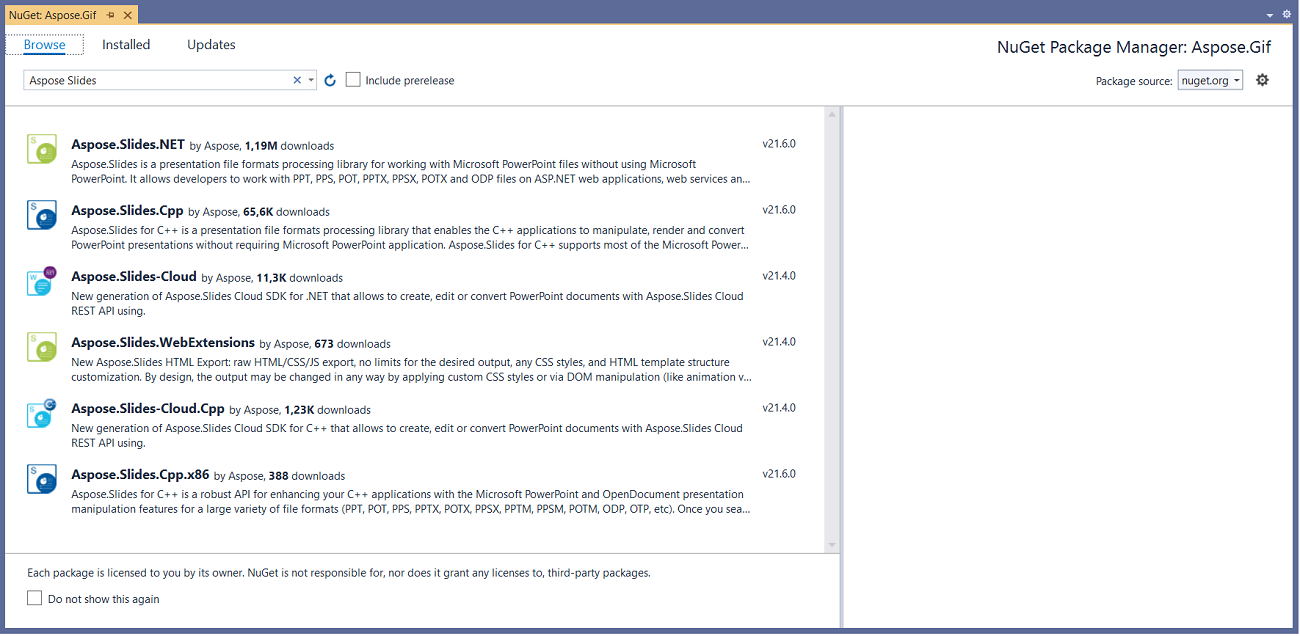
- 单击 Aspose.Slides.NET,然后点击 安装。
- 如果已安装 Aspose.Slides 且想更新,请改为单击 更新。
包会被下载并在项目中引用。
方法 2:通过程序包管理器控制台安装或更新 Aspose.Slides
以下示例演示如何通过程序包管理器控制台引用 Aspose.Slides.NET 包:
- 打开 Microsoft Visual Studio。
- 创建一个控制台应用或打开现有项目。
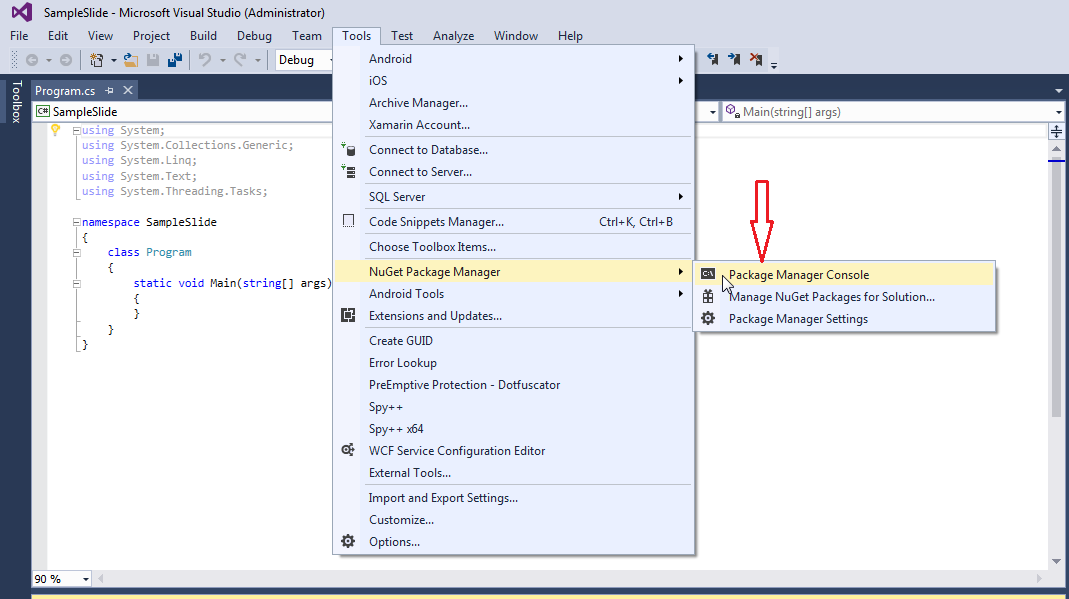
- 转到 工具 > NuGet 包管理器 > 程序包管理器控制台。
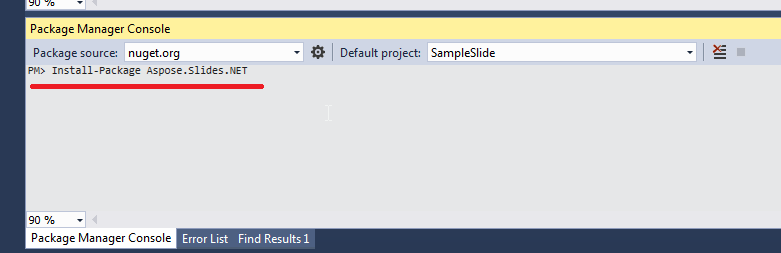
- 运行以下命令:
Install-Package Aspose.Slides.NET
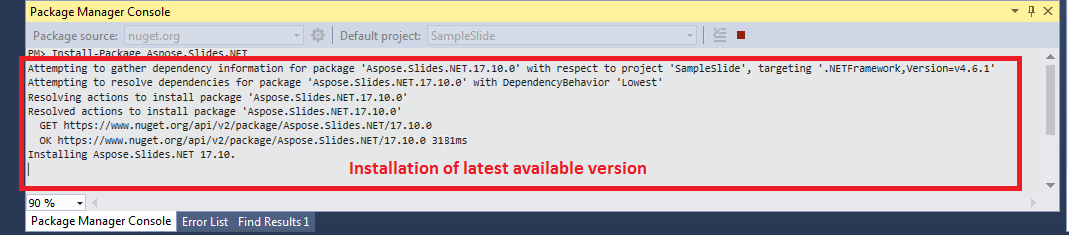
最新版本将被安装到项目中。
窗口底部会出现 Installing Aspose.Slides.NET 消息。
下载完成后,会显示确认信息。该包遵循 Aspose EULA。
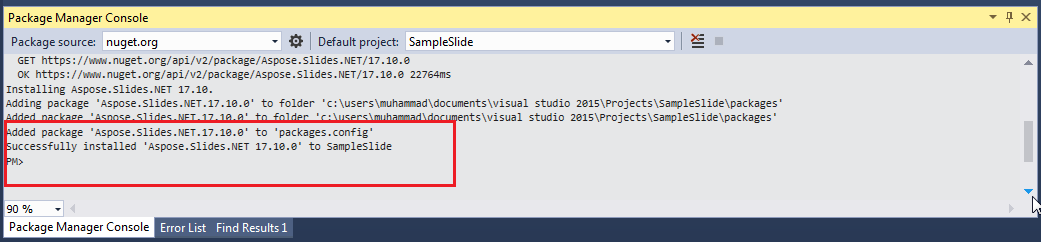
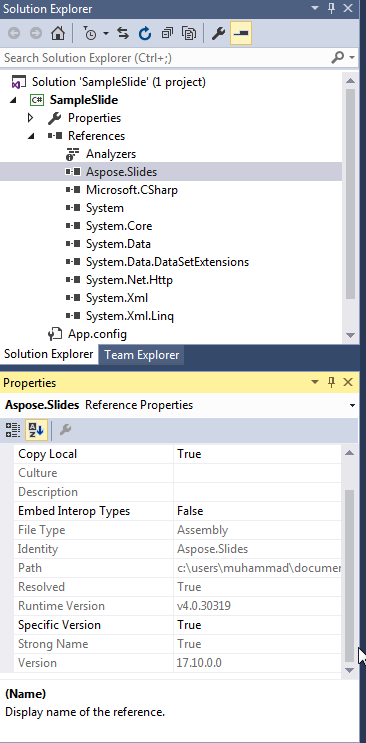
Aspose.Slides 已添加到项目并被引用。
要更新包,请在程序包管理器控制台中运行 Update-Package Aspose.Slides.NET。
Linux
使用上述 .NET CLI 步骤。选择相应的包并使用发行版的包管理器安装其前置依赖。以 Debian 和 Ubuntu 为例:
-
Aspose.Slides.NET6.CrossPlatform:安装
fontconfig。sudo apt-get update && sudo apt-get install -y libfontconfig1 dotnet add package Aspose.Slides.NET6.CrossPlatform -
Aspose.Slides.NET:安装
libgdiplus,并在应用使用 Aspose.Slides 之前启用 System.Drawing 的 Unix 支持。sudo apt-get update && sudo apt-get install -y libgdiplus dotnet add package Aspose.Slides.NET在应用程序的入口处(在任何 Aspose.Slides 调用之前)添加以下语句。对于使用顶层语句的 Program.cs,请在
using指令之后添加:System.AppContext.SetSwitch("System.Drawing.EnableUnixSupport", true);在 Alpine Linux 以及 glibc 过旧而不支持 Aspose.Slides.NET6.CrossPlatform 的系统上,请使用此包。
演示文稿中使用的字体或合适的替代字体必须已安装到系统上,才能正确渲染文本。系统要求 描述了 Aspose.Slides.NET 在 Alpine Linux 上所需的包,包括字体。
macOS
使用上面的 .NET CLI 步骤,并选择 Aspose.Slides.NET6.CrossPlatform 包,该包支持 Intel (x86_64) 和 Apple Silicon (ARM64) Mac:
dotnet add package Aspose.Slides.NET6.CrossPlatform
FAQ
是否提供免费版或试用限制?
是的。若未授权,Aspose.Slides 将以评估模式运行:所有保存的幻灯片上会添加评估水印,并截断从演示文稿中读取的文本。要移除这些限制,请应用有效的授权。