

Analyzing your prompt, please hold on...
An error occurred while retrieving the results. Please refresh the page and try again.
Aspose.Words を使用すると、LayoutOptions クラスのプロパティで指定されたパラメーターに応じて、さまざまなレイアウトで出力ドキュメントを作成できます。これらのプロパティの一部は、Microsoft Word ユーザー インターフェイス メニュー オプションの一部に似ています。これらについては、この記事で説明します。
ページ番号付けを再開する連続セクション内のページ番号を計算する ContinuousSectionPageNumberingRestart や、[ドキュメントのレイアウトにプリンター メトリックを使用する] 互換性オプションを無視する IgnorePrinterMetrics などのパラメーターの完全なリストについては、LayoutOptions クラス ページを参照してください。
Aspose.Words では、次のプロパティを使用して書式設定マークを管理できます。
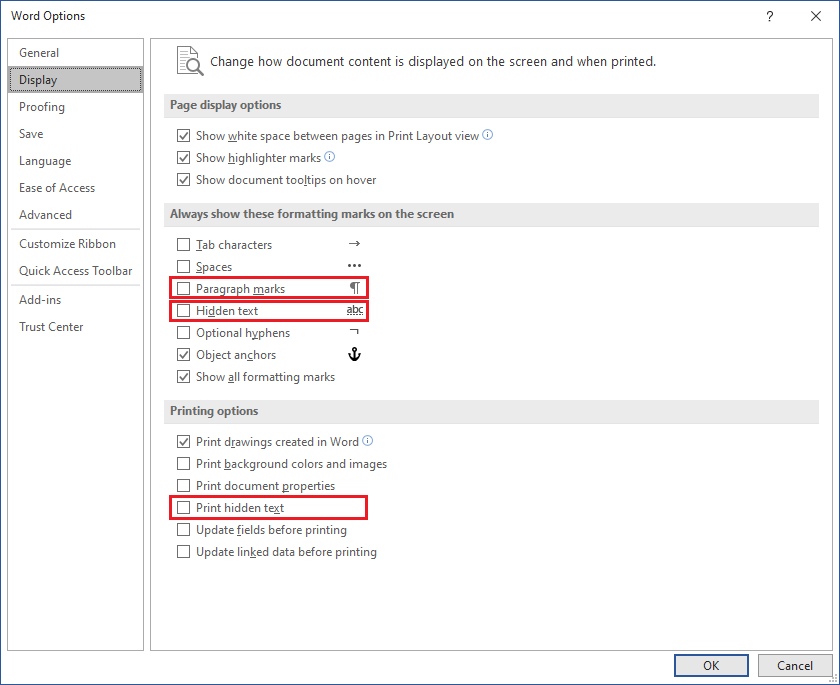
Boolean 値。Boolean 値。以下の例に示されているページには 3 つの段落が含まれています。 2枚目は隠れてます。ユーザーは ShowHiddenText オプションを変更して、ページ上にこの隠しテキストを表示できます。また、各段落の最後には段落記号が付いています。段落記号は、ShowParagraphMarks プロパティがそれを表示するように設定されていない限り、通常は表示されません。

Microsoft Word では、これらのパラメータは、「ファイル → オプション → 表示」ダイアログ ボックスを使用して次のように設定します。
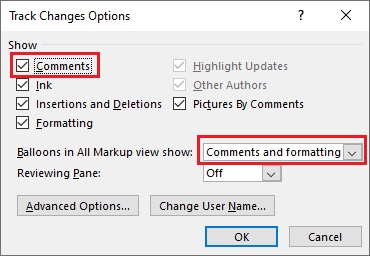
Aspose.Words を使用すると、Microsoft Word と同じように見えるドキュメント コメントをレンダリングできます。コメントを表示するかどうかを指定するには、CommentDisplayMode プロパティを使用します。
Microsoft Word では、このパラメータは、次に示すように、[変更の追跡オプション] ダイアログ ボックスを使用して設定します。
また、Aspose.Words を使用すると、ドキュメント内のリビジョンを表示できます。 LayoutOptions クラスの RevisionOptions プロパティを使用して、ドキュメントのリビジョンを表示するかどうかを定義します。外観 (リビジョンの強調表示の色、リビジョン バーの色など) を制御するには、RevisonOptions クラスを使用します。
リビジョンをコンテンツへのコメントとして表示することもできます。この目的のために、CommentDisplayMode プロパティと ShowInBalloons 値を使用します。
次のコード例は、リビジョン表示をカスタマイズする方法を示しています。
以下の画像は、Aspose.Words がコメントと削除リビジョンをレンダリングする方法を示しています。

TextShaperFactory プロパティを使用すると、テキスト整形機能と OpenType 機能のサポートを設定できます。
以下の主な場合に、文書処理にテキスト整形を使用します。

Analyzing your prompt, please hold on...
An error occurred while retrieving the results. Please refresh the page and try again.