

Analyzing your prompt, please hold on...
An error occurred while retrieving the results. Please refresh the page and try again.
Novo método InsertChart foi adicionado à classe DocumentBuilder. Então, vamos ver como inserir um gráfico de colunas simples no documento usando o método InsertChart.
Nesta seção aprenderemos como inserir um gráfico em um documento.
O exemplo de código a seguir mostra como inserir um gráfico de colunas:
O código produz o seguinte resultado:
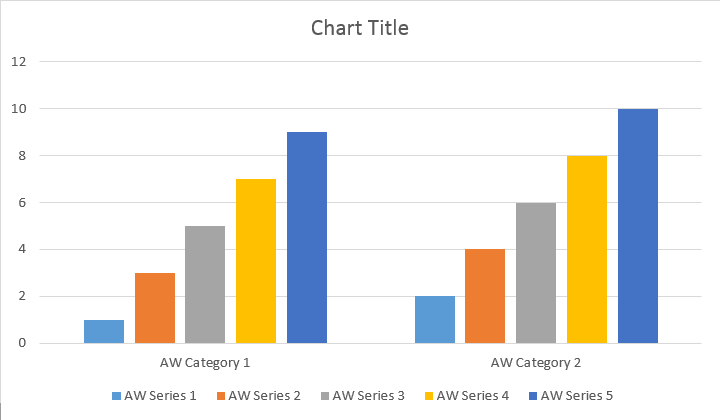
Existem quatro sobrecargas diferentes para o método Add da série, que foi exposto para cobrir todas as variantes possíveis de fontes de dados para todos os tipos de gráfico:
O código produz o seguinte resultado:
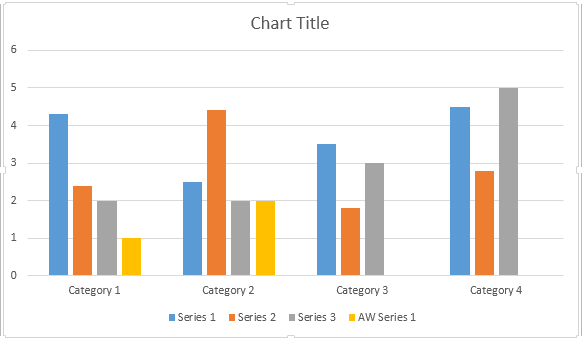
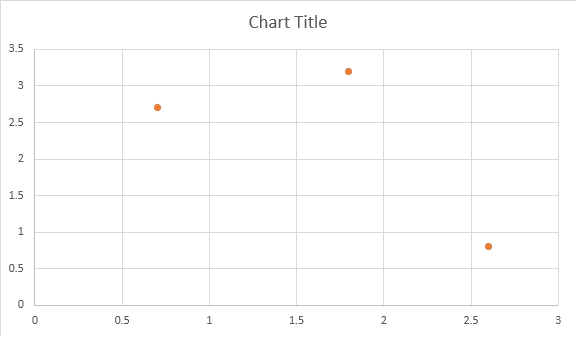
O exemplo de código a seguir mostra como inserir um gráfico de dispersão:
O código produz o seguinte resultado:
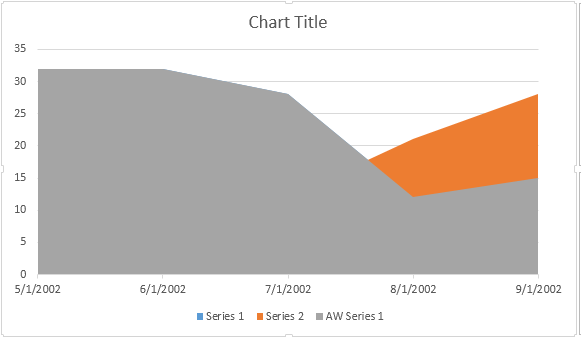
O exemplo de código a seguir mostra como inserir um gráfico de área:
O código produz o seguinte resultado:
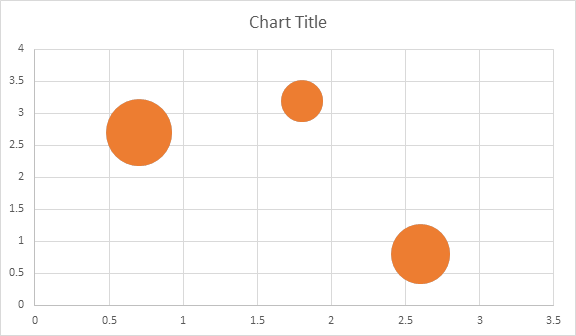
O exemplo de código a seguir mostra como inserir um gráfico de bolhas:
O código produz o seguinte resultado:
Shape.ChartDepois que o gráfico for inserido e preenchido com dados, você poderá alterar sua aparência. A propriedade Shape.Chart contém todas as opções relacionadas ao gráfico disponíveis através do API público.
Por exemplo, vamos alterar o comportamento do título ou da legenda do gráfico:
O código gera os seguintes resultados:
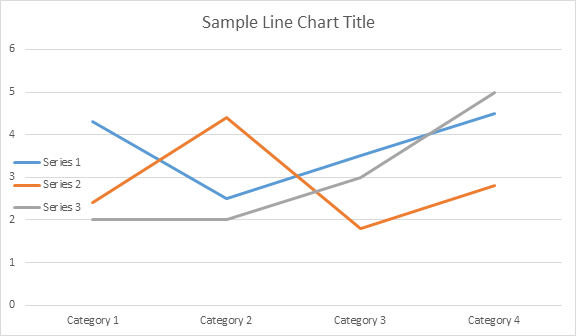
Vejamos a coleção ChartSeries. Todas as séries de gráficos estão disponíveis através da coleção chart.Series, que é IEnumerable:
Você pode remover as séries uma por uma ou limpar todas elas, bem como adicionar uma nova, se necessário. O gráfico recém-inserido possui algumas séries padrão adicionadas a esta coleção. Para removê-los você precisa chamar o método gráfico.Series.Clear().
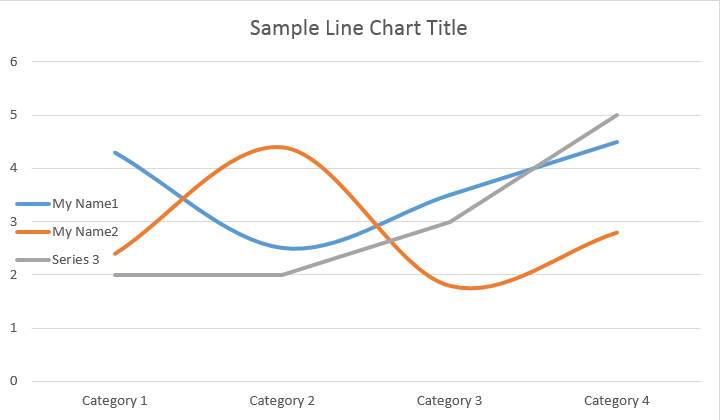
Veja como trabalhar com uma série específica:
Por favor, veja o resultado abaixo:
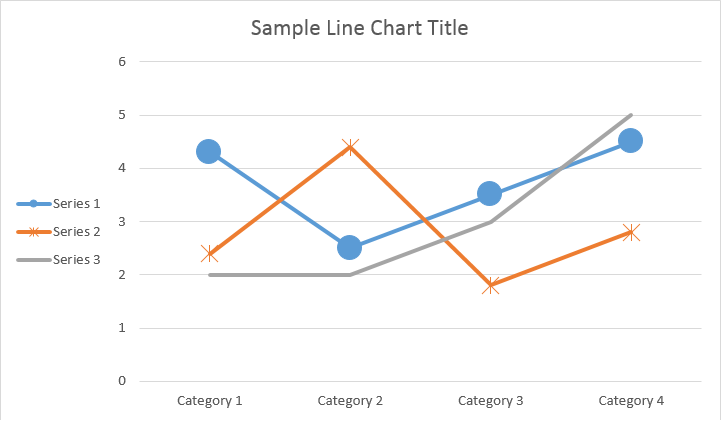
Todos os ChartSeries únicos têm opções ChartDataPoint padrão. Tente usar o seguinte código para alterá-los:
Por favor, veja o resultado abaixo:
ChartSeriesUsando ChartDataPoint você pode personalizar a formatação de um único ponto de dados da série do gráfico:
Por favor, veja o resultado abaixo:
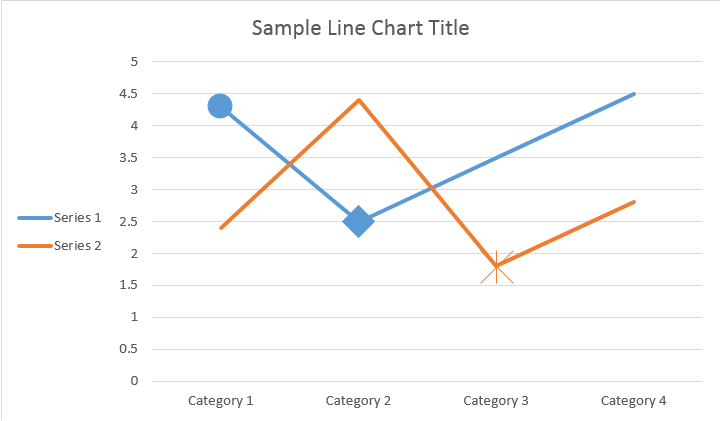
Usando ChartDataLabel você pode especificar a formatação de um único rótulo de dados da série de gráficos, como mostrar/ocultar LegendKey, CategoryName, SeriesName, Value etc:
Por favor, veja o resultado abaixo:
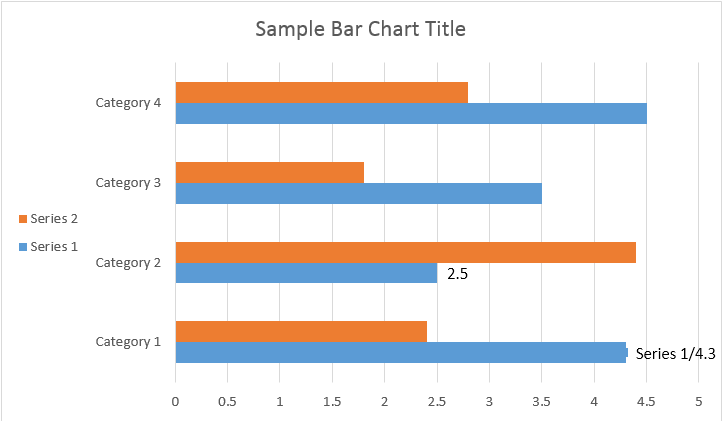
A classe ChartDataLabelCollection define propriedades que podem ser usadas para definir opções padrão para ChartDataLabels para Chart Series. Essas propriedades incluem ShowCategoryName, ShowBubbleSize, ShowPercentage, ShowSeriesName, ShowValue etc:
Por favor, veja o resultado abaixo:
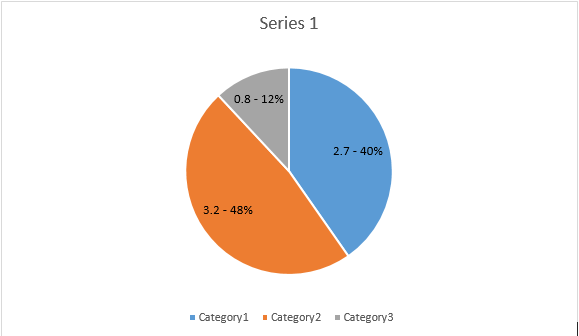
Usando NumberFormat você pode especificar a formatação numérica de um único rótulo de dados do gráfico.
O exemplo de código a seguir mostra como formatar um número do rótulo de dados:
Se você deseja trabalhar com eixo do gráfico, escala e unidades de exibição para o eixo de valor, use as classes ChartAxis, AxisDisplayUnit e AxisScaling.
O exemplo de código a seguir mostra como definir as propriedades dos eixos X e Y:
O exemplo de código a seguir mostra como definir valores de data/hora para propriedades de eixo:
O exemplo de código a seguir mostra como alterar o formato dos números no eixo de valores:
A classe AxisBound representa um limite mínimo ou máximo dos valores do eixo. O limite pode ser especificado como um valor numérico, de data e hora ou um valor “automático” especial.
O exemplo de código a seguir mostra como definir limites de um eixo:
O exemplo de código a seguir mostra como definir a unidade de intervalo entre rótulos em um eixo:
Se quiser mostrar ou ocultar o eixo do gráfico, você pode simplesmente fazer isso definindo o valor da propriedade ChartAxis.Hidden.
O exemplo de código a seguir mostra como ocultar o eixo Y do gráfico:
Se você deseja definir um alinhamento de texto para rótulos de múltiplas linhas, você pode simplesmente fazer isso definindo o valor da propriedade TickLabels.Alignment.
O exemplo de código a seguir mostra como marcar o alinhamento do rótulo:
A formatação de preenchimento e traçado pode ser definida para séries de gráficos, pontos de dados e marcadores. Para isso, é necessário utilizar as propriedades do tipo ChartFormat nas classes ChartSeries, ChartDataPoint e ChartMarker, bem como aliases para algumas propriedades, como ForeColor, BackColor, Visible e Transparency na classe Stroke.
O exemplo de código a seguir mostra como definir a cor da série:
Document doc = new Document();
DocumentBuilder builder = new DocumentBuilder(doc);

Shape shape = builder.InsertChart(ChartType.Column, 432, 252);

Chart chart = shape.Chart;
ChartSeriesCollection seriesColl = chart.Series;

// Delete default generated series.
seriesColl.Clear();

// Create category names array.
string[] categories = new string[] { "AW Category 1", "AW Category 2" };

// Adding new series. Value and category arrays must be the same size.
ChartSeries series1 = seriesColl.Add("AW Series 1", categories, new double[] { 1, 2 });
ChartSeries series2 = seriesColl.Add("AW Series 2", categories, new double[] { 3, 4 });
ChartSeries series3 = seriesColl.Add("AW Series 3", categories, new double[] { 5, 6 });

// Set series color.
series1.Format.Fill.ForeColor = Color.Red;
series2.Format.Fill.ForeColor = Color.Yellow;
series3.Format.Fill.ForeColor = Color.Blue;

doc.Save(dir + "ColumnColor.docx");
O exemplo de código a seguir mostra como definir a cor e a espessura da linha:
Document doc = new Document();
DocumentBuilder builder = new DocumentBuilder(doc);

Shape shape = builder.InsertChart(ChartType.Line, 432, 252);

Chart chart = shape.Chart;
ChartSeriesCollection seriesColl = chart.Series;

// Delete default generated series.
seriesColl.Clear();

// Adding new series.
ChartSeries series1 = seriesColl.Add("AW Series 1", new double[] { 0.7, 1.8, 2.6 },
	new double[] { 2.7, 3.2, 0.8 });
ChartSeries series2 = seriesColl.Add("AW Series 2", new double[] { 0.5, 1.5, 2.5 },
	new double[] { 3, 1, 2 });

// Set series color.
series1.Format.Stroke.ForeColor = Color.Red;
series1.Format.Stroke.Weight = 5;
series2.Format.Stroke.ForeColor = Color.LightGreen;
series2.Format.Stroke.Weight = 5;

doc.Save(dir + "LineColorAndWeight.docx");

Analyzing your prompt, please hold on...
An error occurred while retrieving the results. Please refresh the page and try again.