

Analyzing your prompt, please hold on...
An error occurred while retrieving the results. Please refresh the page and try again.
Свойства документа позволяют сохранить некоторую полезную информацию о вашем документе. Эти свойства можно разделить на две группы:
Полезно знать, что информация о API и номере версии записывается непосредственно в выходные документы. Например, при преобразовании документа в PDF, Aspose.Words заполняет поле “Приложение” значением “Aspose.Words”, а поле “Производитель PDF” - значением “Aspose.Words для Java YY.M.N”, где YY.M.N это версия Aspose.Words, используемая для преобразования. Дополнительные сведения см. в разделе Название генератора или производителя, указанное в выходных документах.
Чтобы получить доступ к свойствам документа в Aspose.Words, используйте:
BuiltInDocumentProperties для получения встроенных свойств.
CustomDocumentProperties для получения пользовательских свойств.
BuiltInDocumentProperties
BuiltInDocumentProperties
Класс DocumentProperty позволяет получить имя, значение и тип свойства документа. [Значение]https://reference.aspose.com/words/java/com.aspose.words/documentproperty#Value) возвращает объект, но существует набор методов, позволяющих преобразовать значение свойства в определенный тип. После того, как вы узнаете, к какому типу относится свойство, вы можете использовать один из методов DocumentProperty.ToXXX, например DocumentProperty.ToString и DocumentProperty.ToInt, чтобы получить значение соответствующего типа.
В следующем примере кода показано, как перечислить все встроенные и пользовательские свойства в документе:
В Microsoft Word вы можете получить доступ к свойствам документа, используя меню “Файл → Свойства”.
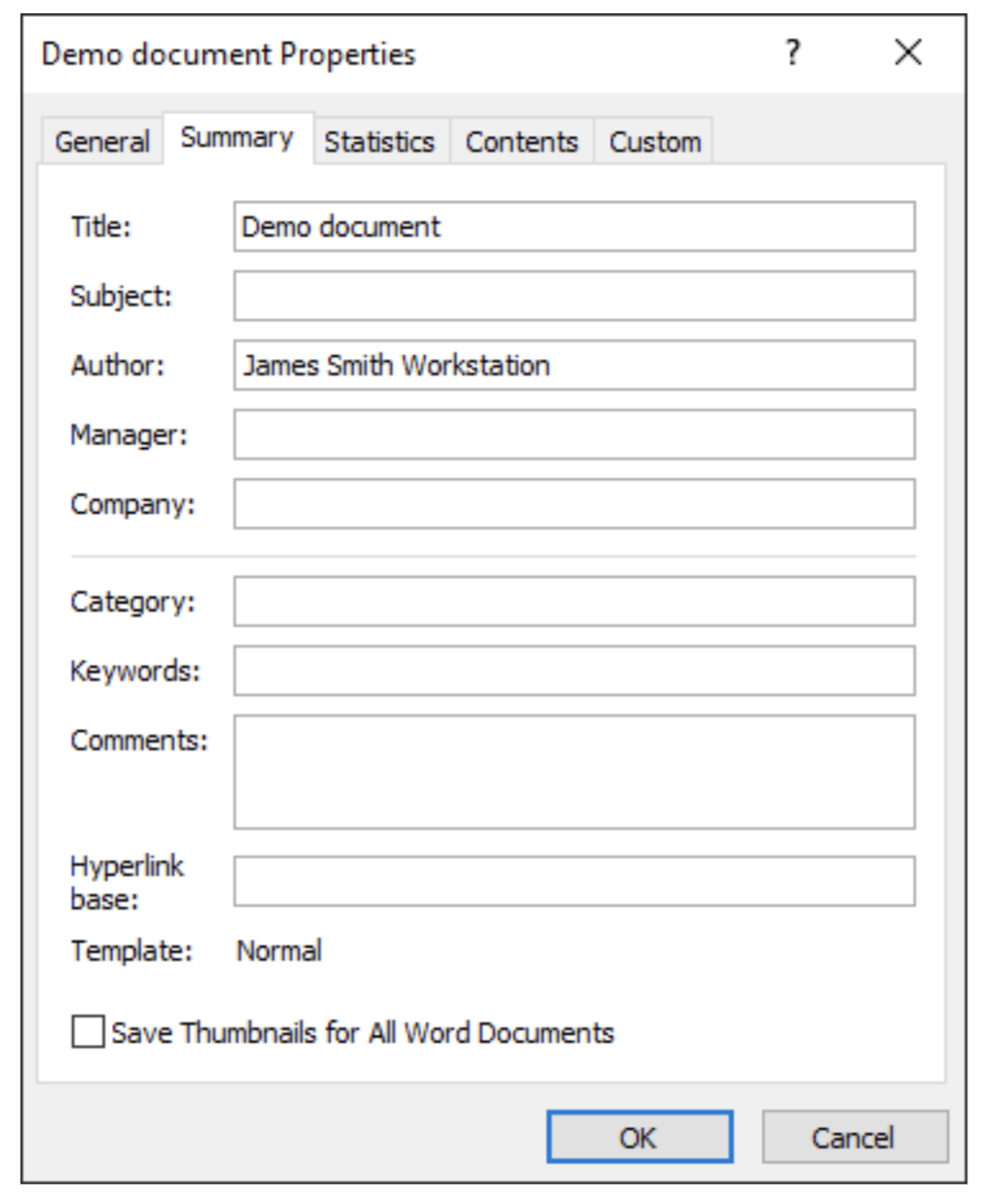
Вы не можете добавлять или удалять встроенные свойства документа, используя Aspose.Words. Вы можете только изменять или обновлять их значения.
Чтобы добавить пользовательские свойства документа с помощью Aspose.Words, используйте метод Add, передав имя нового свойства и значение соответствующего типа. Метод возвращает только что созданный объект DocumentProperty.
Чтобы удалить пользовательские свойства, используйте метод Remove, передав ему имя свойства для удаления, или метод RemoveAt, чтобы удалить свойство по индексу. Вы также можете удалить все свойства, используя метод Clear.
Следующий пример кода проверяет, существует ли в документе пользовательское свойство с заданным именем, и добавляет еще несколько пользовательских свойств документа:
В следующем примере кода показано, как удалить пользовательское свойство документа:
Aspose.Words не обновляет свойства документа автоматически, как это происходит с некоторыми свойствами Microsoft Word, но предоставляет метод для обновления некоторых статистических встроенных свойств документа. Вызовите метод UpdateWordCount для пересчета и обновления следующих свойств:
Aspose.Words предоставляет метод AddLinkToContent для создания нового пользовательского свойства документа, связанного с содержимым. Это свойство возвращает вновь созданный объект свойств или значение null, если значение LinkSource недопустимо.
В следующем примере кода показано, как настроить ссылку на пользовательское свойство:
Вы можете получить набор переменных документа, используя свойство Variables. Имена и значения переменных являются строками.
В следующем примере кода показано, как перечислять переменные документа:
Если вы хотите поделиться документом Word с другими пользователями, вы можете удалить личную информацию, такую как имя автора и компания. Для этого используйте свойство RemovePersonalInformation, чтобы установить флаг, указывающий на то, что Microsoft Word удалит всю пользовательскую информацию из комментариев, правок и свойств документа при сохранении документа.

Analyzing your prompt, please hold on...
An error occurred while retrieving the results. Please refresh the page and try again.