

Analyzing your prompt, please hold on...
An error occurred while retrieving the results. Please refresh the page and try again.
Mettre à jour une trancheuse signifie filtrer les données du tableau croisé dynamique ou du tableau auquel la trancheuse est connectée. Lorsque vous sélectionnez ou désélectionnez des éléments de la trancheuse dans Microsoft Excel, le tableau croisé dynamique ou le tableau lié est recalculé en conséquence. Avec Aspose.Cells for JavaScript via C++, vous n’avez pas besoin de parcourir les éléments du cache de la trancheuse ni d’actualiser la trancheuse manuellement — la méthode Slicer.selectItems(labels, append) met à jour la trancheuse et recalcule le tableau croisé dynamique ou le tableau lié directement à partir des éléments de filtrage :
Slicer.selectItems(labels, append) — sélectionne les étiquettes spécifiées et recalcule le tableau croisé dynamique ou le tableau lié. Lorsque append vaut true, les étiquettes initialement sélectionnées sont conservées et les étiquettes spécifiées sont ajoutées à la sélection ; lorsque append vaut false, toutes les sélections d’origine sont effacées et seules les étiquettes spécifiées restent sélectionnées.Slicer.unselectItems(labels) — désélectionne une partie des éléments actuellement sélectionnés.Slicer.clearFilter() — supprime le filtre et sélectionne tous les éléments.SlicerCacheItem.selected devient en lecture seule et son setter n’est plus pris en charge. Utilisez les méthodes Slicer.selectItems, Slicer.unselectItems et Slicer.clearFilter au lieu de définir SlicerCacheItem.selected élément par élément.
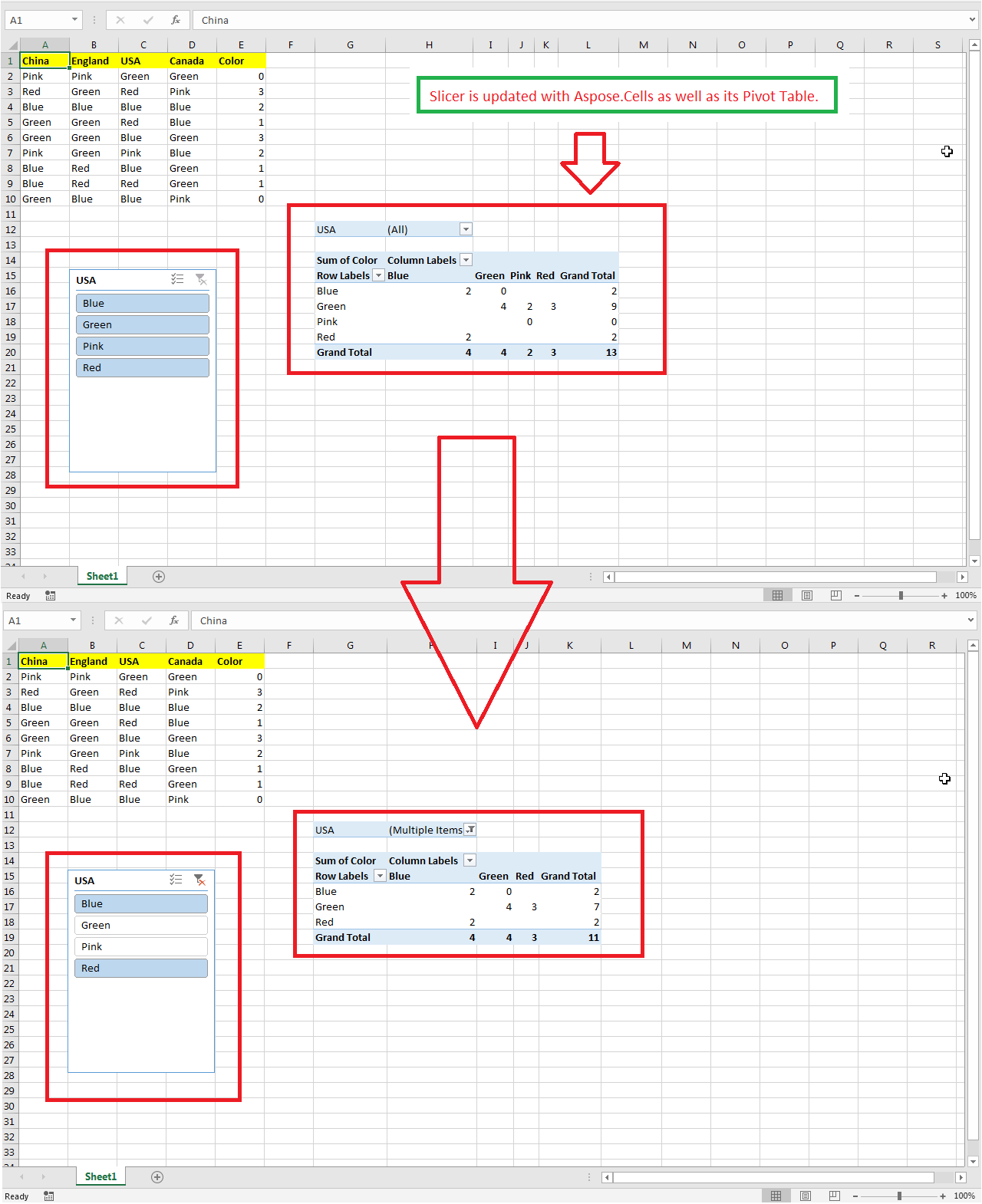
Le code d’exemple suivant charge le fichier Excel d’exemple qui contient une trancheuse existant connecté à un tableau croisé dynamique. Il sélectionne uniquement les éléments “Blue” et “Pink” de la trancheuse avec Slicer.selectItems(labels, false) — le tableau croisé dynamique est recalculé directement à partir des éléments de filtrage, sans appel manuel à Slicer.refresh(). Il enregistre ensuite le classeur sous la forme de fichier Excel de sortie. La capture d’écran suivante montre l’effet du code d’exemple sur le fichier Excel d’exemple. Comme vous pouvez le voir sur la capture d’écran, le tableau croisé dynamique n’affiche que les éléments filtrés.
<!DOCTYPE html>
<html>
    <head>
        <title>Aspose.Cells Example - Update Slicer</title>
    </head>
    <body>
        <h1>Update Slicer Example</h1>
        <input type="file" id="fileInput" accept=".xls,.xlsx" />
        <button id="runExample">Run Example</button>
        <a id="downloadLink" style="display: none;">Download Result</a>
        <div id="result"></div>
    </body>

    <script src="aspose.cells.js.min.js"></script>
    <script type="text/javascript">
        const { Workbook, SaveFormat } = AsposeCells;

        AsposeCells.onReady({
            license: "/lic/aspose.cells.enc",
            fontPath: "/fonts/",
            fontList: [
                "arial.ttf",
                "NotoSansSC-Regular.ttf"
            ]
        }).then(() => {
            console.log("Aspose.Cells initialized");
        });

        document.getElementById('runExample').addEventListener('click', async () => {
            const fileInput = document.getElementById('fileInput');
            if (!fileInput.files.length) {
                document.getElementById('result').innerHTML = '<p style="color: red;">Please select an Excel file.</p>';
                return;
            }

            const file = fileInput.files[0];
            const arrayBuffer = await file.arrayBuffer();

            // Instantiate Workbook from uploaded file
            const workbook = new Workbook(new Uint8Array(arrayBuffer));

            // Access first worksheet
            const ws = workbook.worksheets.get(0);

            // Access the first slicer inside the slicer collection
            const slicer = ws.slicers.get(0);

            // Select only "Blue" and "Pink"; the linked pivot table or table
            // is recalculated directly from the filter items
            slicer.selectItems(["Blue", "Pink"], false);

            // Save modified workbook and provide download link
            const outputData = workbook.save(SaveFormat.Xlsx);
            const blob = new Blob([outputData]);
            const downloadLink = document.getElementById('downloadLink');
            downloadLink.href = URL.createObjectURL(blob);
            downloadLink.download = 'out.xlsx';
            downloadLink.style.display = 'block';
            downloadLink.textContent = 'Download Modified Excel File';

            document.getElementById('result').innerHTML = '<p style="color: green;">Slicer updated successfully! Click the download link to get the modified file.</p>';
        });
    </script>
</html>
Conservez les étiquettes actuellement sélectionnées et sélectionnez des éléments supplémentaires :
// Keep the current selection and add "Red" to it.
slicer.selectItems(["Red"], true);
Désélectionnez une partie des éléments sélectionnés :
// Remove "Pink" from the current selection.
slicer.unselectItems(["Pink"]);
Supprimez le filtre (sélectionnez tous les éléments) :
// Clear the filter; all slicer items become selected again.
slicer.clearFilter();

Analyzing your prompt, please hold on...
An error occurred while retrieving the results. Please refresh the page and try again.