

Analyzing your prompt, please hold on...
An error occurred while retrieving the results. Please refresh the page and try again.
Att uppdatera en slicer innebär att filtrera data i pivottabellen eller tabellen som slicern är kopplad till. När du markerar eller avmarkerar slicerobjekt i Microsoft Excel beräknas den länkade pivottabellen eller tabellen om därefter. Med Aspose.Cells for JavaScript via C++ behöver du inte iterera över slicer-cacheobjekten och uppdatera slicern manuellt — metoden Slicer.selectItems(labels, append) uppdaterar slicern och beräknar om den länkade pivottabellen eller tabellen direkt från filterobjekten:
Slicer.selectItems(labels, append) — markerar de angivna etiketterna och beräknar om den länkade pivottabellen eller tabellen. När append är true behålls de ursprungligen markerade etiketterna och de angivna etiketterna läggs till i urvalet; när append är false rensas alla ursprungliga markeringar och endast de angivna etiketterna förblir markerade.Slicer.unselectItems(labels) — avmarkerar en del av de för närvarande markerade objekten.Slicer.clearFilter() — tar bort filtret och markerar alla objekt.SlicerCacheItem.selected skrivskyddad och dess setter stöds inte längre. Använd metoderna Slicer.selectItems, Slicer.unselectItems och Slicer.clearFilter istället för att sätta SlicerCacheItem.selected objekt för objekt.
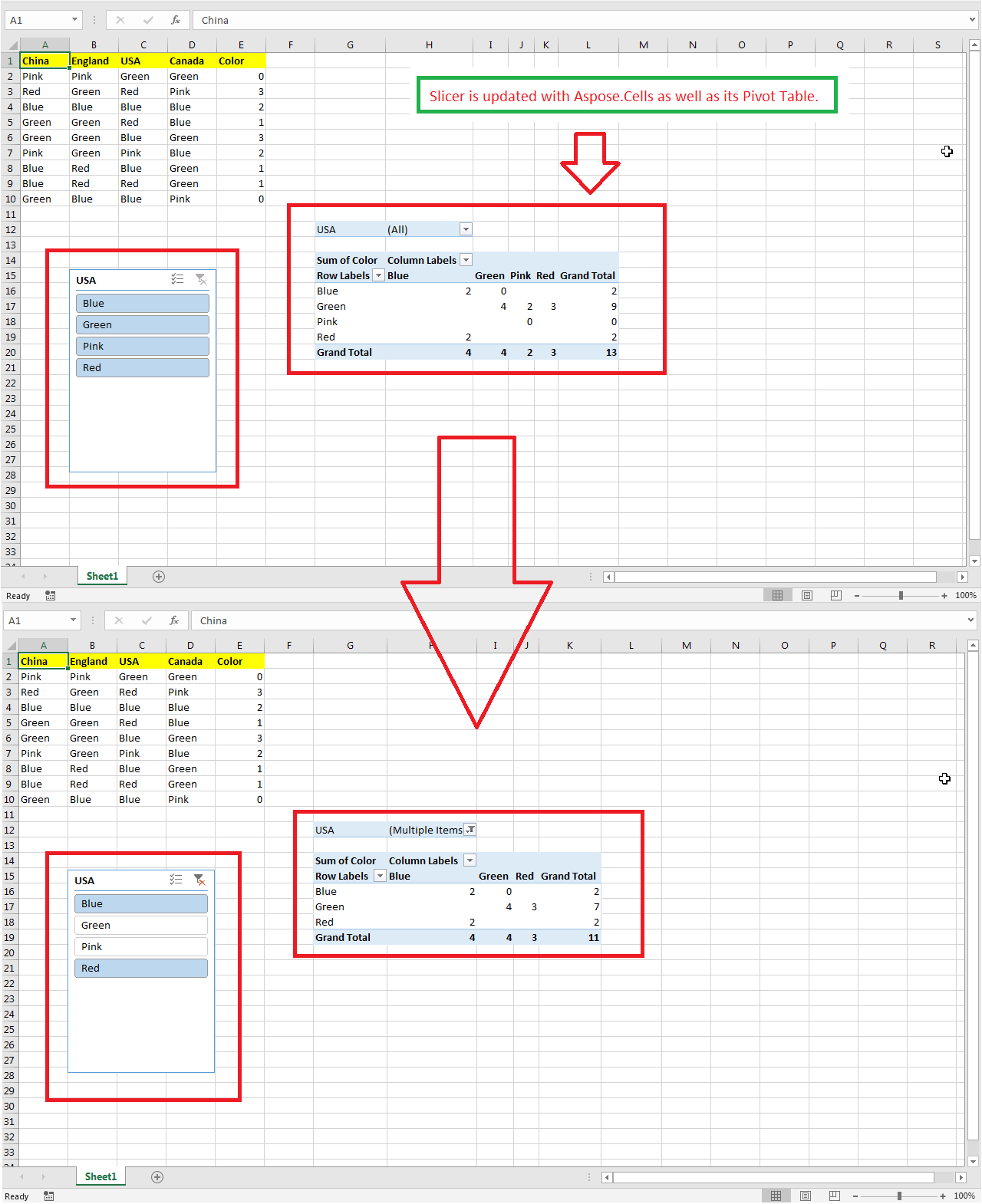
Följande exempelkod laddar exempel-Excel-filen som innehåller en befintlig slicer som är kopplad till en pivottabell. Den markerar endast objekten “Blue” och “Pink” i slicern med Slicer.selectItems(labels, false) — pivottabellen beräknas om direkt från filterobjekten, utan ett manuellt anrop av Slicer.refresh(). Därefter sparas arbetsboken som utdata-Excel-filen. Skärmbilden nedan visar effekten av exempelkoden på exempel-Excel-filen. Som du kan se på skärmbilden visar pivottabellen endast de filtrerade objekten.
<!DOCTYPE html>
<html>
    <head>
        <title>Aspose.Cells Example - Update Slicer</title>
    </head>
    <body>
        <h1>Update Slicer Example</h1>
        <input type="file" id="fileInput" accept=".xls,.xlsx" />
        <button id="runExample">Run Example</button>
        <a id="downloadLink" style="display: none;">Download Result</a>
        <div id="result"></div>
    </body>

    <script src="aspose.cells.js.min.js"></script>
    <script type="text/javascript">
        const { Workbook, SaveFormat } = AsposeCells;

        AsposeCells.onReady({
            license: "/lic/aspose.cells.enc",
            fontPath: "/fonts/",
            fontList: [
                "arial.ttf",
                "NotoSansSC-Regular.ttf"
            ]
        }).then(() => {
            console.log("Aspose.Cells initialized");
        });

        document.getElementById('runExample').addEventListener('click', async () => {
            const fileInput = document.getElementById('fileInput');
            if (!fileInput.files.length) {
                document.getElementById('result').innerHTML = '<p style="color: red;">Please select an Excel file.</p>';
                return;
            }

            const file = fileInput.files[0];
            const arrayBuffer = await file.arrayBuffer();

            // Instantiate Workbook from uploaded file
            const workbook = new Workbook(new Uint8Array(arrayBuffer));

            // Access first worksheet
            const ws = workbook.worksheets.get(0);

            // Access the first slicer inside the slicer collection
            const slicer = ws.slicers.get(0);

            // Select only "Blue" and "Pink"; the linked pivot table or table
            // is recalculated directly from the filter items
            slicer.selectItems(["Blue", "Pink"], false);

            // Save modified workbook and provide download link
            const outputData = workbook.save(SaveFormat.Xlsx);
            const blob = new Blob([outputData]);
            const downloadLink = document.getElementById('downloadLink');
            downloadLink.href = URL.createObjectURL(blob);
            downloadLink.download = 'out.xlsx';
            downloadLink.style.display = 'block';
            downloadLink.textContent = 'Download Modified Excel File';

            document.getElementById('result').innerHTML = '<p style="color: green;">Slicer updated successfully! Click the download link to get the modified file.</p>';
        });
    </script>
</html>
Behåll de för närvarande markerade etiketterna och markera ytterligare objekt:
// Keep the current selection and add "Red" to it.
slicer.selectItems(["Red"], true);
Avmarkera en del av de markerade objekten:
// Remove "Pink" from the current selection.
slicer.unselectItems(["Pink"]);
Ta bort filtret (markera alla objekt):
// Clear the filter; all slicer items become selected again.
slicer.clearFilter();

Analyzing your prompt, please hold on...
An error occurred while retrieving the results. Please refresh the page and try again.