
GridWebの紹介
GridWebの基本
Aspose.Cells.GridWebは、JSPウェブページまたはjavaサーバの任意のhtmlページに埋め込むことができるGUIベースのウェブコントロールです。
使いやすくシンプルです。
スプレッドシートファイルのオンライン Web エディタを素早く構築できます。
MS Excel ファイルと完全に互換性のあるあらゆるスプレッドシート形式ファイルのインポートとエクスポートもサポートします。
Aspose.Cells.GridWeb - デモ
すばやく始めるために、Aspose.Cells.GridWeb APIの使用方法を示すいくつかのコード例とデモを提供しています。
以下のリンクからデモをダウンロードしてください。 Aspose.Cells.GridWebデモ
Aspose.Cells for GridWeb Javaデモの実行方法
Aspose.Cells for GridWeb Javaデモは簡単に実行できます。ウェブサーバにgridwebdemo.warを展開するだけです。このリンクからデモをダウンロードしてください。
この記事では、Apache TomcatサーバーでAspose.Cells for GridWeb Javaデモを実行する方法について説明しています。
GridWeb Javaデモのステップバイステップガイド
- 任意のディレクトリにapache-tomcat-7.0.52.zipを解凍します(例:C:\Tomcat)
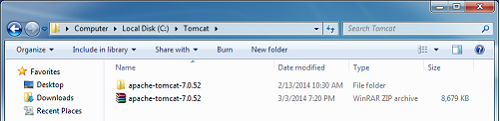
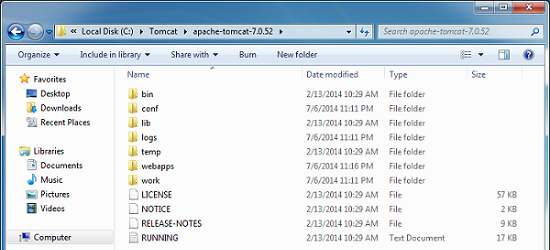
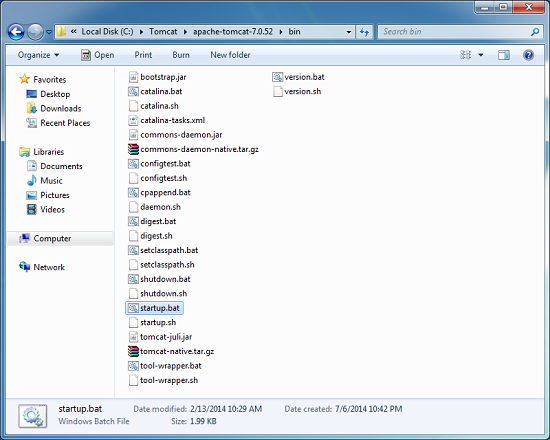
以下のスナップショットは、Apache Tomcatサーバーの展開されたディレクトリとファイルを示しています。
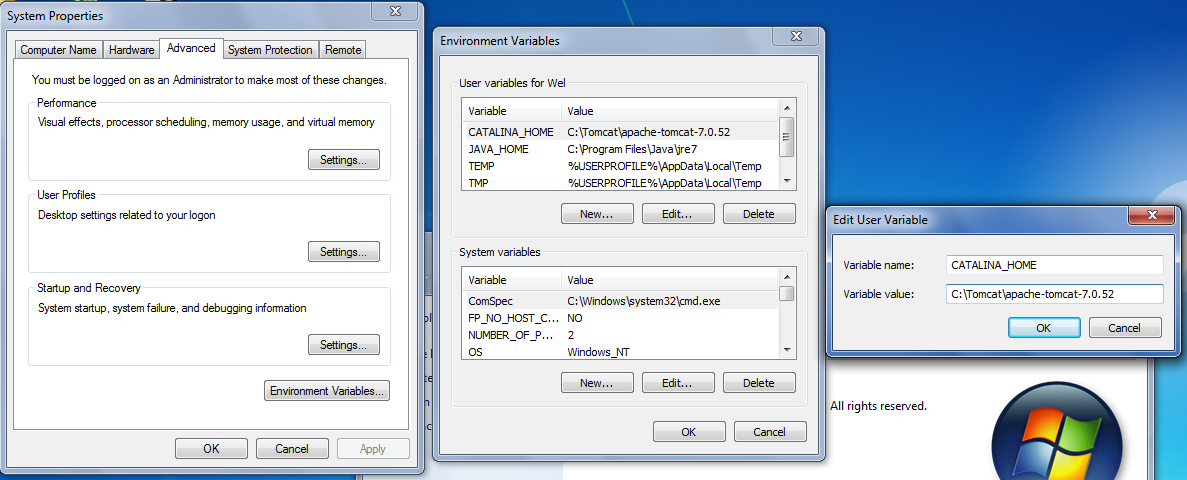
環境変数CATALINA_HOMEを設定する必要がある場合もあります
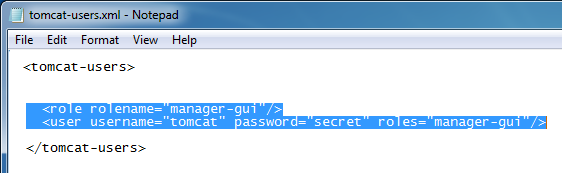
- tomcat-users.xmlファイルを開きます。
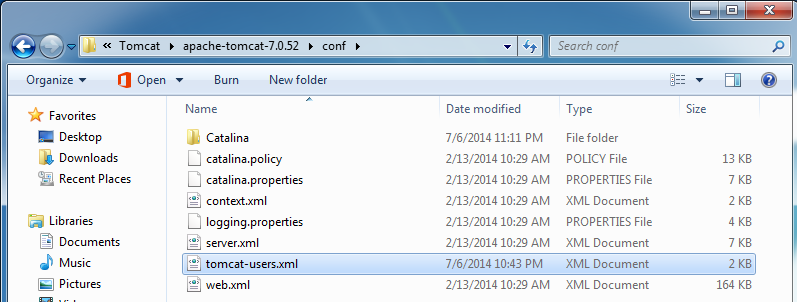
- このユーザーを追加します:
   <role rolename="manager-gui"/>

  <user username="tomcat" password="secret" roles="manager-gui"/>
ここでのユーザー名はtomcatであり、パスワードはsecretです
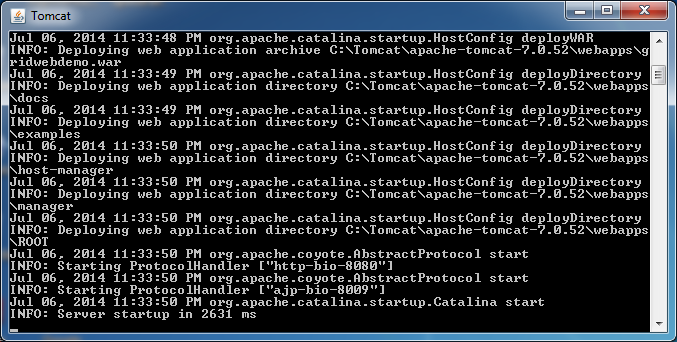
- startup.batファイルを実行します。 Apache Tomcatサーバーが実行されます。
コマンドウィンドウで実行中のTomcatサーバー
-
ブラウザを開いてlocalhost:8080と入力します。 Apache Tomcatのウェブページが表示されます。
Apache Tomcatのウェブページ
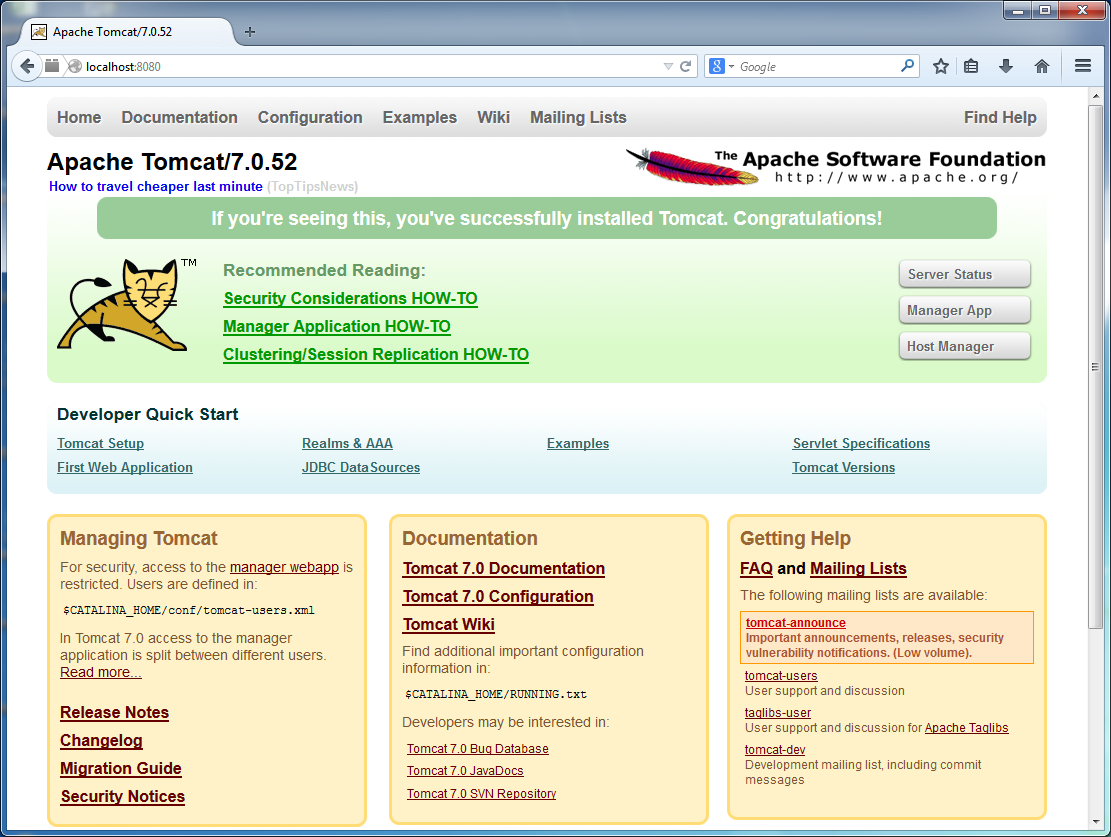
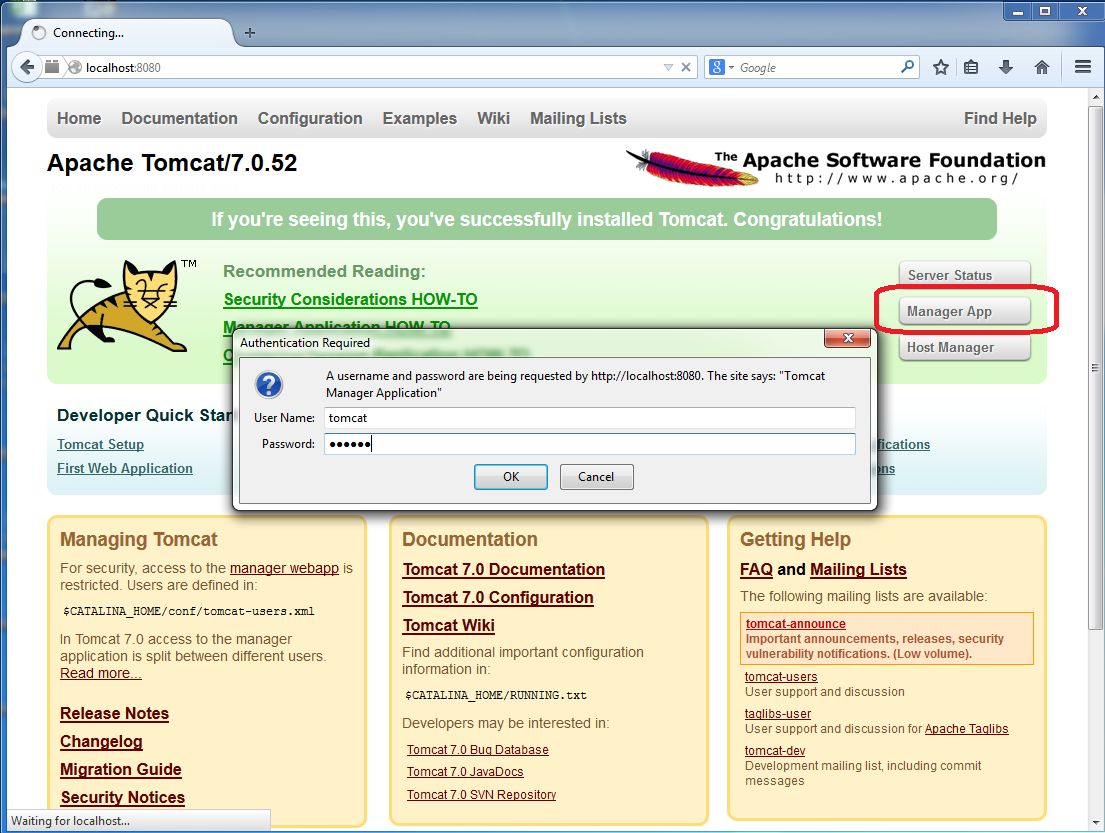
- Manager Appをクリックしてユーザー名とパスワードを入力します(上記のように、tomcat、secret)
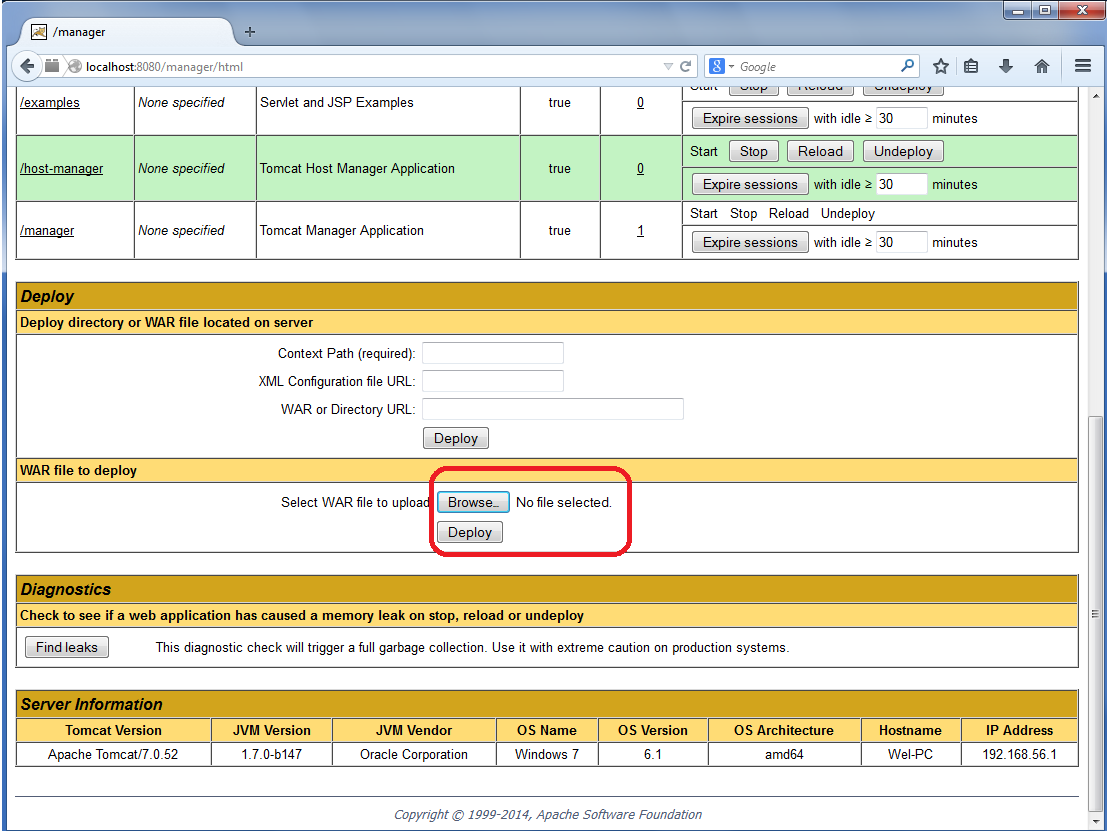
- WAR file to deployセクションまでスクロールしてgridwebdemo.warファイルを参照します。
- デプロイ をクリックします。
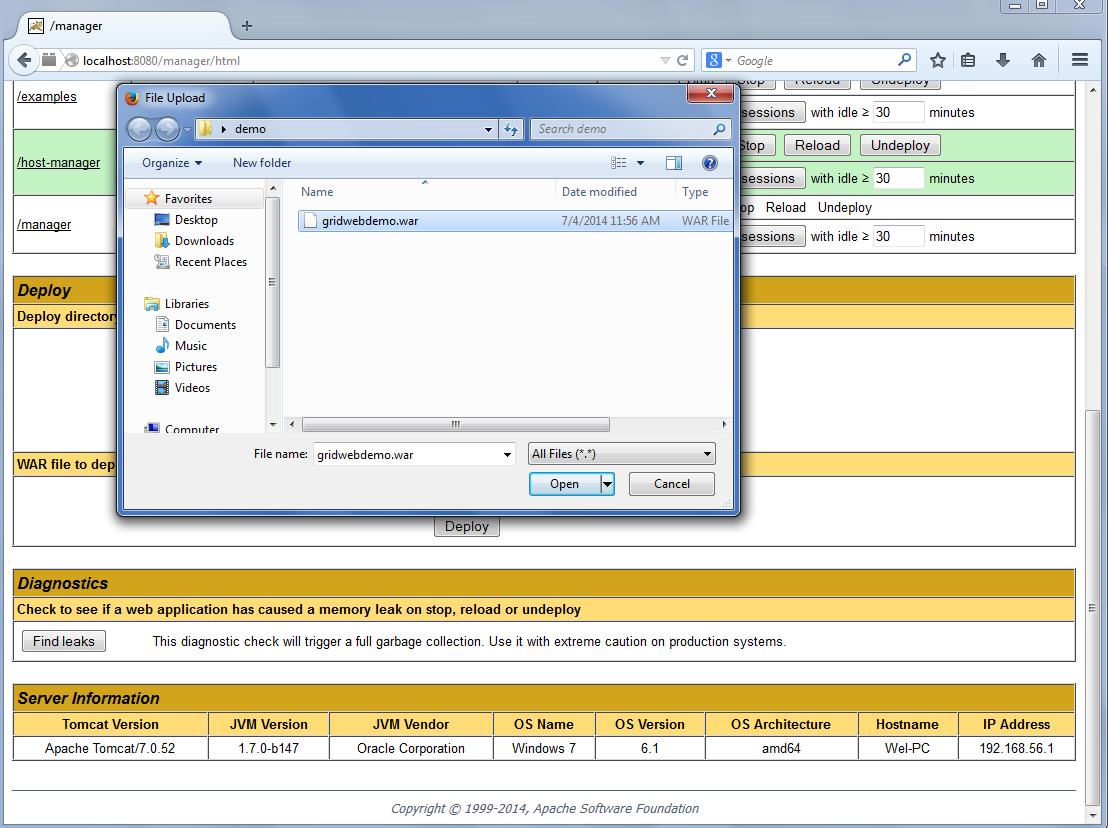
- gridwebdemo.war ファイルを参照します。
- デプロイ をクリックします。
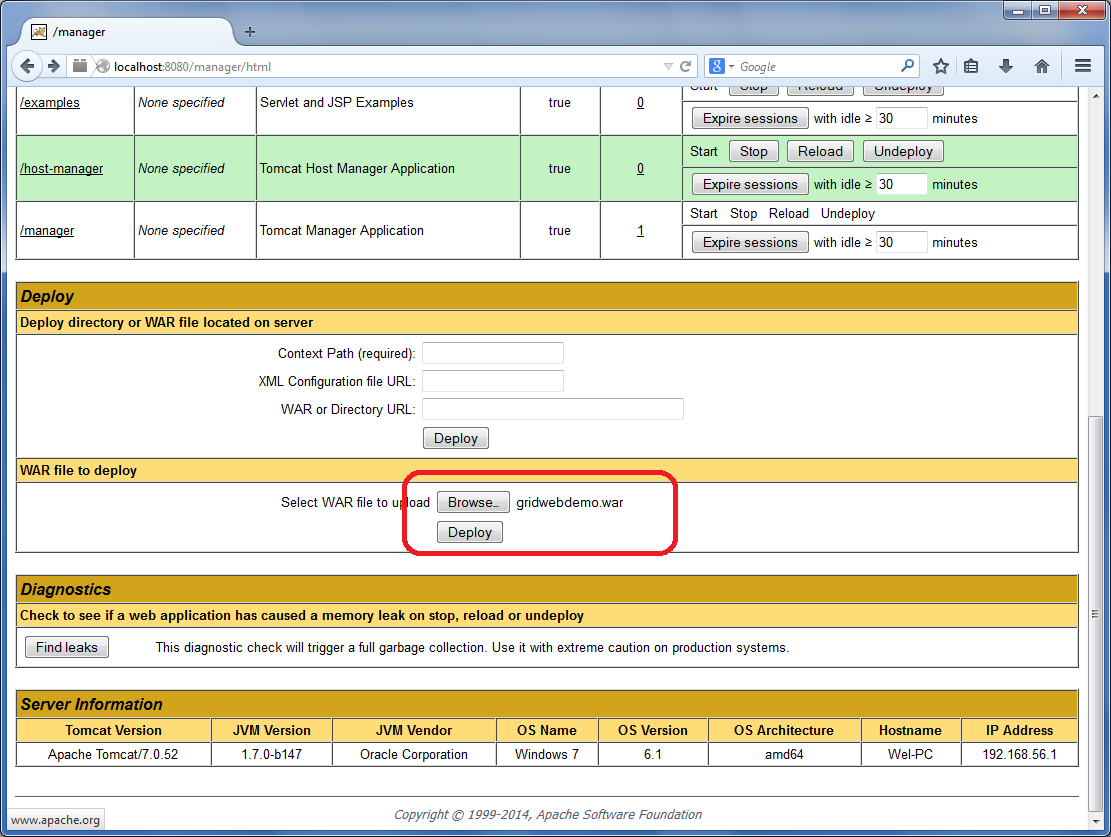
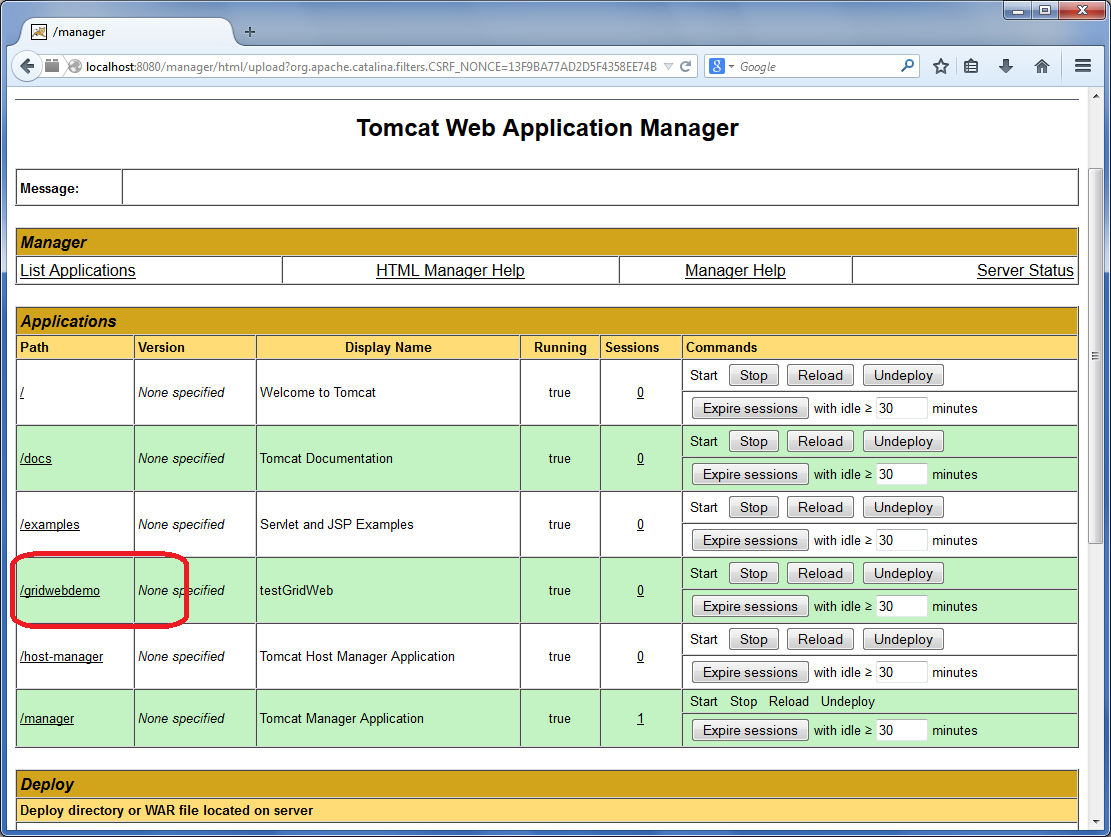
- デプロイされたら、/gridwebdemo をクリックしてデモを実行します。
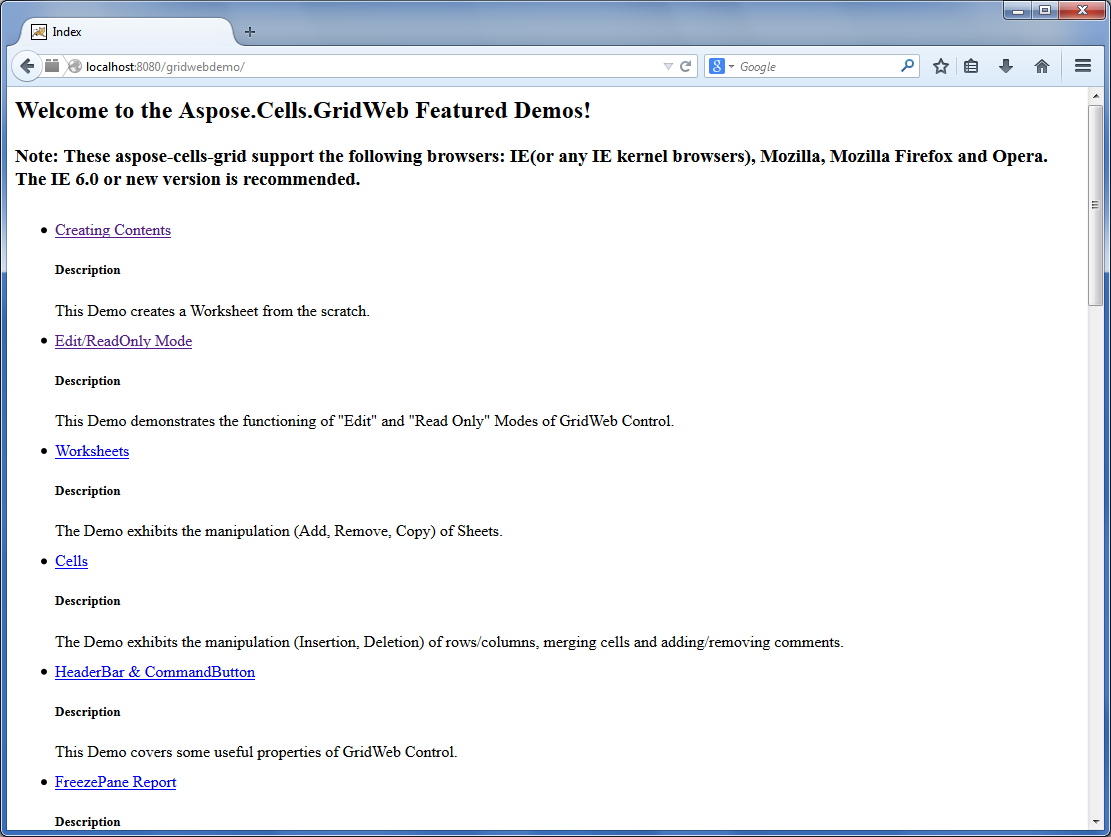
GridWeb デモページが表示されます。
GridWeb デモページ
-
任意のデモをクリックして実行します。
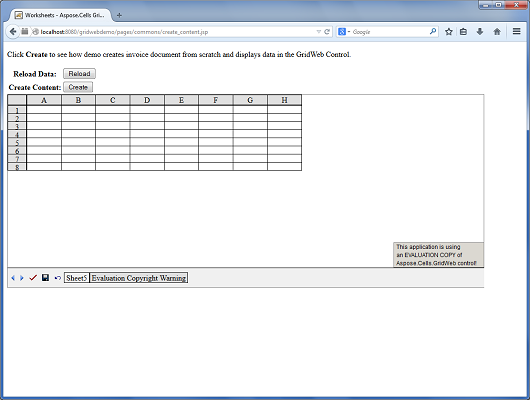
コンテンツの作成デモが実行中
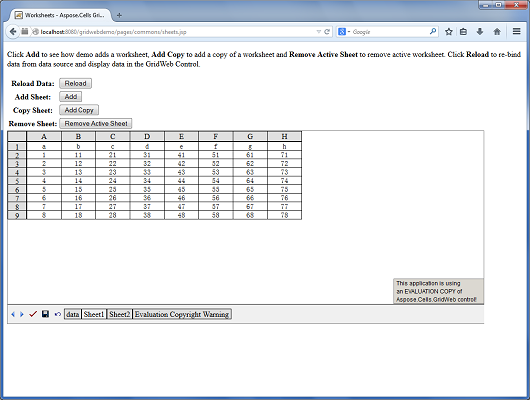
ワークシートデモが実行中
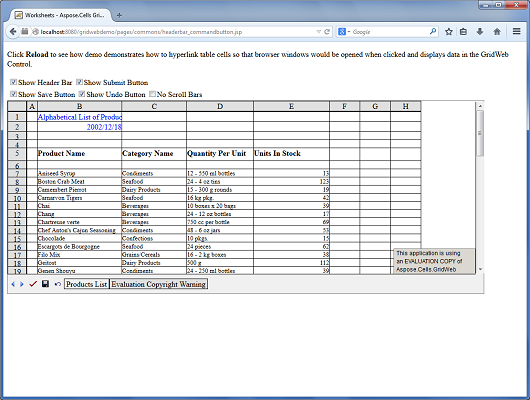
ヘッダーバーとコマンドボタンデモが実行中
ブラウザの機能と Aspose.Cells.GridWeb
Aspose.Cells.GridWeb は、他の Web コントロールと同様に JSP Web ページに埋め込むことができる GUI ベースの Web コントロールです。Web コントロールの最も重要な点は、クロスブラウザ対応を提供することです。Aspose.Cells.GridWeb は、クロスブラウザ対応を提供します。
比較
Aspose.Cells.GridWeb は Microsoft の Internet Explorer (IE) で完全にサポートされています。ただし、他のブラウザではわずかな制限があります。このトピックでは、異なるブラウザでサポートされている機能の詳細な比較を提供します。
| クライアント側の機能 | Microsoft Internet Explorer | Google Chrome | Mozilla Firefox | Opera |
|---|---|---|---|---|
| セルのコンテキストメニュー |

|
|
|

|
| クライアント側の検証 |
|
|
|
|
| ダブルクリックイベント |
|
|
|
|
| DropDownList( コンボボックスモード ) |
|
|
|
|
| DropDownList( ポップアップメニューモード ) |
|
|
|
|
| 式の入力/編集 |
|
|
|
|
| 行/列の凍結または解凍 |
|
|
|
|
| ハイパーリンク( セルコマンドモード ) |
|
|
|
|
| ハイパーリンク( URLモード ) |
|
|
|
|
| セルの結合または解除 |
|
|
|
|
| 複数のセルのコピー/貼り付け |
|
|
|
|
| 複数のセルの入力/編集、単一のポストバック |
|
|
|
|
| 数値書式 |
|
|
|
|
| シートのページ送り |
|
|
|
|
| 読み取り専用セル |
|
|
|
|
| 読み取り専用行/列 |
|
|
|
|
| 正規表現を使用したデータ検証 |
|
|
|
|
| 列幅の変更 |
|
|
|
|
| 行の高さの変更 |
|
|
|
|
| 行/列の挿入/削除 |
|
|
|
|
| コンテンツのスクロール |
|
|
|
|
| シートタブのスクロール |
|
|
|
|
| セルの境界線の設定 |
|
|
|
|
| セルのフォント設定の設定 |
|
|
|
|
|
Context menu of a cell can only be activated by clicking the Client side menu button. |