
کار با مخاطبین در فایل PST
افزودن مخاطب به PST
ایجاد یک فایل PST جدید و افزودن زیرپوشهها نشان داد چگونه یک فایل PST ایجاد و زیرپوشهای به آن اضافه کنید. با Aspose.Email میتوانید یک MapiContact را به زیرپوشهٔ Contacts یک فایل PST که ساخته یا بارگذاری کردهاید اضافه کنید. در ادامه مراحل افزودن MapiContact به PST آورده شده است:
- یک شیء MapiContact ایجاد کنید.
- ویژگیهای MapiContact را با استفاده از سازندهها و متدهای مختلف تنظیم کنید.
- یک PST را با استفاده از متد PersonalStorage.create() ایجاد کنید.
- یک پوشهٔ از پیش تعریفشده (Contacts) در ریشهٔ فایل PST ایجاد کنید با دسترسی به پوشهٔ ریشه و سپس فراخوانی متد add_mapi_message_item().
قطعه کد زیر نشان میدهد چگونه یک MapiContact ایجاد کنید و سپس آن را به پوشهٔ مخاطبان یک فایل PST تازهساخته اضافه کنید.
ذخیره اطلاعات مخاطبین از فایل PST در فرمت MSG
این مقاله توضیح میدهد چگونه به اطلاعات تماس از یک فایل PST مایکروسافت اوتلوک دسترسی پیدا کنید و تماس را در قالب MSG روی دیسک ذخیره کنید. برای دریافت و نمایش اطلاعات تماس از کلاسهای PersonalStorage و MapiContact استفاده میشود. مراحل دریافت اطلاعات تماس به شرح زیر است:
- فایل PST را در کلاس PersonalStorage بارگذاری کنید.
- مرور پوشه Contacts.
- دریافت محتویات پوشه Contacts برای به دست آوردن مجموعه پیامها.
- حلقهزدن در مجموعه پیامها.
- متد PersonalStorage.extract_message() را صدا بزنید تا اطلاعات تماس را در کلاس MapiMessage دریافت کنید.
- متد MapiMessage.save() را صدا بزنید تا تماس را در قالب MSG روی دیسک ذخیره کنید.
کد زیر نشان میدهد چگونه تمام اطلاعات تماس را از فایل PST بازیابی کنید و در قالب MSG روی دیسک ذخیره کنید.
ذخیره اطلاعات تماسها از فایل PST در قالب VCF
این مقاله نشان میدهد چگونه به اطلاعات تماس از یک فایل PST مایکروسافت اوتلوک دسترسی پیدا کنید و تماس را در قالب vCard (VCF) روی دیسک ذخیره کنید. برای دریافت اطلاعات تماس از فایل PST از کلاسهای PersonalStorage و MapiContact استفاده کنید. برای دریافت اطلاعات تماس:
- فایل PST را در کلاس PersonalStorage بارگذاری کنید.
- مرور پوشه Contacts.
- دریافت محتویات پوشه Contacts برای به دست آوردن مجموعه پیامها.
- حلقهزدن در مجموعه پیامها.
- متد PersonalStorage.extract_message() را صدا بزنید تا اطلاعات تماس را در کلاس MapiContact دریافت کنید.
- از ویژگیهای مختلف کلاس MapiContact برای دسترسی به اطلاعات تماس استفاده کنید.
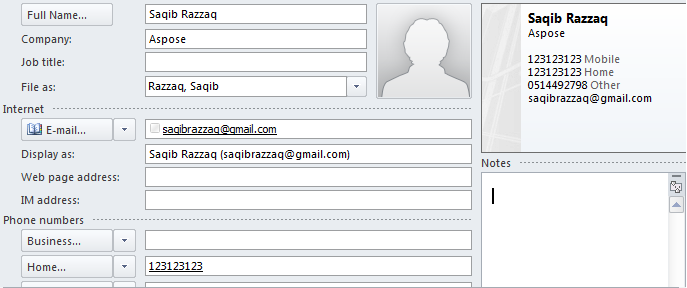
برنامه زیر یک فایل PST را از دیسک بارگذاری میکند و تمام تماسها را به فرمت vCard (VCF) ذخیره میسازد. سپس میتوانید فایلهای VCF را در هر برنامهای که میتواند فایل تماس استاندارد vCard را بارگذاری کند، استفاده کنید. اگر یک فایل VCF را در Microsoft Outlook باز کنید، مشابه تصویر زیر خواهد بود.
| | | :- | کد زیر نشان میدهد چگونه تماسها را از Outlook PST به فرمت vCard (VCF) صادر کنید.
from aspose.email.storage.pst import PersonalStorage
from aspose.email.mapi import ContactSaveFormat

# Load the Outlook PST file
pst = PersonalStorage.from_file("my.pst")

# Get the Contacts folder
folder_info = pst.root_folder.get_sub_folder("Contacts")

# Loop through all the contacts in this folder
message_info_collection = folder_info.get_contents()
for message_info in message_info_collection:
    # Get the contact information
    contact = pst.extract_message(message_info).to_mapi_message_item()

    # Display some contents on screen
    print("Name: " + contact.name_info.display_name + " - " + message_info.entry_id_string)

    # Save to disk in vCard VCF format
    contact.save("D:\\" + contact.name_info.display_name + ".vcf", ContactSaveFormat.V_CARD)
کار با لیستهای توزیع
امکان ایجاد فهرست توزیع با استفاده از API Aspose.Email وجود دارد که مجموعهای از چندین مخاطب است. یک فهرست توزیع میتواند در قالب MSG اوتلوک بر روی دیسک ذخیره شود و با باز کردن آن در مایکروسافت اوتلوک قابل مشاهده/دستکاری باشد.
ایجاد و ذخیره لیست توزیع
کد نمونه زیر نشان میدهد چگونه یک لیست توزیعی ایجاد و ذخیره کنید.
خواندن لیست توزیعی از PST
کد زیر نشان میدهد چگونه یک لیست توزیع را از یک PST بخوانید.
from aspose.email.mapi import MapiMessage

# Load the MAPI message from file
message = MapiMessage.load("dl.msg")

# Convert the message to MAPI distribution list
dlist = message.to_mapi_message_item()