
설치
Contents
[
Hide
]
NuGet을 통한 Aspose.Email for .NET 설치
NuGet은 다운로드 및 설치를 가장 쉽게 할 수 있는 방법입니다 Aspose API .NET용.
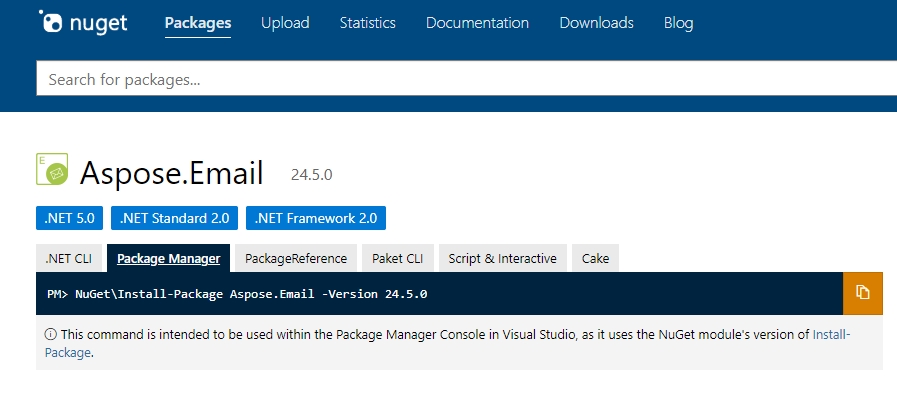
NuGet 패키지 관리자 GUI 사용
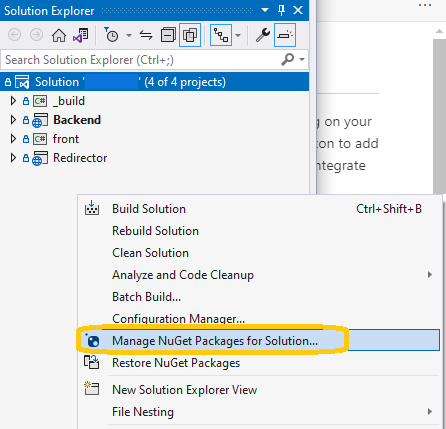
- Solution Explorer에서 프로젝트를 마우스 오른쪽 버튼으로 클릭하고 "Manage NuGet Packages" 옵션을 선택해 Visual Studio 프로젝트를 엽니다.
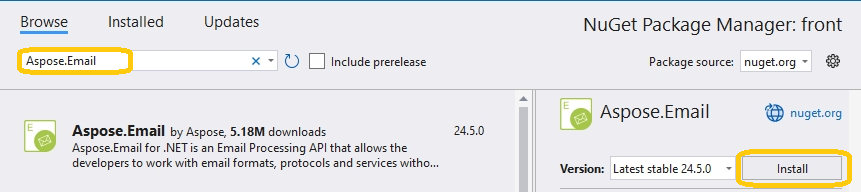
- NuGet Package Manager의 Browse 탭에서 "Aspose.Email"을 검색합니다.
- Aspose.Email 패키지를 찾으면 "Install" 버튼을 클릭해 프로젝트에 추가합니다.
Package Manager Console 사용
Package Manager Console에서 Install-Package Aspose.Email 명령을 실행하면 Aspose.Email 라이브러리를 쉽게 다운로드하고 프로젝트에 통합할 수 있으며, 이를 통해 포괄적인 이메일 관리 기능을 사용할 수 있습니다.
- Visual Studio에서 솔루션/프로젝트를 엽니다.
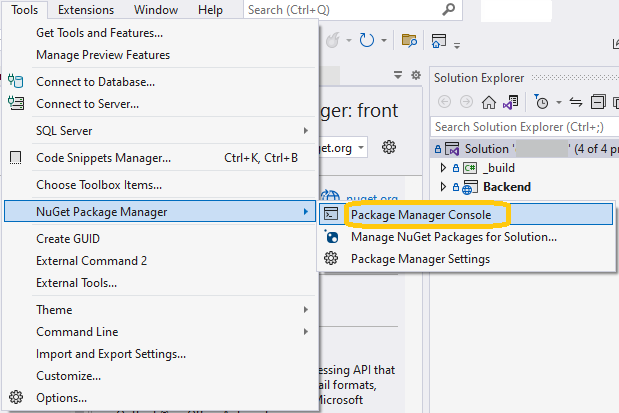
- Tools → NuGet Package Manager → Package Manager Console을 선택합니다.
Install-Package Aspose.Email명령을 입력하고 Enter 키를 누릅니다.
NuGet은 최신 버전의 패키지를 제공하며, 현재 모든 업데이트와 핫픽스를 포함합니다.
Package Manager Console을 사용한 Aspose.Email 업데이트
Visual Studio의 Package Manager Console을 사용해 Aspose.Email을 업데이트할 수 있습니다:
- Visual Studio에서 솔루션/프로젝트를 엽니다.
- Tools → NuGet Package Manager → Package Manager Console을 선택합니다.
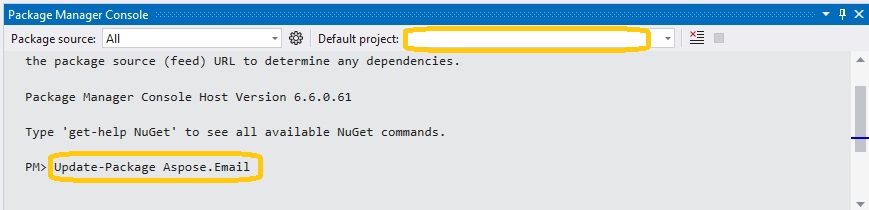
- 콘솔에서 "Default project" 드롭다운에 올바른 프로젝트가 선택되어 있는지 확인합니다. 그런 다음
Update-Package Aspose.Email명령을 실행하여 최신 버전의 Aspose.Email 라이브러리를 가져와 설치합니다. 이 명령은 패키지와 그 종속성을 최신 버전으로 업데이트하여 프로젝트가 Aspose.Email이 제공하는 최신 기능 및 개선 사항을 사용할 수 있도록 합니다.
또는 명령에 "-prerelease" 접미사를 추가하여 최신 핫픽스가 포함된 릴리스를 설치하도록 지정할 수 있습니다.
Linux에 Aspose.Email for .NET 설치
Linux를 포함한 모든 플랫폼에서 .NET CLI를 통해 라이브러리를 설치하려면:
- 터미널을 엽니다. 머신에 .NET SDK가 설치되어 있는지 확인합니다. 다음 명령을 실행하면 확인할 수 있습니다:
dotnet --version
- 새 프로젝트를 만들고, 프로젝트를 만들 디렉터리로 이동한 뒤
dotnet new명령을 실행합니다. 예시:
dotnet new console -n AsposeEmailApp
이렇게 하면 콘솔 애플리케이션에 필요한 파일이 들어 있는 MyConsoleApp라는 새 디렉터리가 생성됩니다.
- 프로젝트 디렉터리로 이동합니다.
cd AsposeEmailApp
- Aspose.Email 패키지를 추가하세요. NuGet에서 Aspose.Email을 추가하려면
dotnet add package명령을 사용합니다:
dotnet add package Aspose.Email
다음 단계를 따라 하면 NuGet에서 최신 버전의 Aspose.Email for .NET을 다운로드하고 설치한 뒤 프로젝트 종속성에 추가할 수 있습니다. 설치가 완료되면 Linux에서 .NET 프로젝트에 라이브러리를 사용할 수 있습니다.