
라이선스 및 제한 사항
Aspose.Email 평가
Aspose.Email for .NET은 평가용으로 무료로 다운로드할 수 있습니다. 평가 버전은 제품의 거의 모든 기능을 제공하지만 일부 제한이 있습니다. 몇 줄의 코드를 추가하여 라이선스를 적용하면 평가 버전을 정식 라이선스로 쉽게 전환할 수 있습니다.
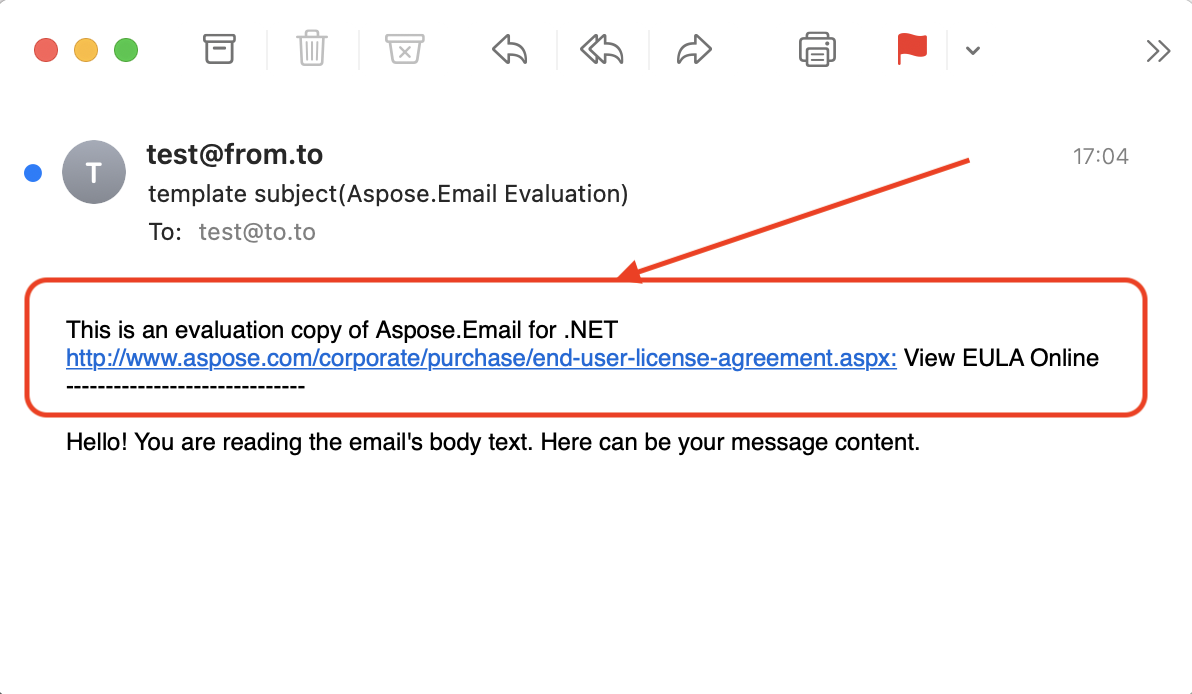
평가 버전 제한
지정된 라이선스가 없는 Aspose.Email 평가 버전은 일부 평가 제한을 제외하고 전체 제품 기능을 제공합니다.
- License.txt 파일이 Aspose.Email을 사용해 저장된 메시지 파일에 추가됩니다.
- PST 파일의 폴더에서 추출할 수 있는 이메일은 최대 50개입니다.
- MSG 파일에서 추출할 수 있는 첨부 파일 및 인라인 이미지는 최대 3개입니다.
- CFB 형식에서 처리할 수 있는 첨부 파일 수는 최대 1개입니다.
- CFB 형식에서 처리할 수 있는 수신자 수는 최대 1명입니다.
- CFB, EML 또는 MSG 형식으로 저장할 때 제목에 "Evaluation Message"를 추가합니다.
- GenerateOccurrences 메서드의 재발 패턴에서 종료 날짜는 2004년 12월 31일 이후로 설정할 수 없습니다. 이는 제품을 의미 있게 테스트할 수 있게 해 주지만, 실제 애플리케이션에서는 사용할 수 없습니다. 예를 들어 "2000년 1월 1일 시작, 매달 마지막 영업일마다 반복"과 같은 패턴을 만들고 발생을 생성할 수 있습니다. 평가 모드에서는 2004년 12월 31일 이후의 발생은 생성되지 않습니다.
- XPS 또는 TIFF 형식으로 저장할 때 "Evaluation Watermark Image"를 추가합니다.
- MS Exchange Server가 해결할 수 있는 모호한 이메일 주소 및 표시 이름의 최대 수는 20개입니다.
- FileDropPanel로 끌어다 놓을 수 있는 데이터 파일 최대 길이는 51200 바이트입니다.
- FileDropPanel에서 사용되는 끌어다 놓기 작업 중에 "Evaluation Message"가 포함된 메시지 박스를 표시합니다.
- InlineAttachmentExtractor.EnumerateMsoPackage 메서드에 의해 주어진 MSO 스트림에서 파일 1개만 추출됩니다.
라이선스 적용
Aspose.Email에서 평가 버전을 쉽게 다운로드할 수 있습니다 다운로드 페이지. 평가 버전은 Aspose.Email의 정식 라이선스 버전과 동일한 기능을 완전히 제공합니다. 또한, 평가 버전을 구매하고 라이선스를 적용하는 몇 줄의 코드를 추가하면 평가 버전이 정식 라이선스로 전환됩니다.
라이선스 정보
라이선스는 제품 이름, 라이선스 대상 개발자 수, 구독 만료 날짜 등과 같은 세부 정보를 포함하는 일반 텍스트 XML 파일입니다. 파일은 디지털 서명되어 있으므로 수정하지 마세요. 파일에 실수로 줄 바꿈을 추가해도 무효화됩니다.
Aspose.Email를 사용하기 전에 평가 제한을 피하려면 라이선스를 설정해야 합니다. 애플리케이션(또는 프로세스)당 라이선스는 한 번만 설정하면 됩니다.
파일 또는 스트림 객체를 사용하여 라이선스 적용
Aspose.Email for .NET에서 라이선스 설정
Aspose.Email에서는 라이선스를 파일, 스트림 또는 임베디드 리소스에서 로드할 수 있습니다.Aspose.Email은 다음 위치에서 라이선스를 찾으려고 시도합니다:
- 명시적 경로
- 구성 요소의 DLL이 들어 있는 폴더 (Aspose.Email에 포함됨)
- 컴포넌트 DLL을 호출한 어셈블리( Aspose.Email에 포함됨)를 포함하는 폴더
- 엔트리 어셈블리(.exe)를 포함하는 폴더
- 컴포넌트 DLL을 호출한 어셈블리( Aspose.Email에 포함됨) 내에 포함된 임베디드 리소스. 라이선스를 설정하는 일반적인 두 가지 방법은 아래에서 설명합니다:
파일 또는 스트림 객체를 사용한 라이선스 적용
라이선스를 설정하는 가장 쉬운 방법은 라이선스 파일을 구성 요소(dll, Aspose.Email에 포함됨)의 폴더와 동일한 폴더에 두고 경로 없이 파일 이름만 지정하는 것입니다.
 // Instantiate an instance of license and set the license file through its path

Aspose.Email.License license = new Aspose.Email.License();

license.SetLicense("Aspose.Email.lic");
 // Instantiate an instance of license and set the license through a stream

Aspose.Email.License license = new Aspose.Email.License();

license.SetLicense(myStream);
SetLicense 메서드를 호출할 때는 라이선스 파일 이름과 동일한 이름을 사용해야 합니다. 예를 들어 라이선스 파일 이름을 "Aspose.Email.lic.xml"으로 변경할 수 있습니다. 그런 다음 코드에서는 SetLicense 메서드에 수정된 라이선스 이름(Aspose.Email.lic.xml)을 사용해야 합니다.
계량 라이선스 적용
Aspose.Email는 개발자가 메터링 키를 적용하도록 허용합니다. 이는 새로운 라이선스 메커니즘이며 기존 라이선스 방식과 함께 사용됩니다. API 기능 사용량에 따라 청구를 원하시는 고객은 메터링 라이선스를 사용할 수 있습니다. 자세한 내용은 다음을 참고하십시오 Metered 라이선스 FAQ 섹션.
Metered라는 새로운 클래스가 도입되어 메터링 키를 적용할 수 있습니다. 아래는 메터링 공개 및 비공개 키를 설정하는 예제 코드입니다.
라이선스 파일을 임베디드 리소스로 포함하기
라이선스를 애플리케이션과 함께 패키징하고 손실되지 않도록 하는 또 다른 좋은 방법은 해당 라이선스를 구성 요소의 DLL을 호출하는 어셈블리 중 하나에 임베디드 리소스로 포함하는 것입니다(Aspose.Email에 포함). 라이선스 파일을 임베디드 리소스로 포함하려면 다음 단계를 수행하십시오:
- Visual Studio .NET에서 파일 | Add Existing Item… 메뉴를 사용하여 라이선스(.lic) 파일을 프로젝트에 포함합니다.
- Solution Explorer에서 파일을 선택하고 Properties 창에서 Build Action을 Embedded Resource로 설정합니다.
- 어셈블리(임베디드 리소스)에 포함된 라이선스에 접근하려면 Microsoft .NET Framework의 System.Reflection.Assembly 클래스의 GetExecutingAssembly 및 GetManifestResourceStream 메서드를 호출할 필요가 없습니다. 필요한 작업은 라이선스 파일을 프로젝트에 임베디드 리소스로 추가하고 해당 파일 이름을 SetLicense 메서드에 전달하는 것뿐입니다. License 클래스가 임베디드 리소스에서 자동으로 라이선스 파일을 찾습니다.
아래 예제를 검토하여 애플리케이션에서 라이선스를 설정하는(임베디드) 방법을 이해하십시오.
 // Instantiate the License class

Aspose.Email.License license = new Aspose.Email.License();

// Pass only the name of the license file embedded in the assembly

license.SetLicense("Aspose.Email.lic");
Aspose.Email for .NET 버전 번호 확인 방법
사용 중인 라이브러리의 버전 번호를 아는 것은 디버깅, 호환성 검사 및 최신 기능과 버그 수정 사항을 사용하고 있는지 확인하는 데 중요할 수 있습니다. 이 가이드는 다양한 환경에서 Aspose.Email for .NET의 버전 번호를 확인하는 방법을 보여줍니다.
API를 사용하여 버전 번호 확인
Aspose.Email for .NET은 프로그래밍 방식으로 버전 번호를 간단히 검색할 수 있는 방법을 제공합니다. 이 정보는 다음을 통해 액세스할 수 있습니다 BuildVersionInfo 클래스.
버전 번호를 가져와 표시하는 다음 C# 코드 스니펫:
using System;
using Aspose.Email;

class Program
{
    static void Main(string[] args)
    {
        // Get the version number of Aspose.Email for .NET
        string version = BuildVersionInfo.AssemblyVersion;

        // Display the version number
        Console.WriteLine("Aspose.Email for .NET Version: " + version);
    }
}
Visual Studio에서 버전 번호 확인
코드를 작성하지 않고도 Visual Studio에서 직접 버전 번호를 확인할 수 있습니다:
- Solution Explorer:
- Visual Studio에서 프로젝트를 엽니다.
- Solution Explorer로 이동합니다.
- 프로젝트 아래의 "References" 노드를 확장합니다.
- 참조 속성:
- 참조 목록에서 "Aspose.Email"을 찾습니다.
- "Aspose.Email"을 마우스 오른쪽 버튼으로 클릭하고 "Properties"를 선택합니다.
- Properties 창에서 "Version" 속성 아래에 버전 번호가 표시됩니다.
NuGet 패키지 관리자 사용
NuGet을 통해 Aspose.Email을 설치한 경우 NuGet 패키지 관리자를 통해 버전 번호를 확인할 수 있습니다:
- 패키지 관리자 콘솔:
- Tools > NuGet Package Manager > Package Manager Console에서 패키지 관리자 콘솔을 엽니다.
- 설치된 패키지를 나열하려면 다음 명령을 입력하세요:
Get-Package -Id Aspose.Email
- 이렇게 하면 프로젝트에 설치된 Aspose.Email 패키지의 버전 번호가 표시됩니다.
- NuGet 패키지 관리:
- Solution Explorer에서 프로젝트를 마우스 오른쪽 버튼으로 클릭합니다.
- "Manage NuGet Packages"를 선택합니다.
- "Installed" 탭에서 "Aspose.Email"을 찾아 버전 번호를 확인합니다.
DLL 속성에서 버전 번호 확인
Aspose.Email DLL의 속성을 확인하여 버전 번호를 확인할 수도 있습니다:
- DLL 찾기:
프로젝트 디렉터리에서 Aspose.Email DLL 파일을 찾으세요. 일반적으로 bin 폴더 아래에 있습니다.
- 속성 보기:
- Aspose.Email DLL 파일을 마우스 오른쪽 버튼으로 클릭하고 "Properties"를 선택합니다.
- "Details" 탭으로 이동합니다. 버전 번호는 "Product version" 또는 "File version" 필드 아래에 표시됩니다.
이러한 방법 중 하나를 따르면 Aspose.Email for .NET의 버전 번호를 쉽게 확인할 수 있어 개발에 필요한 올바른 버전을 사용하고 있는지 확인할 수 있습니다. 추가 지원 및 업데이트는 Aspose.Email for .NET을 참조하십시오. 문서.