
Convertir PDF a HTML en Python
Convertir PDF a HTML
Aspose.PDF for Python via .NET proporciona muchas funcionalidades para convertir varios formatos de archivo en documentos PDF y convertir archivos PDF en varios formatos de salida. Este artículo explica cómo convertir un archivo PDF en HTML. Puedes usar solo un par de líneas de código Python para convertir PDF a HTML. Es posible que necesites convertir PDF a HTML si deseas crear un sitio web o añadir contenido a un foro en línea. Una forma de convertir PDF a HTML es usar Python de forma programática.
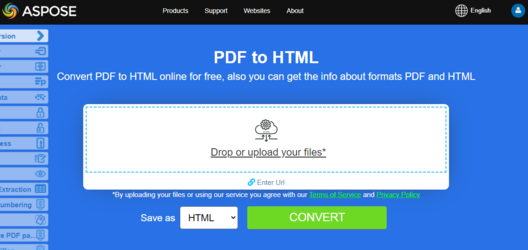
Intenta convertir PDF a HTML en línea
Aspose.PDF for Python le presenta una aplicación en línea “PDF a HTML”, donde puede intentar investigar la funcionalidad y la calidad con la que funciona.
Pasos: Convertir PDF a HTML en Python
- Crear una instancia de Documento objeto con el documento PDF de origen.
- Guárdalo en HtmlSaveOptions llamando save() método.
import aspose.pdf as ap
from os import path
import sys

def convert_PDF_to_HTML(infile, outfile):
    document = ap.Document(infile)
    save_options = ap.HtmlSaveOptions()
    document.save(outfile, save_options)

    print(infile + " converted into " + outfile)
Conversiones relacionadas
- Convertir HTML a PDF cuando necesitas el flujo de trabajo inverso de web a documento.
- Convertir PDF a Word si la salida de documento editable es más útil que HTML.
- Convertir PDF a formatos de imagen para escenarios de exportación raster.
Convertir PDF a HTML guardando imágenes en la carpeta especificada
Esta función convierte un archivo PDF a formato HTML usando Aspose.PDF for Python via .NET. Todas las imágenes extraídas se almacenan en una carpeta especificada en lugar de incrustarse en el archivo HTML.
- Configura las opciones de guardado de HTML.
- Guardar como HTML con imágenes externas.
import aspose.pdf as ap
from os import path
import sys

def convert_PDF_to_HTML_storing_images(infile, outfile):
    document = ap.Document(infile)
    save_options = ap.HtmlSaveOptions()
    images_path = path.join(path.dirname(infile), "images")
    save_options.special_folder_for_all_images = images_path
    document.save(outfile, save_options)

    print(infile + " converted into " + outfile)
Convertir PDF a HTML multipágina
Esta función convierte un archivo PDF en HTML de varias páginas, donde cada página del PDF se exporta como un archivo HTML separado. Esto hace que la salida sea más fácil de navegar y reduce el tiempo de carga para PDFs grandes.
- Cargue el PDF de origen usando ‘ap.Document’.
- Crea ‘HtmlSaveOptions’ y establece
split_into_pages. - Guarde el documento como HTML con las páginas divididas en archivos separados.
- Imprime un mensaje de confirmación.
import aspose.pdf as ap
from os import path
import sys

def convert_PDF_to_HTML_multi_page(infile, outfile):
    document = ap.Document(infile)
    save_options = ap.HtmlSaveOptions()
    save_options.split_into_pages = True
    document.save(outfile, save_options)

    print(infile + " converted into " + outfile)
Convertir PDF a HTML guardando las imágenes SVG en la carpeta especificada
Esta función convierte un PDF a formato HTML mientras almacena todas las imágenes como archivos SVG en una carpeta especificada, en lugar de incrustarlas directamente en el HTML.
- Cargue el PDF de origen usando ‘ap.Document’.
- Crea ‘HtmlSaveOptions’ y establece `special_folder_for_svg_images’ en la carpeta de destino.
- Guarde el documento como HTML con imágenes SVG externas.
- Imprime un mensaje de confirmación.
import aspose.pdf as ap
from os import path
import sys

def convert_PDF_to_HTML_storing_svg(infile, outfile):
    document = ap.Document(infile)
    save_options = ap.HtmlSaveOptions()
    images_path = path.join(path.dirname(infile), "svg_images")
    save_options.special_folder_for_svg_images = images_path
    document.save(outfile, save_options)

    print(infile + " converted into " + outfile)
Convertir PDF a HTML y guardar imágenes SVG comprimidas
Este fragmento convierte un PDF al formato HTML, almacenando todas las imágenes como archivos SVG en una carpeta especificada y comprimiéndolas para reducir el tamaño del archivo.
- Cargue el documento PDF usando ‘ap.Document’.
- Crear ‘HtmlSaveOptions’ y:
- Establezca ‘special_folder_for_svg_images’ para almacenar imágenes SVG externamente.
- Habilitar ‘compress_svg_graphics_if_any’ para comprimir imágenes SVG.
- Guarde el documento como HTML con imágenes SVG externas comprimidas.
- Imprime un mensaje de confirmación.
import aspose.pdf as ap
from os import path
import sys

def convert_PDF_to_HTML_compress_svg(infile, outfile):
    document = ap.Document(infile)
    save_options = ap.HtmlSaveOptions()
    images_path = path.join(path.dirname(infile), "svg_images")
    save_options.special_folder_for_svg_images = images_path
    save_options.compress_svg_graphics_if_any = True
    document.save(outfile, save_options)

    print(infile + " converted into " + outfile)
Convertir PDF a HTML con control de imágenes raster incrustadas
Este fragmento convierte un PDF a formato HTML, incrustando imágenes raster como fondos de página PNG. Este enfoque preserva la calidad de la imagen y el diseño de la página dentro del HTML.
- Cargue el documento PDF usando ‘ap.Document’.
- Cree “HtmlSaveOptions” y establezca “raster_images_saving_mode” a “AS_EMBEDDED_PARTS_OF_PNG_PAGE_BACKGROUND”.
- Guarde el documento como HTML con imágenes raster incrustadas.
- Imprime un mensaje de confirmación.
import aspose.pdf as ap
from os import path
import sys

def convert_PDF_to_HTML_PNG_background(infile, outfile):
    document = ap.Document(infile)
    save_options = ap.HtmlSaveOptions()
    save_options.raster_images_saving_mode = ap.HtmlSaveOptions.RasterImagesSavingModes.AS_EMBEDDED_PARTS_OF_PNG_PAGE_BACKGROUND
    document.save(outfile, save_options)

    print(infile + " converted into " + outfile)
Convertir PDF a página HTML solo con el contenido del cuerpo
Esta función convierte un PDF al formato HTML, generando contenido ‘body-only’ sin etiquetas adicionales ‘html’ o ‘head’, y divide la salida en páginas separadas.
- Cargue el documento PDF usando ‘ap.Document’.
- Crea ‘HtmlSaveOptions’ y configura:
- ‘html_markup_generation_mode = WRITE_ONLY_BODY_CONTENT’ para generar solo el contenido del ‘body’.
- ‘split_into_pages’ para crear archivos HTML separados para cada página de PDF.
- Guarde el documento como HTML con las opciones especificadas.
- Imprime un mensaje de confirmación.
import aspose.pdf as ap
from os import path
import sys

def convert_PDF_to_HTML_body_content(infile, outfile):
    document = ap.Document(infile)
    save_options = ap.HtmlSaveOptions()
    save_options.html_markup_generation_mode = (
        ap.HtmlSaveOptions.HtmlMarkupGenerationModes.WRITE_ONLY_BODY_CONTENT
    )
    save_options.split_into_pages = True
    document.save(outfile, save_options)

    print(infile + " converted into " + outfile)
Convertir PDF a HTML con renderizado de texto transparente
Esta función convierte un PDF a formato HTML, renderizando todo el texto como transparente, incluidos los textos con sombra, lo que conserva la fidelidad visual mientras permite un estilo flexible en el HTML de salida.
- Cargue el documento PDF usando ‘ap.Document’.
- Crea ‘HtmlSaveOptions’ y configura:
- ‘save_transparent_texts’ para renderizar texto normal como transparente.
- ‘save_shadowed_texts_as_transparent_texts’ para renderizar texto sombreado como transparente.
- Guarde el documento como HTML con renderizado de texto transparente.
- Imprime un mensaje de confirmación.
import aspose.pdf as ap
from os import path
import sys

def convert_PDF_to_HTML_transparent_text_rendering(infile, outfile):
    document = ap.Document(infile)
    save_options = ap.HtmlSaveOptions()
    save_options.save_transparent_texts = True
    save_options.save_shadowed_texts_as_transparent_texts = True
    document.save(outfile, save_options)

    print(infile + " converted into " + outfile)
Convertir PDF a HTML con renderizado de capas de documento
Esta función convierte un PDF al formato HTML, preservando las capas del documento al convertir el contenido marcado en capas separadas en el HTML de salida. Esto permite que los elementos en capas (como anotaciones, fondos y superposiciones) se rendericen con precisión.
- Cargue el documento PDF usando ‘ap.Document’.
- Cree ‘HtmlSaveOptions’ y habilite ‘convert_marked_content_to_layers’ para preservar capas.
- Guarde el documento como HTML con contenido en capas.
- Imprime un mensaje de confirmación.
import aspose.pdf as ap
from os import path
import sys

def convert_PDF_to_HTML_document_layers_rendering(infile, outfile):
    document = ap.Document(infile)
    save_options = ap.HtmlSaveOptions()
    save_options.convert_marked_content_to_layers = True
    document.save(outfile, save_options)

    print(infile + " converted into " + outfile)