
تنسيق مخططات العرض التقديمي في JavaScript
نظرة عامة
توضح هذه المقالة كيفية تنسيق المخططات في عروض PowerPoint باستخدام Aspose.Slides. تظهر كيفية تخصيص عناصر المخطط الرئيسية مثل المحاور وخطوط الشبكة والعناوين والأساطير ومنطقة الرسم وتعبئة الجدران لتحسين مظهر البيانات وقابلية قراءتها.
كما توضح كيفية تعيين خصائص الخط لنص المخطط، وتطبيق تنسيقات رقمية معدة مسبقًا على بيانات المخطط، وتمكين زوايا مستديرة لمنطقة المخطط. تُظهر هذه الأمثلة معًا كيفية التحكم في كل من النمط البصري وعرض البيانات للمخططات في العرض التقديمي.
تنسيق كيانات المخطط
استخدم Chart لتنسيق عناوين المخطط والمحاور وخطوط الشبكة والأساطير ومنطقة الرسم. يخلق هذا المثال مخططًا خطيًا مع علامات ونقاط بيانات افتراضية، ثم يطبق أنماط نصية وخطية منفصلة على محوري القيمة والفئة. يتم تحديد أحجام الخطوط وعروض الخطوط بالنقاط؛ وتُدوَّر تسميات الفئة بزاوية 45 درجة.
يستخدم محور القيمة الدالة setNumberFormat بشكل مستقل عن الخلايا المصدرية. يمتد مقياسه من -2 إلى 15، مع فواصل رئيسية مقدارها 2 وفواصل فرعية مقدارها 0.5. يجمع المثال أيضًا بين تنسيق النسبة المئوية واستخدام setDisplayUnit إلى الآلاف، لذا قم بتكييف هذه الإعدادات وفقًا لمعنى وحجم بياناتك. تبقى الأسطورة خارج منطقة الرسم لأن setOverlay تُستدعى بالـ false. يتم تكوين تعبئة الجدار الخلفي والأرضية عبر getBackWall و getFloor، لكن هذه الأسطح لا تُظهر إلا في المخططات ثلاثية الأبعاد.
const aspose = { slides: require("aspose.slides.via.java") };
const java = require("java");

let presentation = new aspose.slides.Presentation();
try {
    let slide = presentation.getSlides().get_Item(0);

    let chart = slide.getShapes().addChart(aspose.slides.ChartType.LineWithMarkers, 50, 50, 500, 400);

    chart.setTitle(true);
    chart.getChartTitle().addTextFrameForOverriding("");
    let chartTitle = chart.getChartTitle().getTextFrameForOverriding().getParagraphs().get_Item(0).getPortions().get_Item(0);
    chartTitle.setText("Sample Chart");
    chartTitle.getPortionFormat().getFillFormat().setFillType(java.newByte(aspose.slides.FillType.Solid));
    chartTitle.getPortionFormat().getFillFormat().getSolidFillColor().setColor(java.getStaticFieldValue("java.awt.Color", "GRAY"));
    chartTitle.getPortionFormat().setFontHeight(20);
    chartTitle.getPortionFormat().setFontBold(java.newByte(aspose.slides.NullableBool.True));
    chartTitle.getPortionFormat().setFontItalic(java.newByte(aspose.slides.NullableBool.True));

    chart.getAxes().getVerticalAxis().getMajorGridLinesFormat().getLine().getFillFormat().setFillType(java.newByte(aspose.slides.FillType.Solid));
    chart.getAxes().getVerticalAxis().getMajorGridLinesFormat().getLine().getFillFormat().getSolidFillColor().setColor(java.getStaticFieldValue("java.awt.Color", "BLUE"));
    chart.getAxes().getVerticalAxis().getMajorGridLinesFormat().getLine().setWidth(5);
    chart.getAxes().getVerticalAxis().getMajorGridLinesFormat().getLine().setDashStyle(java.newByte(aspose.slides.LineDashStyle.DashDot));

    chart.getAxes().getVerticalAxis().getMinorGridLinesFormat().getLine().getFillFormat().setFillType(java.newByte(aspose.slides.FillType.Solid));
    chart.getAxes().getVerticalAxis().getMinorGridLinesFormat().getLine().getFillFormat().getSolidFillColor().setColor(java.getStaticFieldValue("java.awt.Color", "RED"));
    chart.getAxes().getVerticalAxis().getMinorGridLinesFormat().getLine().setWidth(3);

    chart.getAxes().getVerticalAxis().setNumberFormatLinkedToSource(false);
    chart.getAxes().getVerticalAxis().setDisplayUnit(aspose.slides.DisplayUnitType.Thousands);
    chart.getAxes().getVerticalAxis().setNumberFormat("0.0%");

    chart.getAxes().getVerticalAxis().setAutomaticMajorUnit(false);
    chart.getAxes().getVerticalAxis().setAutomaticMaxValue(false);
    chart.getAxes().getVerticalAxis().setAutomaticMinorUnit(false);
    chart.getAxes().getVerticalAxis().setAutomaticMinValue(false);

    chart.getAxes().getVerticalAxis().setMaxValue(15);
    chart.getAxes().getVerticalAxis().setMinValue(-2);
    chart.getAxes().getVerticalAxis().setMinorUnit(0.5);
    chart.getAxes().getVerticalAxis().setMajorUnit(2.0);

    let valueAxisText = chart.getAxes().getVerticalAxis().getTextFormat().getPortionFormat();
    valueAxisText.setFontBold(java.newByte(aspose.slides.NullableBool.True));
    valueAxisText.setFontHeight(16);
    valueAxisText.setFontItalic(java.newByte(aspose.slides.NullableBool.True));
    valueAxisText.getFillFormat().setFillType(java.newByte(aspose.slides.FillType.Solid));
    valueAxisText.getFillFormat().getSolidFillColor().setPresetColor(java.newByte(aspose.slides.PresetColor.DarkGreen));
    valueAxisText.setLatinFont(new aspose.slides.FontData("Times New Roman"));

    chart.getAxes().getVerticalAxis().setTitle(true);
    chart.getAxes().getVerticalAxis().getTitle().addTextFrameForOverriding("");
    let valueAxisTitle = chart.getAxes().getVerticalAxis().getTitle().getTextFrameForOverriding().getParagraphs().get_Item(0).getPortions().get_Item(0);
    valueAxisTitle.setText("Primary Axis");
    valueAxisTitle.getPortionFormat().getFillFormat().setFillType(java.newByte(aspose.slides.FillType.Solid));
    valueAxisTitle.getPortionFormat().getFillFormat().getSolidFillColor().setColor(java.getStaticFieldValue("java.awt.Color", "GRAY"));
    valueAxisTitle.getPortionFormat().setFontHeight(20);
    valueAxisTitle.getPortionFormat().setFontBold(java.newByte(aspose.slides.NullableBool.True));
    valueAxisTitle.getPortionFormat().setFontItalic(java.newByte(aspose.slides.NullableBool.True));

    chart.getAxes().getHorizontalAxis().getMajorGridLinesFormat().getLine().getFillFormat().setFillType(java.newByte(aspose.slides.FillType.Solid));
    chart.getAxes().getHorizontalAxis().getMajorGridLinesFormat().getLine().getFillFormat().getSolidFillColor().setColor(java.newInstanceSync("java.awt.Color", 0, 128, 0));
    chart.getAxes().getHorizontalAxis().getMajorGridLinesFormat().getLine().setWidth(5);

    chart.getAxes().getHorizontalAxis().getMinorGridLinesFormat().getLine().getFillFormat().setFillType(java.newByte(aspose.slides.FillType.Solid));
    chart.getAxes().getHorizontalAxis().getMinorGridLinesFormat().getLine().getFillFormat().getSolidFillColor().setColor(java.getStaticFieldValue("java.awt.Color", "YELLOW"));
    chart.getAxes().getHorizontalAxis().getMinorGridLinesFormat().getLine().setWidth(3);

    let categoryAxisText = chart.getAxes().getHorizontalAxis().getTextFormat().getPortionFormat();
    categoryAxisText.setFontBold(java.newByte(aspose.slides.NullableBool.True));
    categoryAxisText.setFontHeight(16);
    categoryAxisText.setFontItalic(java.newByte(aspose.slides.NullableBool.True));
    categoryAxisText.getFillFormat().setFillType(java.newByte(aspose.slides.FillType.Solid));
    categoryAxisText.getFillFormat().getSolidFillColor().setColor(java.getStaticFieldValue("java.awt.Color", "BLUE"));
    categoryAxisText.setLatinFont(new aspose.slides.FontData("Arial"));

    chart.getAxes().getHorizontalAxis().setTitle(true);
    chart.getAxes().getHorizontalAxis().getTitle().addTextFrameForOverriding("");

    let categoryAxisTitle = chart.getAxes().getHorizontalAxis().getTitle().getTextFrameForOverriding().getParagraphs().get_Item(0).getPortions().get_Item(0);
    categoryAxisTitle.setText("Sample Category");
    categoryAxisTitle.getPortionFormat().getFillFormat().setFillType(java.newByte(aspose.slides.FillType.Solid));
    categoryAxisTitle.getPortionFormat().getFillFormat().getSolidFillColor().setColor(java.getStaticFieldValue("java.awt.Color", "GRAY"));
    categoryAxisTitle.getPortionFormat().setFontHeight(20);
    categoryAxisTitle.getPortionFormat().setFontBold(java.newByte(aspose.slides.NullableBool.True));
    categoryAxisTitle.getPortionFormat().setFontItalic(java.newByte(aspose.slides.NullableBool.True));

    chart.getAxes().getHorizontalAxis().setTickLabelPosition(aspose.slides.TickLabelPositionType.Low);
    chart.getAxes().getHorizontalAxis().setTickLabelRotationAngle(45);

    let legendText = chart.getLegend().getTextFormat().getPortionFormat();
    legendText.setFontBold(java.newByte(aspose.slides.NullableBool.True));
    legendText.setFontHeight(16);
    legendText.setFontItalic(java.newByte(aspose.slides.NullableBool.True));
    legendText.getFillFormat().setFillType(java.newByte(aspose.slides.FillType.Solid));
    legendText.getFillFormat().getSolidFillColor().setPresetColor(java.newByte(aspose.slides.PresetColor.DarkRed));

    chart.getLegend().setOverlay(false);

    chart.getBackWall().setThickness(1);
    chart.getBackWall().getFormat().getFill().setFillType(java.newByte(aspose.slides.FillType.Solid));
    chart.getBackWall().getFormat().getFill().getSolidFillColor().setColor(java.newInstanceSync("java.awt.Color", 255, 165, 0));

    chart.getFloor().getFormat().getFill().setFillType(java.newByte(aspose.slides.FillType.Solid));
    chart.getFloor().getFormat().getFill().getSolidFillColor().setColor(java.getStaticFieldValue("java.awt.Color", "RED"));

    chart.getPlotArea().getFormat().getFill().setFillType(java.newByte(aspose.slides.FillType.Solid));
    chart.getPlotArea().getFormat().getFill().getSolidFillColor().setPresetColor(java.newByte(aspose.slides.PresetColor.LightCyan));

    presentation.save("FormattedChart_out.pptx", aspose.slides.SaveFormat.Pptx);
} finally {
    presentation.dispose();
}
تعيين خصائص الخط لمخطط
عيّن حجم الخط الافتراضي لنص المخطط عبر Chart.getTextFormat. يخلق المثال مخطط أعمدة مجمع بحجم خط 20 نقطة ويفعل تسميات القيم للسلسلة الأولى عبر setShowValue. يمكن لعناصر النص التي لديها إعدادات خط صريحة أن تتجاوز الإعداد الافتراضي للمخطط.
const aspose = { slides: require("aspose.slides.via.java") };

let presentation = new aspose.slides.Presentation();
try {
    let slide = presentation.getSlides().get_Item(0);

    let chart = slide.getShapes().addChart(aspose.slides.ChartType.ClusteredColumn, 100, 100, 500, 400);
    chart.getTextFormat().getPortionFormat().setFontHeight(20);
    chart.getChartData().getSeries().get_Item(0).getLabels().getDefaultDataLabelFormat().setShowValue(true);

    presentation.save("FontPropertiesForChart.pptx", aspose.slides.SaveFormat.Pptx);
} finally {
    presentation.dispose();
}
تعيين التنسيق الرقمي
استخدم ChartDataCell.setPresetNumberFormat لتطبيق تنسيق رقم مدمج على خلايا دفتر عمل المخطط. يُنشئ هذا المثال مخطط أعمدة مجمع ببيانات افتراضية مدعومة بالخلية ويطبق فهرس التنسيق 10 (0.00%) على كل خلية قيمة للسلسلة. يغير هذا طريقة عرض القيم في دفتر العمل دون تعديل الأرقام الأساسية؛ على سبيل المثال، تُعرض 0.25 كـ 25.00%. يمكن تكوين تنسيقات المحور وتنسيقات تسميات البيانات بشكل منفصل.
const aspose = { slides: require("aspose.slides.via.java") };
const java = require("java");

let presentation = new aspose.slides.Presentation();
try {
    let slide = presentation.getSlides().get_Item(0);

    let chart = slide.getShapes().addChart(aspose.slides.ChartType.ClusteredColumn, 50, 50, 500, 400);
    let series = chart.getChartData().getSeries();

    for (let i = 0; i < series.size(); i++) {
        let chartSeries = series.get_Item(i);
        for (let j = 0; j < chartSeries.getDataPoints().size(); j++) {
            let dataPoint = chartSeries.getDataPoints().get_Item(j);
            dataPoint.getValue().getAsCell().setPresetNumberFormat(java.newByte(10)); // 0.00%
        }
    }

    presentation.save("PresetNumberFormat_out.pptx", aspose.slides.SaveFormat.Pptx);
} finally {
    presentation.dispose();
}
القائمة التالية تسرد فهارس تنسيقات الأرقام المدمجة مع تنسيقات Excel التمثيلية للمنطقة الإنجليزية (الولايات المتحدة). قد تختلف سلاسل التنسيق الدقيقة وعرضها حسب التطبيق والمنطقة، خاصةً للعملات والتواريخ. بعض تنسيقات Excel تختلف أيضًا عن الإعدادات الافتراضية في معيار OOXML، كما هو موضح في Microsoft’s number format implementation notes.
| المؤشر | التنسيق |
|---|---|
| 0 | General |
| 1 | 0 |
| 2 | 0.00 |
| 3 | #,##0 |
| 4 | #,##0.00 |
| 5 | "$"#,##0_);("$"#,##0) |
| 6 | "$"#,##0_);[Red]("$"#,##0) |
| 7 | "$"#,##0.00_);("$"#,##0.00) |
| 8 | "$"#,##0.00_);[Red]("$"#,##0.00) |
| 9 | 0% |
| 10 | 0.00% |
| 11 | 0.00E+00 |
| 12 | # ?/? |
| 13 | # ??/?? |
| 14 | m/d/yyyy |
| 15 | d-mmm-yy |
| 16 | d-mmm |
| 17 | mmm-yy |
| 18 | h:mm AM/PM |
| 19 | h:mm:ss AM/PM |
| 20 | h:mm |
| 21 | h:mm:ss |
| 22 | m/d/yyyy h:mm |
| 37 | #,##0_);(#,##0) |
| 38 | #,##0_);[Red](#,##0) |
| 39 | #,##0.00_);(#,##0.00) |
| 40 | #,##0.00_);[Red](#,##0.00) |
| 41 | _(* #,##0_);_(* (#,##0);_(* "-"_);_(@_) |
| 42 | _("$"* #,##0_);_("$"* (#,##0);_("$"* "-"_);_(@_) |
| 43 | _(* #,##0.00_);_(* (#,##0.00);_(* "-"??_);_(@_) |
| 44 | _("$"* #,##0.00_);_("$"* (#,##0.00);_("$"* "-"??_);_(@_) |
| 45 | mm:ss |
| 46 | [h]:mm:ss |
| 47 | mm:ss.0 |
| 48 | ##0.0E+0 |
| 49 | @ |
تعيين حدود مستديرة لمنطقة المخطط
استدعِ Chart.setRoundedCorners مع true لجعل زوايا منطقة المخطط مستديرة. يُنشئ المثال مخطط أعمدة مجمع ويستخدم getLineFormat لإعطاء حدوده لونًا رماديًا صلبًا ونمط خط واحد قبل حفظ العرض التقديمي.
const aspose = { slides: require("aspose.slides.via.java") };
const java = require("java");

let presentation = new aspose.slides.Presentation();
try {
    let slide = presentation.getSlides().get_Item(0);

    let chart = slide.getShapes().addChart(aspose.slides.ChartType.ClusteredColumn, 20, 100, 600, 400);
    chart.getLineFormat().getFillFormat().setFillType(java.newByte(aspose.slides.FillType.Solid));
    chart.getLineFormat().getFillFormat().getSolidFillColor().setColor(java.getStaticFieldValue("java.awt.Color", "GRAY"));
    chart.getLineFormat().setStyle(java.newByte(aspose.slides.LineStyle.Single));
    chart.setRoundedCorners(true);

    presentation.save("out.pptx", aspose.slides.SaveFormat.Pptx);
} finally {
    presentation.dispose();
}
تحرير التعليقات التوضيحية للمخطط الموجودة
يمكن أن يحتوي المخطط على أشكال مخصصة، مثل تعليق نصي يوضح حالة تقرير. يمكنك الوصول إلى هذه الأشكال عبر Chart.getUserShapes. المجموعة التي تُرجعها getShapes تحتوي على الأشكال المملوكة للمخطط.
مربع النص العادي الموضوع فوق المخطط يخص الشريحة، حتى وإن بدا كجزء من المخطط. يكتشف التكرار عبر Slide.getShapes المخطط والأشكال العادية للشريحة، لكنه لا يُدرج الأشكال الفردية داخل المخطط. عناوين المخطط وتسميات البيانات هي عناصر مخطط منفصلة، ليست تعليقات توضيحية مخصصة في هذه المجموعة.
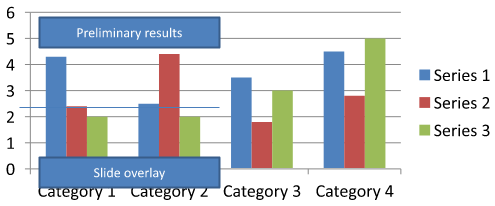
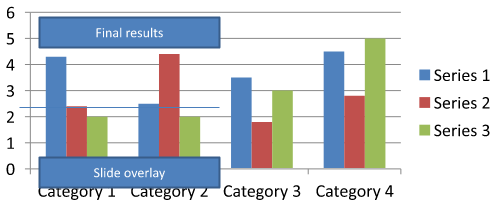
قم بتنزيل chart-annotations.pptx وضعه في دليل العمل الخاص بالتطبيق. تحتوي شريحته الأولى على مخطط مع تعليق غير مجموع يُظهر “Preliminary results”، وخط مملوك للمخطط، ومربع نص شريحة عادي يُظهر “Slide overlay”. يتعرف المثال على أول مخطط في تلك الشريحة ويغيّر التعليق إلى “Final results” عندما يصبح التقرير جاهزًا للنشر. يتحقق من أن المجموعة ليست فارغة ويعدل فقط AutoShape التي تُعيد إطار نص غير فارغ عبر getTextFrame والنص المتوقع.
const aspose = { slides: require("aspose.slides.via.java") };
const java = require("java");

let presentation = new aspose.slides.Presentation("chart-annotations.pptx");
try {
    let slide = presentation.getSlides().get_Item(0);

    let chart = null;
    for (let i = 0; i < slide.getShapes().size(); i++) {
        let shape = slide.getShapes().get_Item(i);
        if (java.instanceOf(shape, "com.aspose.slides.IChart")) {
            chart = shape;
            break;
        }
    }

    if (chart == null || chart.getUserShapes().getShapes().size() == 0) {
        console.log("No chart or chart-owned shapes found.");
    } else {
        let updated = false;
        for (let i = 0; i < chart.getUserShapes().getShapes().size(); i++) {
            let shape = chart.getUserShapes().getShapes().get_Item(i);
            if (java.instanceOf(shape, "com.aspose.slides.IAutoShape")) {
                let annotation = shape;
                if (annotation.getTextFrame() != null && annotation.getTextFrame().getText() === "Preliminary results") {
                    annotation.getTextFrame().setText("Final results");
                    updated = true;
                    break;
                }
            }
        }

        if (updated) {
            presentation.save("chart-annotations-updated.pptx", aspose.slides.SaveFormat.Pptx);
        } else {
            console.log("No matching text annotation found.");
        }
    }
} finally {
    presentation.dispose();
}
يبقى الخط ومربع النص الشريحة كما هو دون تغيير. تُظهر الصور التالية الإدخال والنتيجة المحفوظة بعد إعادة الفتح:
| قبل التعديل | بعد التعديل |
|---|---|
 |
 |
Note
يفحص المثال فقط الأشكال المملوكة للمخطط على المستوى الأعلى. إذا كان هناك تعليق داخل GroupShape، فافحص مجموعة getShapes الخاصة بها أيضًا. كرّر ذلك بصورة متكررة للمجموعات المتداخلة، مع تطبيق نفس فحوصات النص على الأشكال الفرعية. المجموعة نفسها حاوية؛ لا تعاملها كصندوق نص.الأسئلة المتكررة
هل يمكنني تعيين تعبئة نصف شفافة للأعمدة/المناطق مع الحفاظ على الحد غير شفاف؟
نعم. تُضبط شفافية التعبئة والحد الخارجي بشكل منفصل. هذا مفيد لتحسين قابلية قراءة الشبكة والبيانات في التصورات الكثيفة.
كيف يمكنني التعامل مع تسميات البيانات عندما تتداخل؟
قلل حجم الخط، أو عطل مكونات التسمية غير الضرورية (مثل الفئات)، أو اضبط موضع التسمية، أو اعرض التسميات فقط للنقاط المختارة إذا لزم الأمر، أو غيّر التنسيق إلى “القيمة + الأسطورة”.
هل يمكنني تطبيق تعبئة تدرج لوني أو نمط على السلاسل؟
نعم. تدعم السلاسل تعبئات صلبة، وتدرجات لونية، ونقوش. في الممارسة العملية، استخدم التدرجات باعتدال وتجنّب الجمع بينها بحيث لا يقلل التباين مع الشبكة والنص.