
Přizpůsobení tabulek s daty grafu v prezentacích na Androidu
Přehled
Aspose.Slides pro Android prostřednictvím Javy vám umožňuje zobrazit tabulku s daty grafu a přizpůsobit formátování textu, okraje a legendární klíče. Tento článek vysvětluje, jak povolit tabulku, formátovat její text, ovládat každý typ okraje a zobrazit nebo skrýt legendární klíče. Příklady ukládají nakonfigurované grafy do souborů PPTX.
Nastavit vlastnosti písma
Pro zobrazení tabulky s daty grafu předáte true metodě setDataTable. Použijte getChartDataTable , abyste získali přístup k tabulce a nakonfigurovali formátování textu.
- Načtěte prezentaci pomocí třídy Presentation .
- Přidejte graf typu seskupený sloupcový na první snímek.
- Povolte tabulku s daty grafu.
- Povolte tučný text pomocí setFontBold a předajte
20metodě setFontHeight , aby byl text o velikosti 20 bodů. - Uložte upravenou prezentaci.
Následující příklad vyžaduje soubor test.pptx v pracovním adresáři s alespoň jedním snímkem. Přidá graf s výchozími daty na pozici (50, 50), se šířkou 600 bodů a výškou 400 bodů. Uložený soubor output.pptx obsahuje graf s povolenou tabulkou dat a aplikovanými specifikovanými nastaveními písma.
import com.aspose.slides.*;

Presentation presentation = new Presentation("test.pptx");
try {
    ISlide slide = presentation.getSlides().get_Item(0);

    IChart chart = slide.getShapes().addChart(ChartType.ClusteredColumn, 50, 50, 600, 400);
    chart.setDataTable(true);

    IChartPortionFormat portionFormat = chart.getChartDataTable().getTextFormat().getPortionFormat();
    portionFormat.setFontBold(NullableBool.True);
    portionFormat.setFontHeight(20);

    presentation.save("output.pptx", SaveFormat.Pptx);
} finally {
    presentation.dispose();
}
Přizpůsobení okrajů tabulky dat
Povolte tabulku pomocí IChart.setDataTable a přistupte k ní přes IChart.getChartDataTable . Můžete nezávisle řídit tři typy okrajů:
- setBorderHorizontal ovládá vodorovné okraje buněk.
- setBorderVertical ovládá svislé okraje buněk.
- setBorderOutline ovládá vnější okraj tabulky.
Předáte true každé metodě, aby se okraje zobrazily, nebo false, aby se skryly. Následující příklad vytvoří seskupený sloupcový graf s výchozími daty, zobrazí vodorovné okraje a vnější okraj a skryje svislé okraje. Nevyžaduje žádný vstupní soubor. Pozice a velikost grafu jsou zadány v bodech.
import com.aspose.slides.*;

Presentation presentation = new Presentation();
try {
    ISlide slide = presentation.getSlides().get_Item(0);

    IChart chart = slide.getShapes().addChart(ChartType.ClusteredColumn, 50, 50, 600, 400);
    chart.setDataTable(true);

    IDataTable dataTable = chart.getChartDataTable();
    dataTable.setBorderHorizontal(true);
    dataTable.setBorderVertical(false);
    dataTable.setBorderOutline(true);

    presentation.save("data-table-borders.pptx", SaveFormat.Pptx);
} finally {
    presentation.dispose();
}
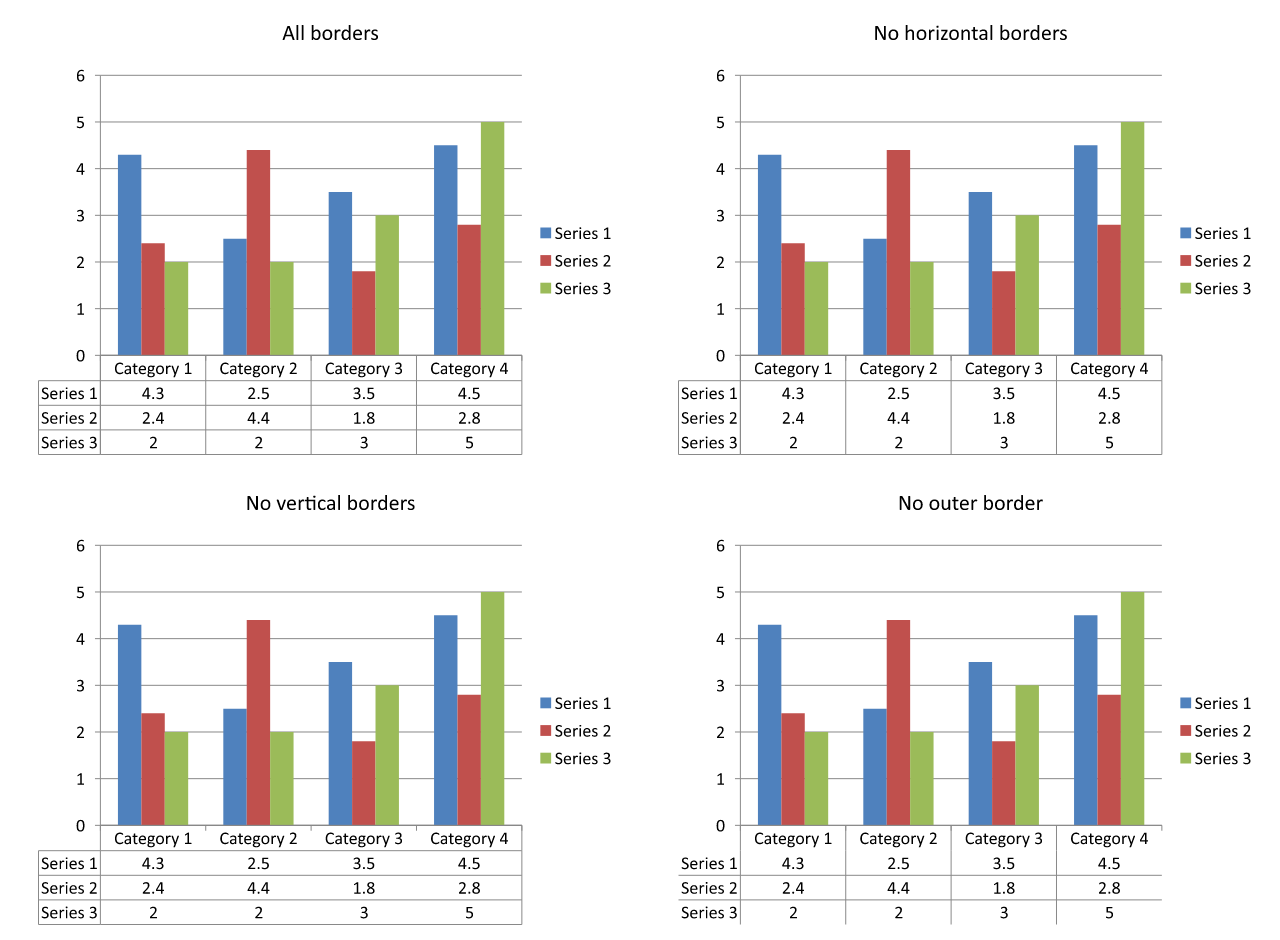
Níže uvedené srovnání používá stejná data grafu a nastavení legendárních klíčů ve všech čtyřech případech. Začíná se se všemi povolenými okraji, každá další varianta zakáže jen jedno nastavení okraje. Varianta v levém dolním rohu odpovídá nastavení okrajů v příkladu.
Zobrazit nebo skrýt legendární klíče
Legendární klíče jsou malé barevné značky vedle názvů sérií v tabulce dat. Pomáhají čtenářům přiřadit každý řádek tabulky k sérii grafu. Předáte true metodě setShowLegendKey , aby se tyto značky zobrazily, nebo false, aby se skryly.
Samostatná legenda grafu je řízena metodou IChart.setLegend . Tato nastavení jsou nezávislá: skrytí samostatné legendy neskryje klíče uvnitř tabulky dat a skrytí klíčů tabulky neovlivní samostatnou legendu.
Následující příklad vytvoří graf s výchozími daty, povolí jeho tabulku dat a zobrazí legendární klíče uvnitř ní, zatímco skryje samostatnou legendu. Všechny okraje tabulky jsou explicitně povoleny. Není vyžadována žádná vstupní prezentace. Pro skrytí pouze klíčů tabulky předáte false metodě setShowLegendKey .
import com.aspose.slides.*;

Presentation presentation = new Presentation();
try {
    ISlide slide = presentation.getSlides().get_Item(0);

    IChart chart = slide.getShapes().addChart(ChartType.ClusteredColumn, 50, 50, 600, 400);
    chart.setDataTable(true);
    chart.setLegend(false);

    IDataTable dataTable = chart.getChartDataTable();
    dataTable.setBorderHorizontal(true);
    dataTable.setBorderVertical(true);
    dataTable.setBorderOutline(true);
    dataTable.setShowLegendKey(true);

    presentation.save("data-table-legend-keys.pptx", SaveFormat.Pptx);
} finally {
    presentation.dispose();
}
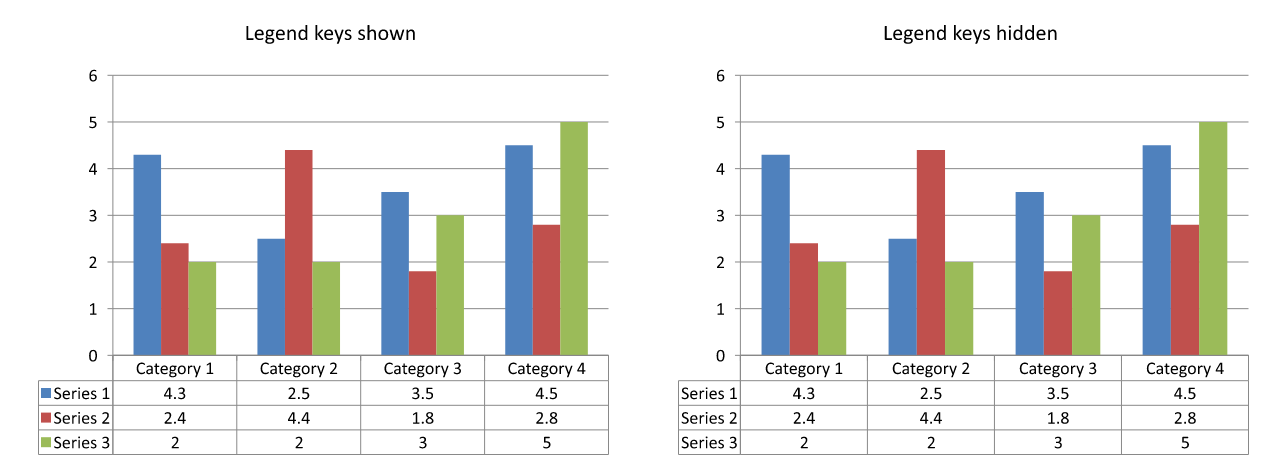
Níže uvedené srovnání ukazuje stejnou tabulku se zapnutými a vypnutými legendárními klíči. Všechny okraje zůstávají povoleny a samostatná legenda grafu je v obou případech skrytá.
FAQ
Mohu zobrazit legendární klíče v tabulce dat grafu?
Ano. Předáte true metodě setShowLegendKey , aby se legendární klíče zobrazily, nebo false, aby se skryly.
Zůstane tabulka dat zachována při exportu prezentace do PDF, HTML nebo obrázků?
Ano. Aspose.Slides vykresluje graf a jeho zobrazenou tabulku dat jako součást snímku při exportu do PDF, HTML nebo images .
Mohu pracovat s tabulkami dat v grafech načtených ze šablony?
Ano. Pro graf načtený z existující prezentace nebo šablony použijte hasDataTable a setDataTable , abyste zjistili nebo změnili, zda je jeho tabulka dat zobrazena.
Jak mohu najít grafy, které mají povolenou tabulku dat?
Procházejte tvary na každém snímku, identifikujte grafy a zavolejte jejich metodu hasDataTable . Hodnota true značí, že je tabulka dat povolena.