
Vytvoření 3D efektů v prezentacích na Androidu
Přehled
Aspose.Slides for Android via Java může vytvářet, upravovat, zachovávat a vykreslovat 3D formátování ve stylu PowerPointu pro tvary a text. Tento článek popisuje 3D efekty jako otáčení, extruzi, zkosení, osvětlení, materiál, gradientové nebo obrázkové výplně a 3D text.
Note
Tento článek se zabývá 3D efekty formátování na tvarech a textu v PowerPointu. Nejedná se o vkládání nebo úpravu samostatných 3D modelových souborů. Když exportujete snímek jako obrázek, PDF nebo HTML, Aspose.Slides vykreslí tyto 3D efekty do exportovaného 2D výstupu.Koncepty 3D formátování
Použijte metodu IShape.getThreeDFormat k aplikaci 3D formátování na tvar. Metoda vrací IThreeDFormat, která řídí 3D scénu pro tento tvar.
Pro text použijte metodu ITextFrameFormat.getThreeDFormat. Tím se aplikuje 3D formátování na textový rámec místo těla tvaru.
Nejdůležitější členy API jsou:
| Člen API | Co řídí | Kdy použít |
|---|---|---|
| getCamera | Bod pohledu, přednastavený typ kamery, otáčení, zoom a perspektiva. | Otáčíte objekt ve 3D prostoru nebo chcete odpovídat přednastavenému 3D otáčení v PowerPointu. |
| getLightRig | Přednastavení světla, směr a otáčení světla. | Změna vzhledu zvýraznění a stínů na 3D povrchu. |
| getMaterial a setMaterial | Materiál povrchu, např. plochý, matný, plastový nebo kovový. | Způsobí, že stejná geometrie vypadá plošší, měkčí, lesklejší nebo kovově. |
| getExtrusionHeight a setExtrusionHeight | Jak daleko tvar vyčnívá dozadu od své přední strany. | Přemění plochý tvar na viditelně tlustý 3D objekt. |
| getExtrusionColor | Barva extrudovaných stran. | Zviditelní hloubku nebo sladí barvu stran s výplní přední strany. |
| getDepth a setDepth | Další 3D hloubka používaná formátováním 3D v PowerPointu. | Jemně dolaďuje hloubku pro tvary nebo text, zejména spolu s nastavením zkosení a materiálu. |
| getBevelTop a getBevelBottom | Vytahy nebo zaoblené hrany na přední a zadní straně. | Přidá změkčený nebo formovaný okraj místo ostré ploché strany. |
| getContourColor a getContourWidth a setContourWidth | Obrys kolem 3D objektu. | Zdůrazní hranice objektu ve vykresleném výstupu. |
Vytvoření 3D tvaru
Tvar obvykle potřebuje čtyři typy nastavení, aby vypadal přesvědčivě 3D:
- Nastavení kamery, protože výchozí přední pohled může skrýt extruzi.
- Nastavení světla, protože osvětlení činí povrchy a strany čitelnými.
- Nastavení materiálu, protože povrch ovlivňuje, jak se světlo vykresluje.
- Nastavení extruze nebo hloubky, protože plochý tvar potřebuje tloušťku.
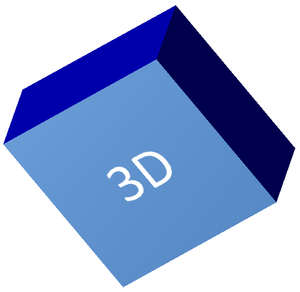
Následující příklad vytvoří obdélník, přidá text na jeho přední stranu a použije 3D formátování. Hodnoty otáčení kamery jsou ve stupních a výška extruze je 100 bodů. Příklad vykreslí snímek do PNG obrázku ve dvou násobcích výchozích rozměrů a uloží prezentaci jako PPTX.
import com.aspose.slides.*;
import android.graphics.Color;

final float imageScale = 2;

Presentation presentation = new Presentation();
try {
    ISlide slide = presentation.getSlides().get_Item(0);

    IAutoShape shape = slide.getShapes().addAutoShape(ShapeType.Rectangle, 200, 150, 200, 200);

    shape.getTextFrame().setText("3D");
    shape.getTextFrame().getParagraphs().get_Item(0).getParagraphFormat().getDefaultPortionFormat().setFontHeight(64);

    shape.getFillFormat().setFillType(FillType.Solid);
    shape.getFillFormat().getSolidFillColor().setColor(Color.rgb(100, 149, 237));

    shape.getThreeDFormat().getCamera().setCameraType(CameraPresetType.OrthographicFront);
    shape.getThreeDFormat().getCamera().setRotation(20, 30, 40);
    shape.getThreeDFormat().getLightRig().setLightType(LightRigPresetType.Flat);
    shape.getThreeDFormat().getLightRig().setDirection(LightingDirection.Top);
    shape.getThreeDFormat().setMaterial(MaterialPresetType.Flat);
    shape.getThreeDFormat().setExtrusionHeight(100);
    shape.getThreeDFormat().getExtrusionColor().setColor(Color.BLUE);

    IImage thumbnail = slide.getImage(imageScale, imageScale);
    try {
        thumbnail.save("shape_3d.png", ImageFormat.Png);
    } finally {
        thumbnail.dispose();
    }

    presentation.save("shape_3d.pptx", SaveFormat.Pptx);
} finally {
    presentation.dispose();
}
Vykreslený obrázek snímku ukazuje obdélník jako tlustý 3D blok:
Otáčení tvaru pomocí kamery
V PowerPointu se 3‑D otáčení nastavuje v panelu 3‑D otáčení. Hodnoty otáčení X, Y a Z odpovídají otáčení nastavenému pomocí API kamery.
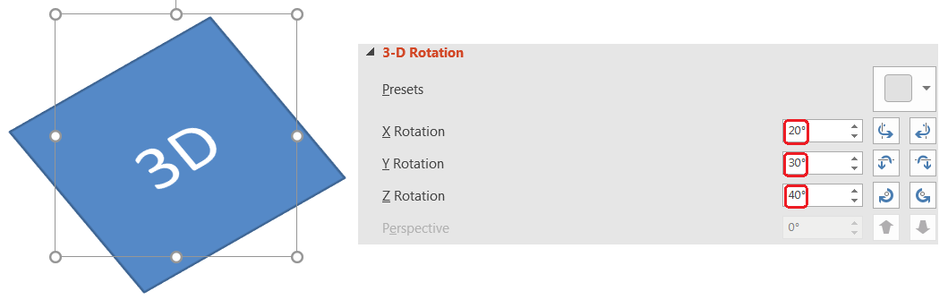
V Aspose.Slides získáte přístup ke kameře pomocí IThreeDFormat.getCamera. Tento příklad vytvoří obdélník, vybere ortografický přední pohled a nastaví otáčení X, Y a Z na 20, 30 a 40 stupňů. Konfiguruje tvar v paměti bez uložení souboru:
import com.aspose.slides.*;

Presentation presentation = new Presentation();
try {
    ISlide slide = presentation.getSlides().get_Item(0);

    IAutoShape shape = slide.getShapes().addAutoShape(ShapeType.Rectangle, 200, 150, 200, 200);

    shape.getThreeDFormat().getCamera().setCameraType(CameraPresetType.OrthographicFront);
    shape.getThreeDFormat().getCamera().setRotation(20, 30, 40);
} finally {
    presentation.dispose();
}
Použijte kameru, když potřebujete změnit, jak divák vidí objekt. Nemění 2D geometrii tvaru na snímku. Mění 3D úhel pohledu, který používá PowerPoint i Aspose.Slides při vykreslování.
Přidání extruze a hloubky
Extruze způsobí, že tvar vypadá tlustě tím, že se prodlouží za přední stranu. V PowerPointu řídí ovládání hloubky tuto viditelnou tloušťku a ovládání barvy nastavuje barvu bočních ploch.
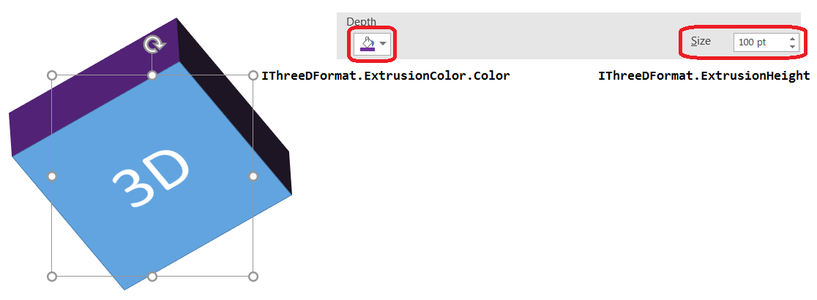
Použijte IThreeDFormat.setExtrusionHeight k nastavení tloušťky a IThreeDFormat.getExtrusionColor pro přístup k barvě stran. Tento příklad dává obdélníku 100‑bodovou extruzi s fialovými stranami a otáčí kameru, aby odhalila jeho tloušťku. Konfiguruje tvar v paměti bez uložení souboru:
import com.aspose.slides.*;
import android.graphics.Color;

Presentation presentation = new Presentation();
try {
    ISlide slide = presentation.getSlides().get_Item(0);

    IAutoShape shape = slide.getShapes().addAutoShape(ShapeType.Rectangle, 200, 150, 200, 200);

    int extrusionColor = Color.rgb(128, 0, 128);

    shape.getThreeDFormat().getCamera().setCameraType(CameraPresetType.OrthographicFront);
    shape.getThreeDFormat().getCamera().setRotation(20, 30, 40);
    shape.getThreeDFormat().getLightRig().setLightType(LightRigPresetType.Flat);
    shape.getThreeDFormat().getLightRig().setDirection(LightingDirection.Top);
    shape.getThreeDFormat().setMaterial(MaterialPresetType.Flat);
    shape.getThreeDFormat().setExtrusionHeight(100);
    shape.getThreeDFormat().getExtrusionColor().setColor(extrusionColor);
} finally {
    presentation.dispose();
}
Metoda IThreeDFormat.setDepth nastavuje hloubku 3D tvaru. Metoda setExtrusionHeight řídí výšku efektu extruze, jak je ukázáno v tomto příkladu.
Použití gradientových nebo obrázkových výplní s 3D efekty
3D formátování je nezávislé na výplni tvaru. Můžete použít plnou barvu, gradient, vzor nebo obrázkovou výplň na přední stranu a stále použít stejné nastavení kamery, světla, materiálu a extruze.
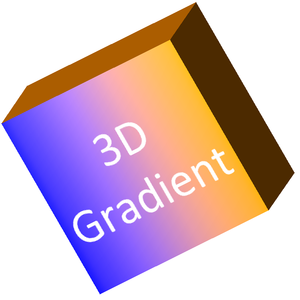
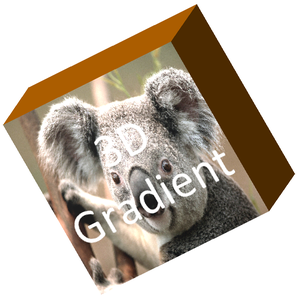
Tento příklad aplikuje gradient od modré po oranžovou na přední stranu a tmavě oranžovou barvu na 150‑bodovou extruzi. Gradientové zastávky při 0 a 100 označují začátek a konec gradientu. Hodnoty otáčení kamery jsou ve stupních. Snímek je vykreslen do PNG obrázku ve dvou násobcích výchozích rozměrů:
import com.aspose.slides.*;
import android.graphics.Color;

final float imageScale = 2;

Presentation presentation = new Presentation();
try {
    ISlide slide = presentation.getSlides().get_Item(0);

    IAutoShape shape = slide.getShapes().addAutoShape(ShapeType.Rectangle, 200, 150, 250, 250);

    shape.getTextFrame().setText("3D Gradient");
    shape.getTextFrame().getParagraphs().get_Item(0).getParagraphFormat().getDefaultPortionFormat().setFontHeight(64);

    shape.getFillFormat().setFillType(FillType.Gradient);
    shape.getFillFormat().getGradientFormat().getGradientStops().add(0, Color.BLUE);
    shape.getFillFormat().getGradientFormat().getGradientStops().add(100, Color.rgb(255, 165, 0));

    shape.getThreeDFormat().getCamera().setCameraType(CameraPresetType.OrthographicFront);
    shape.getThreeDFormat().getCamera().setRotation(10, 20, 30);
    shape.getThreeDFormat().getLightRig().setLightType(LightRigPresetType.Flat);
    shape.getThreeDFormat().getLightRig().setDirection(LightingDirection.Top);
    shape.getThreeDFormat().setMaterial(MaterialPresetType.Flat);
    int extrusionColor = Color.rgb(255, 140, 0);
    shape.getThreeDFormat().setExtrusionHeight(150);
    shape.getThreeDFormat().getExtrusionColor().setColor(extrusionColor);

    IImage thumbnail = slide.getImage(imageScale, imageScale);
    try {
        thumbnail.save("gradient_3d.png", ImageFormat.Png);
    } finally {
        thumbnail.dispose();
    }
} finally {
    presentation.dispose();
}
Pro použití obrázkové výplně místo toho přidejte obrázek do prezentace a přiřaďte jej k výplni tvaru. Tento příklad vyžaduje existující soubor nazvaný „image.jpg“ v pracovním adresáři. Roztažením obrázku vyplní obdélník, použije 150‑bodovou extruzi a nastaví otáčení kamery ve stupních. Konfiguruje tvar v paměti bez uložení nebo vykreslení souboru:
import com.aspose.slides.*;
import android.graphics.Color;
import java.io.FileInputStream;

Presentation presentation = new Presentation();
try {
    ISlide slide = presentation.getSlides().get_Item(0);

    IAutoShape shape = slide.getShapes().addAutoShape(ShapeType.Rectangle, 200, 150, 250, 250);

    IPPImage image;
    try (FileInputStream imageStream = new FileInputStream("image.jpg")) {
        image = presentation.getImages().addImage(imageStream);
    }

    shape.getFillFormat().setFillType(FillType.Picture);
    shape.getFillFormat().getPictureFillFormat().getPicture().setImage(image);
    shape.getFillFormat().getPictureFillFormat().setPictureFillMode(PictureFillMode.Stretch);

    int extrusionColor = Color.rgb(255, 140, 0);
    shape.getThreeDFormat().getCamera().setCameraType(CameraPresetType.OrthographicFront);
    shape.getThreeDFormat().getCamera().setRotation(10, 20, 30);
    shape.getThreeDFormat().getLightRig().setLightType(LightRigPresetType.Flat);
    shape.getThreeDFormat().getLightRig().setDirection(LightingDirection.Top);
    shape.getThreeDFormat().setMaterial(MaterialPresetType.Flat);
    shape.getThreeDFormat().setExtrusionHeight(150);
    shape.getThreeDFormat().getExtrusionColor().setColor(extrusionColor);
} finally {
    presentation.dispose();
}
Použití 3D formátování na text
3D formátování tvaru ovlivňuje tělo tvaru. 3D formátování textu ovlivňuje textový rámec. To je užitečné pro efekty podobné WordArt, kde samotná písmena potřebují extruzi, materiál, osvětlení a nastavení kamery.
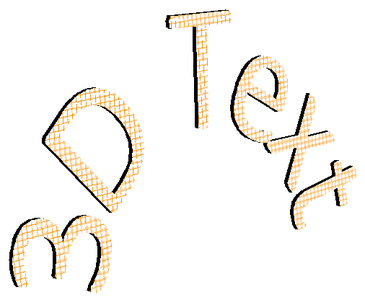
Následující příklad vytvoří text s oranžovo‑bílým mřížkovým vzorem, aplikuje vystupující oblouk a konfiguruje 3D nastavení přes ITextFrameFormat.getThreeDFormat. Výška extruze a hloubka jsou v bodech a otáčení světla ve stupních. Výplň a obrys tvaru jsou skryté, aby byl viditelný pouze text. Příklad vykreslí PNG obrázek ve dvou násobcích výchozích rozměrů snímku a uloží prezentaci jako PPTX:
import com.aspose.slides.*;
import android.graphics.Color;

final float imageScale = 2;

Presentation presentation = new Presentation();
try {
    ISlide slide = presentation.getSlides().get_Item(0);

    IAutoShape shape = slide.getShapes().addAutoShape(ShapeType.Rectangle, 200, 150, 250, 250);

    shape.getFillFormat().setFillType(FillType.NoFill);
    shape.getLineFormat().getFillFormat().setFillType(FillType.NoFill);
    shape.getTextFrame().setText("3D Text");

    IPortion portion = shape.getTextFrame().getParagraphs().get_Item(0).getPortions().get_Item(0);
    portion.getPortionFormat().getFillFormat().setFillType(FillType.Pattern);
    int patternColor = Color.rgb(255, 140, 0);
    portion.getPortionFormat().getFillFormat().getPatternFormat().getForeColor().setColor(patternColor);
    portion.getPortionFormat().getFillFormat().getPatternFormat().getBackColor().setColor(Color.WHITE);
    portion.getPortionFormat().getFillFormat().getPatternFormat().setPatternStyle(PatternStyle.LargeGrid);

    shape.getTextFrame().getParagraphs().get_Item(0).getParagraphFormat().getDefaultPortionFormat().setFontHeight(128);

    ITextFrameFormat textFrameFormat = shape.getTextFrame().getTextFrameFormat();
    textFrameFormat.setTransform(TextShapeType.ArchUp);
    textFrameFormat.getThreeDFormat().setExtrusionHeight(3.5f);
    textFrameFormat.getThreeDFormat().setDepth(3);
    textFrameFormat.getThreeDFormat().setMaterial(MaterialPresetType.Plastic);
    textFrameFormat.getThreeDFormat().getLightRig().setDirection(LightingDirection.Top);
    textFrameFormat.getThreeDFormat().getLightRig().setLightType(LightRigPresetType.Balanced);
    textFrameFormat.getThreeDFormat().getLightRig().setRotation(0, 0, 40);
    textFrameFormat.getThreeDFormat().getCamera().setCameraType(CameraPresetType.PerspectiveContrastingRightFacing);

    IImage thumbnail = slide.getImage(imageScale, imageScale);
    try {
        thumbnail.save("text_3d.png", ImageFormat.Png);
    } finally {
        thumbnail.dispose();
    }

    presentation.save("text_3d.pptx", SaveFormat.Pptx);
} finally {
    presentation.dispose();
}
Udržet text plochý na 3D tvaru
Pro zachování čitelnosti textu při zachování 3D vzhledu tvaru zavolejte ITextFrameFormat.setKeepTextFlat. Když je hodnota true, text zůstává mimo 3D scénu. Když je false, text se podílí na scéně a sleduje její 3D orientaci.
Toto nastavení neodstraňuje 3D formátování tvaru: kamera, osvětlení, materiál a extruze zůstávají nastaveny pomocí IShape.getThreeDFormat. Je to také odlišné od běžného otáčení. IShape.setRotation otáčí tvar v rovině snímku, zatímco ITextFrameFormat.setRotationAngle řídí vlastní otáčení textu v jeho ohraničujícím rámečku. Udržení textu mimo 3D scénu neovlivní žádný z těchto úhlů.
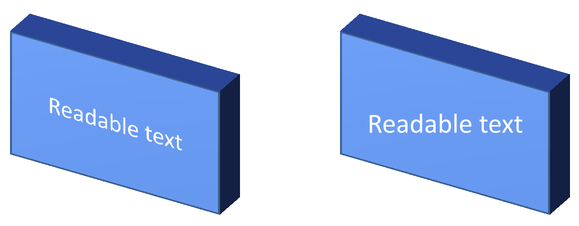
Následující samostatný příklad vytvoří modrý obdélník s textem a zkopíruje jej vedle originálu. Oba tvary mají stejné 3D formátování; liší se pouze nastavením textu: false vlevo a true vpravo. Úhly kamery jsou ve stupních a výška extruze je 40 bodů. Příklad uloží prezentaci jako PPTX a vykreslí srovnávací snímek do PNG ve dvou násobcích výchozích rozměrů.
import com.aspose.slides.*;
import android.graphics.Color;

Presentation presentation = new Presentation();
try {
    ISlide slide = presentation.getSlides().get_Item(0);

    IAutoShape shape = slide.getShapes().addAutoShape(ShapeType.Rectangle, 70, 160, 240, 140);

    shape.getTextFrame().setText("Readable text");
    shape.getTextFrame().getParagraphs().get_Item(0).getParagraphFormat().getDefaultPortionFormat().setFontHeight(28);
    shape.getTextFrame().getParagraphs().get_Item(0).getParagraphFormat().setAlignment(TextAlignment.Center);
    shape.getTextFrame().getTextFrameFormat().setAnchoringType(TextAnchorType.Center);
    shape.getFillFormat().setFillType(FillType.Solid);
    shape.getFillFormat().getSolidFillColor().setColor(Color.rgb(100, 149, 237));

    shape.getThreeDFormat().getCamera().setCameraType(CameraPresetType.OrthographicFront);
    shape.getThreeDFormat().getCamera().setRotation(30, 30, 0);
    shape.getThreeDFormat().getLightRig().setLightType(LightRigPresetType.Flat);
    shape.getThreeDFormat().getLightRig().setDirection(LightingDirection.Top);
    shape.getThreeDFormat().setMaterial(MaterialPresetType.Flat);
    shape.getThreeDFormat().setExtrusionHeight(40);
    shape.getThreeDFormat().getExtrusionColor().setColor(Color.rgb(65, 105, 225));
    shape.getTextFrame().getTextFrameFormat().setKeepTextFlat(false);

    IAutoShape flatTextShape = (IAutoShape) slide.getShapes().addClone(shape, 400, 160);
    flatTextShape.getTextFrame().getTextFrameFormat().setKeepTextFlat(true);

    presentation.save("keep_text_flat.pptx", SaveFormat.Pptx);
    IImage image = slide.getImage(2, 2);
    try {
        image.save("keep_text_flat.png", ImageFormat.Png);
    } finally {
        image.dispose();
    }
} finally {
    presentation.dispose();
}
Vlevo text sleduje 3D orientaci. Vpravo zůstává plochý a snadněji čitelný. Oba obdélníky si zachovávají stejnou viditelnou extruzi a 3D orientaci.
Chování při exportu a vykreslování
Aspose.Slides zachovává 3D formátování při ukládání do formátů PowerPointu, jako je PPTX. Při vykreslování nebo exportu do formátů s pevnou prezentací je 3D scéna rastrována nebo vykreslena do výstupu jako 2D výsledek. To platí, když vykreslujete snímky do PNG, exportujete do PDF, exportujete do HTML, nebo generujete snímky pro video conversion.
- Exportované obrázky a PDF nejsou interaktivní. Objekt nelze po exportu otáčet.
- Konečný vzhled závisí na kombinaci kamery, světelného rigu, materiálu, extruze, výplně a škálování snímku.
- Pokud potřebujete zkontrolovat zděděné nebo tematem podmíněné hodnoty formátování, přečtěte si efektivní vlastnosti tvaru.
- Některé výstupní formáty nemohou uložit editovatelné 3D formátování PowerPointu. V těchto formátech je vizuální výsledek vykreslený místo toho, aby byl zachován jako editovatelné 3D nastavení.
Často kladené otázky
Může Aspose.Slides vytvořit interaktivní 3D prezentace?
Aspose.Slides vytváří a vykresluje 3D efekty PowerPointu pro tvary a text. Nevytváří interaktivní 3D scény v exportovaných obrázcích, PDF nebo HTML stránkách, které by divák mohl otáčet. V PPTX zůstává 3D formátování editovatelné v PowerPointu, pokud formát podporuje úpravy.
Jaký je rozdíl mezi 3D modelem a 3D efektem?
3D model je samostatný 3D objekt vložený do prezentace. 3D efekt je formátování aplikované na běžný tvar nebo text v PowerPointu, jako je otáčení, extruze, zkosení, osvětlení a materiál. Tento článek se zabývá 3D efekty.
Jaká nastavení jsou vyžadována pro viditelný 3D tvar?
Minimálně nastavte otáčení kamery a buď extruzi nebo hloubku. V praxi také nastavte světelný rig a materiál, aby měly vykreslené plochy jasné zvýraznění a stíny.
Mohu aplikovat 3D efekty na tvary i text?
Ano. Použijte IShape.getThreeDFormat pro tělo tvaru a ITextFrameFormat.getThreeDFormat pro text.
Objeví se 3D efekty při exportu do obrázků, PDF, HTML nebo video snímků?
Ano. Aspose.Slides vykreslí 3D efekty při tvorbě obrázků snímků, PDF výstupu, HTML výstupu a snímků používaných pro konverzi videa. Exportovaný výstup obsahuje vykreslený vzhled, ne editovatelný 3D objekt.
Mohu přečíst konečné 3D hodnoty po aplikaci dědičnosti a nastavení motivu?
Ano. Použijte API efektivního formátování popsané v efektivní vlastnosti tvaru, abyste přečetli konečnou kameru, světelný rig, zkosení a související 3D hodnoty.