
Vytvořte prohlížeč prezentací v PHP
Úvod
Aspose.Slides for PHP via Java se používá k vytváření souborů prezentací se snímky. Tyto snímky lze zobrazit otevřením prezentací v Microsoft PowerPointu, například. Někdy však vývojáři potřebují zobrazit snímky jako obrázky ve svém preferovaném prohlížeči obrázků nebo si vytvořit vlastní prohlížeč prezentací. V takových případech umožňuje Aspose.Slides exportovat jednotlivý snímek jako obrázek. Tento článek popisuje, jak to provést.
Generování SVG obrázku ze snímku
Pro vygenerování SVG obrázku ze snímku prezentace pomocí Aspose.Slides postupujte podle následujících kroků:
- Vytvořte instanci třídy Presentation .
- Získejte referenci na snímek podle jeho indexu.
- Otevřete souborový stream.
- Uložte snímek jako SVG obrázek do souborového streamu.
$slideIndex = 0;

$presentation = new Presentation("sample.pptx");
$slide = $presentation->getSlides()->get_Item($slideIndex);

$svgStream = new Java("java.io.FileOutputStream", "output.svg");
$slide->writeAsSvg($svgStream);
$svgStream->close();

$presentation->dispose();
Vytvoření SVG s vlastní ID tvaru
Aspose.Slides lze použít k vytvoření SVG ze snímku s vlastním ID tvaru. K tomu použijte metodu setId z SvgShape. CustomSvgShapeFormattingController může být použit pro nastavení ID tvaru.
$slideIndex = 0;

$presentation = new Presentation("sample.pptx");
$slide = $presentation->getSlides()->get_Item($slideIndex);

$shapeFormattingController = java_closure(new CustomSvgShapeFormattingController(0), null, java("com.aspose.slides.ISvgShapeFormattingController"));

$svgOptions = new SVGOptions();
$svgOptions->setShapeFormattingController($shapeFormattingController);

$svgStream = new Java("java.io.FileOutputStream", "output.svg");
$slide->writeAsSvg($svgStream, $svgOptions);
$svgStream->close();

$presentation->dispose();
class CustomSvgShapeFormattingController {
    private $m_shapeIndex;

    public function __construct($shapeStartIndex) {
        $this->m_shapeIndex = $shapeStartIndex;
    }

    public function formatShape($svgShape, $shape) {
        $svgShape->setId(sprintf("shape-%d", $m_shapeIndex++));
    }
}
Vytvoření miniatury snímku
Aspose.Slides vám pomáhá generovat miniatury obrázků snímků. Pro vygenerování miniatury snímku pomocí Aspose.Slides postupujte podle následujících kroků:
- Vytvořte instanci třídy Presentation .
- Získejte referenci na snímek podle jeho indexu.
- Získejte miniaturu obrázku referencovaného snímku v definovaném měřítku.
- Uložte miniaturu obrázku v libovolném požadovaném formátu.
$slideIndex = 0;
$scaleX = 1.0;
$scaleY = $scaleX;

$presentation = new Presentation("sample.pptx");
$slide = $presentation->getSlides()->get_Item($slideIndex);

$image = $slide->getImage($scaleX, $scaleY);
$image->save("output.jpg", ImageFormat::Jpeg);
$image->dispose();

$presentation->dispose();
Vytvoření miniatury snímku s uživatelem definovanými rozměry
Pro vytvoření miniatury snímku s uživatelem definovanými rozměry postupujte podle následujících kroků:
- Vytvořte instanci třídy Presentation .
- Získejte referenci na snímek podle jeho indexu.
- Získejte miniaturu obrázku referencovaného snímku s definovanými rozměry.
- Uložte miniaturu obrázku v libovolném požadovaném formátu.
$slideIndex = 0;
$slideSize = new Java("java.awt.Dimension", 1200, 800);

$presentation = new Presentation("sample.pptx");
$slide = $presentation->getSlides()->get_Item($slideIndex);

$image = $slide->getImage($slideSize);
$image->save("output.jpg", ImageFormat::Jpeg);
$image->dispose();

$presentation->dispose();
Vytvoření miniatury snímku s poznámkami ke snímku
Pro vygenerování miniatury snímku s poznámkami ke snímku pomocí Aspose.Slides postupujte podle následujících kroků:
- Vytvořte instanci třídy RenderingOptions .
- Použijte metodu
RenderingOptions.setSlidesLayoutOptionspro nastavení polohy poznámek ke snímku. - Vytvořte instanci třídy Presentation .
- Získejte referenci na snímek podle jeho indexu.
- Získejte miniaturu obrázku referencovaného snímku s nastavenými možnostmi renderování.
- Uložte miniaturu obrázku v libovolném požadovaném formátu.
$slideIndex = 0;

$layoutingOptions = new NotesCommentsLayoutingOptions();
$layoutingOptions->setNotesPosition(NotesPositions::BottomTruncated);

$renderingOptions = new RenderingOptions();
$renderingOptions->setSlidesLayoutOptions($layoutingOptions);

$presentation = new Presentation("sample.pptx");
$slide = $presentation->getSlides()->get_Item($slideIndex);

$image = $slide->getImage($renderingOptions);
$image->save("output.png", ImageFormat::Png);
$image->dispose();

$presentation->dispose();
Živý příklad
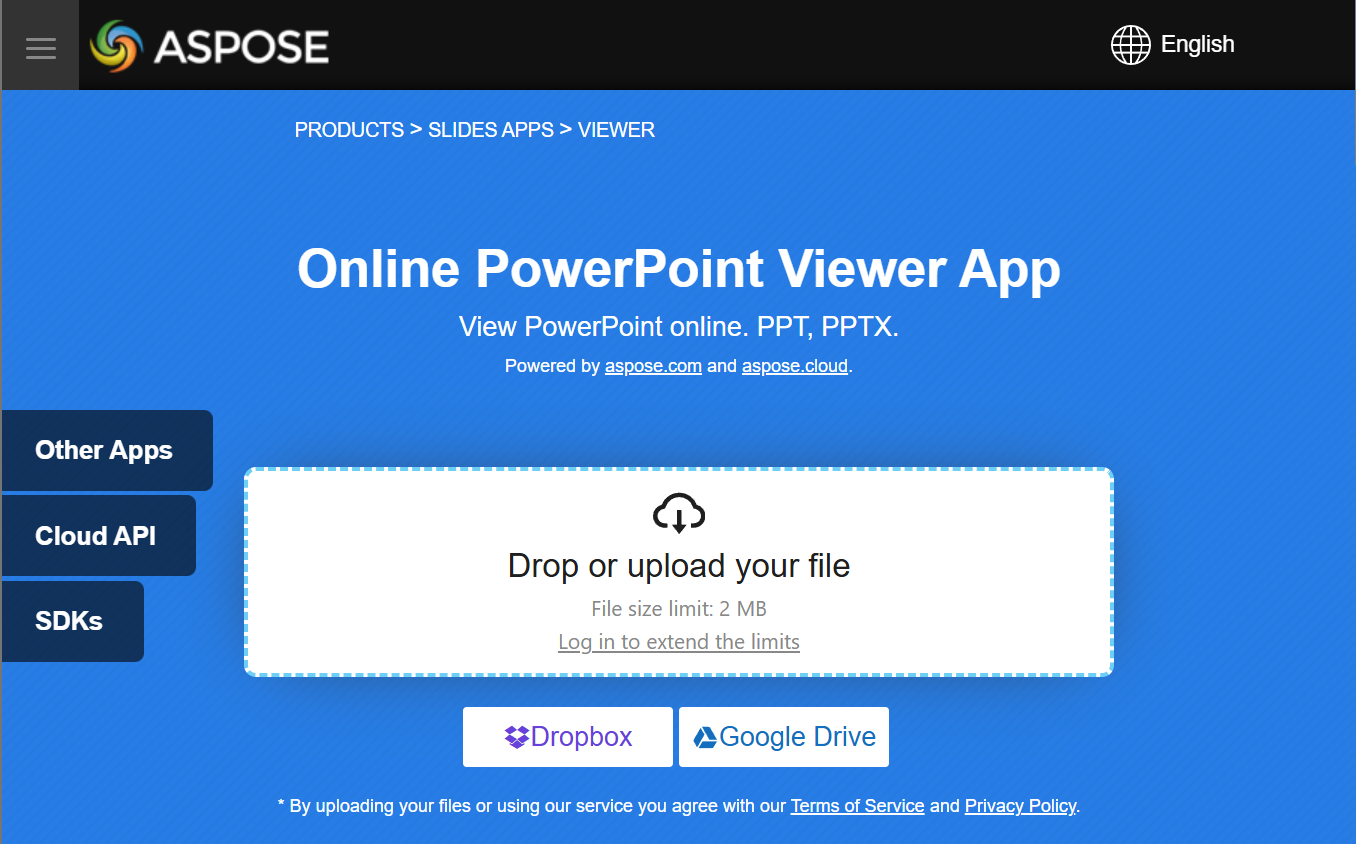
Můžete vyzkoušet bezplatnou aplikaci Aspose.Slides Viewer a zjistit, co můžete implementovat pomocí Aspose.Slides API:
Často kladené otázky
Mohu vložit prohlížeč prezentací do webové aplikace?
Ano. Můžete použít Aspose.Slides na straně serveru k vykreslení snímků jako obrázků nebo HTML a zobrazit je v prohlížeči. Navigační a přiblížovací funkce lze implementovat pomocí JavaScriptu pro interaktivní zážitek.
Jaký je nejlepší způsob, jak zobrazit snímky v vlastním prohlížeči?
Doporučený postup je vykreslit každý snímek jako obrázek (např. PNG nebo SVG) nebo jej převést do HTML pomocí Aspose.Slides a poté zobrazit výstup v prvku obrázku (pro desktop) nebo v HTML kontejneru (pro web).
Jak zacházet s velkými prezentacemi s mnoha snímky?
U velkých prezentací zvažte lazy-loading nebo vykreslování snímků na vyžádání. To znamená generovat obsah snímku pouze ve chvíli, kdy uživatel na něj přejde, čímž se sníží paměťová náročnost a doba načítání.