
Prezentációs néző létrehozása PHP-ben
Bevezetés
Az Aspose.Slides for PHP via Java arra szolgál, hogy diavetítési fájlokat hozzon létre diák segítségével. Ezeket a diákat meg lehet nyitni például a Microsoft PowerPoint programban. Néha azonban a fejlesztőknek szükségük lehet a diák képként történő megtekintésére a kedvenc képmegjelenítőjükben, vagy saját prezentációs nézőt szeretnének készíteni. Ilyen esetekben az Aspose.Slides lehetővé teszi egy adott dia képként való exportálását. Ez a cikk leírja, hogyan kell ezt megtenni.
SVG kép létrehozása diáról
Az SVG kép generálásához egy prezentációs diából az Aspose.Slides használatával kövesse az alábbi lépéseket:
- Hozzon létre egy példányt a Presentation osztályból.
- Szerezze meg a dia hivatkozását az indexe alapján.
- Nyisson meg egy fájlfolyamot.
- Mentse a diát SVG képként a fájlfolyamra.
$slideIndex = 0;

$presentation = new Presentation("sample.pptx");
$slide = $presentation->getSlides()->get_Item($slideIndex);

$svgStream = new Java("java.io.FileOutputStream", "output.svg");
$slide->writeAsSvg($svgStream);
$svgStream->close();

$presentation->dispose();
Egyedi alakzatazonosítóval ellátott SVG létrehozása
Az Aspose.Slides használható egy SVG generálására egy diából egy egyedi alakzatazonosítóval. Ehhez használja a setId metódust a SvgShape osztályból. A CustomSvgShapeFormattingController használható az alakzatazonosító beállításához.
$slideIndex = 0;

$presentation = new Presentation("sample.pptx");
$slide = $presentation->getSlides()->get_Item($slideIndex);

$shapeFormattingController = java_closure(new CustomSvgShapeFormattingController(0), null, java("com.aspose.slides.ISvgShapeFormattingController"));

$svgOptions = new SVGOptions();
$svgOptions->setShapeFormattingController($shapeFormattingController);

$svgStream = new Java("java.io.FileOutputStream", "output.svg");
$slide->writeAsSvg($svgStream, $svgOptions);
$svgStream->close();

$presentation->dispose();
class CustomSvgShapeFormattingController {
    private $m_shapeIndex;

    public function __construct($shapeStartIndex) {
        $this->m_shapeIndex = $shapeStartIndex;
    }

    public function formatShape($svgShape, $shape) {
        $svgShape->setId(sprintf("shape-%d", $m_shapeIndex++));
    }
}
Dia bélyegkép létrehozása
Az Aspose.Slides segít a diák bélyegképeinek generálásában. Egy dia bélyegképének létrehozásához az Aspose.Slides használatával, kövesse az alábbi lépéseket:
- Hozzon létre egy példányt a Presentation osztályból.
- Szerezze meg a dia hivatkozását az indexe alapján.
- Szerezze meg a hivatkozott dia bélyegképét egy meghatározott méretarányban.
- Mentse a bélyegképet a kívánt képformátumban.
$slideIndex = 0;
$scaleX = 1.0;
$scaleY = $scaleX;

$presentation = new Presentation("sample.pptx");
$slide = $presentation->getSlides()->get_Item($slideIndex);

$image = $slide->getImage($scaleX, $scaleY);
$image->save("output.jpg", ImageFormat::Jpeg);
$image->dispose();

$presentation->dispose();
Dia bélyegkép létrehozása felhasználó által megadott méretekkel
Felhasználó által definiált méretekkel rendelkező dia bélyegkép elkészítéséhez kövesse az alábbi lépéseket:
- Hozzon létre egy példányt a Presentation osztályból.
- Szerezze meg a dia hivatkozását az indexe alapján.
- Szerezze meg a hivatkozott dia bélyegképét a meghatározott méretekkel.
- Mentse a bélyegképet a kívánt képformátumban.
$slideIndex = 0;
$slideSize = new Java("java.awt.Dimension", 1200, 800);

$presentation = new Presentation("sample.pptx");
$slide = $presentation->getSlides()->get_Item($slideIndex);

$image = $slide->getImage($slideSize);
$image->save("output.jpg", ImageFormat::Jpeg);
$image->dispose();

$presentation->dispose();
Dia bélyegkép létrehozása előadói jegyzetekkel
Az előadói jegyzetekkel ellátott dia bélyegképének generálásához az Aspose.Slides használatával kövesse az alábbi lépéseket:
- Hozzon létre egy példányt a RenderingOptions osztályból.
- Használja a
RenderingOptions.setSlidesLayoutOptionsmetódust az előadói jegyzetek pozíciójának beállításához. - Hozzon létre egy példányt a Presentation osztályból.
- Szerezze meg a dia hivatkozását az indexe alapján.
- Szerezze meg a hivatkozott dia bélyegképét a renderelési beállításokkal.
- Mentse a bélyegképet a kívánt képformátumban.
$slideIndex = 0;

$layoutingOptions = new NotesCommentsLayoutingOptions();
$layoutingOptions->setNotesPosition(NotesPositions::BottomTruncated);

$renderingOptions = new RenderingOptions();
$renderingOptions->setSlidesLayoutOptions($layoutingOptions);

$presentation = new Presentation("sample.pptx");
$slide = $presentation->getSlides()->get_Item($slideIndex);

$image = $slide->getImage($renderingOptions);
$image->save("output.png", ImageFormat::Png);
$image->dispose();

$presentation->dispose();
Élő példa
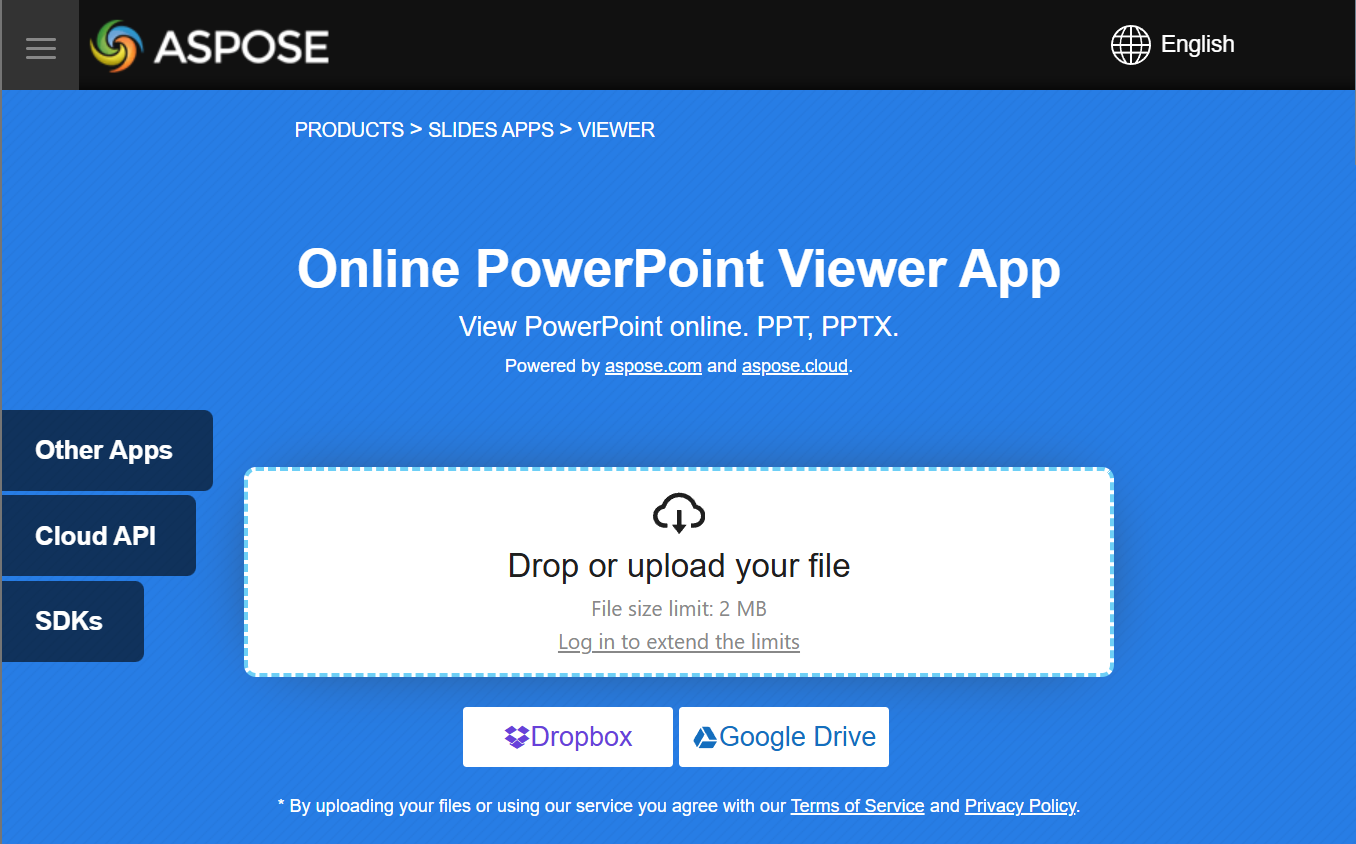
Próbálja ki a Aspose.Slides Viewer ingyenes alkalmazást, hogy lássa, mit valósíthat meg az Aspose.Slides API-val:
GYIK
Be lehet-e ágyazni egy prezentációs nézőt webalkalmazásba?
Igen. Az Aspose.Slides használható a szerveroldalon a diák képként vagy HTML-ként történő renderelésére, és megjeleníthető a böngészőben. A navigációs és nagyítási funkciók JavaScript segítségével valósíthatók meg egy interaktív élményhez.
Mi a legjobb módja a diák megjelenítésének egy egyedi nézőben?
Az ajánlott megközelítés, hogy minden diát képként (például PNG vagy SVG) renderelünk, vagy HTML-re konvertálunk az Aspose.Slides segítségével, majd az eredményt egy képkocka (desktop) vagy egy HTML konténer (web) belsejében jelenítjük meg.
Hogyan kezeljem a sok diát tartalmazó nagy prezentációkat?
Nagy prezentációk esetén érdemes késleltetett betöltést vagy igény szerinti renderelést alkalmazni. Ez azt jelenti, hogy a dia tartalmát csak akkor generáljuk, amikor a felhasználó a diára navigál, ezáltal csökkentve a memória- és betöltési időt.