
Convertir diapositivas de PowerPoint a PNG en Android
Descripción general
Este artículo explica cómo convertir diapositivas de presentación a imágenes PNG utilizando Aspose.Slides para Android a través de Java. Puedes cargar presentaciones en formatos como PPT, PPTX y ODP, renderizar cada diapositiva y guardarla como una imagen PNG independiente.
Los ejemplos a continuación demuestran la renderización con la escala predeterminada, aumentar la escala, especificar las dimensiones de salida en píxeles y elegir un estilo de renderizado de degradado.
Convertir PowerPoint a PNG
Carga una presentación con la clase Presentation y accede a sus diapositivas mediante la colección Presentation.getSlides. El ejemplo renderiza cada diapositiva con ISlide.getImage sin parámetros para crear una miniatura. Luego llama a IImage.save con ImageFormat.Png para guardar cada diapositiva renderizada como una imagen PNG.
import com.aspose.slides.*;

Presentation presentation = new Presentation("presentation.pptx");
try {
    int slideCount = presentation.getSlides().size();
    for (int index = 0; index < slideCount; index++) {
        ISlide slide = presentation.getSlides().get_Item(index);
        IImage image = slide.getImage();
        try {
            image.save("slide_" + index + ".png", ImageFormat.Png);
        } finally {
            image.dispose();
        }
    }
} finally {
    presentation.dispose();
}
Note
La sobrecarga sin parámetros de ISlide.getImage renderiza a una escala de 0.2. Por ejemplo, una diapositiva de 720 × 540 puntos produce una miniatura de 144 × 108 píxeles. Para controlar las dimensiones de salida, utiliza las sobrecargas con factores de escala o un tamaño de imagen explícito que se muestra a continuación.Convertir PowerPoint a PNG con dimensiones personalizadas
Pasa factores de escala horizontal y vertical a ISlide.getImage para controlar las dimensiones renderizadas. En este ejemplo, ambos factores son 2, por lo que una diapositiva de 720 × 540 puntos produce una imagen de 1440 × 1080 píxeles. Los factores de escala iguales conservan la proporción de la diapositiva. Cada imagen se guarda en formato PNG con IImage.save.
import com.aspose.slides.*;

Presentation presentation = new Presentation("presentation.pptx");
try {
    float scaleX = 2f;
    float scaleY = scaleX;

    int slideCount = presentation.getSlides().size();
    for (int index = 0; index < slideCount; index++) {
        ISlide slide = presentation.getSlides().get_Item(index);
        IImage image = slide.getImage(scaleX, scaleY);
        try {
            image.save("slide_" + index + ".png", ImageFormat.Png);
        } finally {
            image.dispose();
        }
    }
} finally {
    presentation.dispose();
}
Convertir PowerPoint a PNG con tamaño personalizado
Para especificar las dimensiones de salida en píxeles, pasa un tamaño a ISlide.getImage en lugar de factores de escala. Este ejemplo renderiza cada diapositiva a 960 × 720 píxeles y guarda el resultado con IImage.save. Elige dimensiones que coincidan con la proporción de la diapositiva para evitar estirar la imagen.
import com.aspose.slides.*;
import com.aspose.slides.android.Size;

Presentation presentation = new Presentation("presentation.pptx");
try {
    Size imageSize = new Size(960, 720);

    int slideCount = presentation.getSlides().size();
    for (int index = 0; index < slideCount; index++) {
        ISlide slide = presentation.getSlides().get_Item(index);
        IImage image = slide.getImage(imageSize);
        try {
            image.save("slide_" + index + ".png", ImageFormat.Png);
        } finally {
            image.dispose();
        }
    }
} finally {
    presentation.dispose();
}
Elegir un estilo de renderizado de degradado
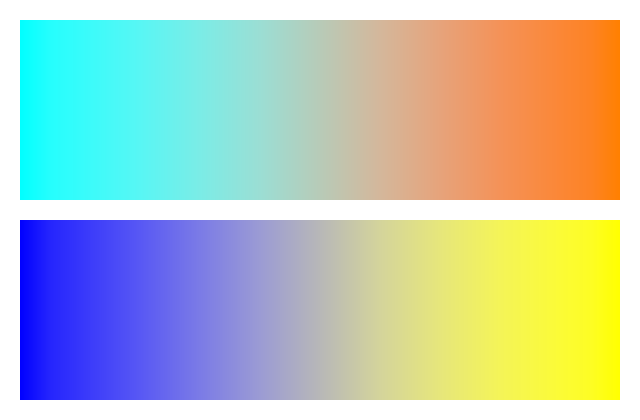
Supongamos que una diapositiva contiene rellenos con degradado, pero las transiciones en el PNG exportado aparecen más claras o de otro modo diferentes de lo que ves en PowerPoint. Puedes usar el método SaveOptions.setGradientStyle heredado por RenderingOptions para elegir cómo se renderizan los degradados.
Descarga gradient-styles.pptx y colócalo en el directorio de trabajo de la aplicación. Su primera diapositiva contiene dos degradados lineales: cian a naranja en la parte superior y azul a amarillo en la parte inferior. Cada degradado tiene dos puntos de parada, al 0 % y al 100 %.
El siguiente ejemplo carga esta presentación y renderiza la misma primera diapositiva en ambos modos con ISlide.getImage.
import com.aspose.slides.*;

Presentation presentation = new Presentation("gradient-styles.pptx");
try {
    ISlide slide = presentation.getSlides().get_Item(0);

    int[] gradientStyles = { GradientStyle.Default, GradientStyle.PowerPointUI };
    for (int style : gradientStyles) {
        RenderingOptions options = new RenderingOptions();
        options.setGradientStyle(style);

        String styleName = style == GradientStyle.Default ? "Default" : "PowerPointUI";
        IImage image = slide.getImage(options, 1f, 1f);
        try {
            image.save("gradient-" + styleName + ".png", ImageFormat.Png);
        } finally {
            image.dispose();
        }
    }
} finally {
    presentation.dispose();
}
Las imágenes a continuación muestran la salida de la misma diapositiva, con ambos degradados en cada imagen:
| Default | PowerPointUI |
|---|---|
 |
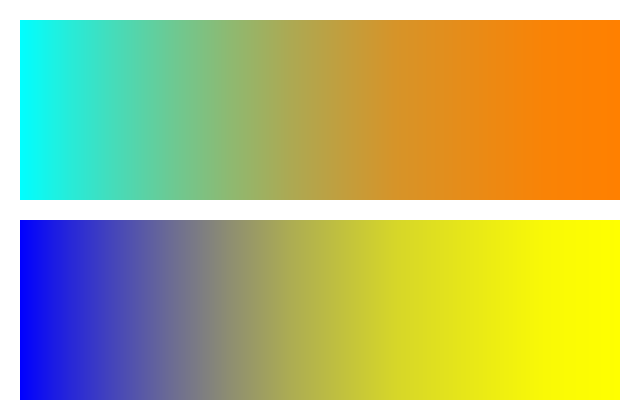 |
En este ejemplo, Default produce colores intermedios más claros, mientras que PowerPointUI produce colores intermedios más oscuros. La diferencia depende de los colores y de los puntos de parada del degradado.
Elige Default cuando la salida estándar de Aspose.Slides se ajuste a tus necesidades. Prueba PowerPointUI cuando tu prioridad sea igualar la apariencia en PowerPoint. Compara ambas salidas con el resultado que deseas; ninguno de los modos es universalmente preferible.
Preguntas frecuentes
¿Cómo puedo exportar una forma específica, como un gráfico o una imagen, en lugar de toda la diapositiva?
Aspose.Slides admite generar miniaturas para formas individuales, lo que te permite renderizar una forma como una imagen PNG.
¿Se admite la conversión paralela en un servidor?
Sí. Utiliza una instancia de presentación separada para cada hilo o proceso; no compartas una única instancia entre hilos.
¿Cuáles son las limitaciones de evaluación al exportar a PNG?
El modo de evaluación añade una marca de agua a las imágenes de salida y aplica otras restricciones hasta que se aplique una licencia.