
تحويل شرائح PowerPoint إلى PNG على Android
نظرة عامة
توضح هذه المقالة كيفية تحويل شرائح العرض إلى صور PNG باستخدام Aspose.Slides لنظام Android عبر Java. يمكنك تحميل العروض التقديمية بتنسيقات مثل PPT و PPTX و ODP، عرض كل شريحة، وحفظها كصورة PNG منفصلة.
تظهر الأمثلة أدناه كيفية العرض بالمقياس الافتراضي، وزيادة المقياس، وتحديد أبعاد الإخراج بالبكسل، واختيار نمط عرض التدرج.
تحويل PowerPoint إلى PNG
حمّل عرضًا تقديميًا باستخدام الفئة Presentation، وابدأ الوصول إلى شرائحه عبر مجموعة Presentation.getSlides . تقوم الأمثلة بعرض كل شريحة باستخدام ISlide.getImage دون معلمات لإنشاء صورة مصغرة. ثم يتم استدعاء IImage.save مع ImageFormat.Png لحفظ كل شريحة معروضة كصورة PNG.
import com.aspose.slides.*;

Presentation presentation = new Presentation("presentation.pptx");
try {
    int slideCount = presentation.getSlides().size();
    for (int index = 0; index < slideCount; index++) {
        ISlide slide = presentation.getSlides().get_Item(index);
        IImage image = slide.getImage();
        try {
            image.save("slide_" + index + ".png", ImageFormat.Png);
        } finally {
            image.dispose();
        }
    }
} finally {
    presentation.dispose();
}
Note
الإصدار بدون معلمات من ISlide.getImage يُظهر بالمقياس 0.2. على سبيل المثال، شريحة قياسها 720 × 540 نقطة ينتج صورة مصغرة بحجم 144 × 108 بكسل. للتحكم في أبعاد الإخراج، استخدم الإصدارات ذات عوامل المقياس أو حجم الصورة الصريح الموضح أدناه.تحويل PowerPoint إلى PNG بأبعاد مخصصة
مرّر عوامل المقياس الأفقية والعمودية إلى ISlide.getImage للتحكم في أبعاد العرض. في هذا المثال، كلا العاملين يساويان 2، لذا شريحة قياسها 720 × 540 نقطة ينتج صورة بحجم 1440 × 1080 بكسل. عوامل المقياس المتساوية تحافظ على نسبة أبعاد الشريحة. تُحفظ كل صورة بتنسيق PNG باستخدام IImage.save.
import com.aspose.slides.*;

Presentation presentation = new Presentation("presentation.pptx");
try {
    float scaleX = 2f;
    float scaleY = scaleX;

    int slideCount = presentation.getSlides().size();
    for (int index = 0; index < slideCount; index++) {
        ISlide slide = presentation.getSlides().get_Item(index);
        IImage image = slide.getImage(scaleX, scaleY);
        try {
            image.save("slide_" + index + ".png", ImageFormat.Png);
        } finally {
            image.dispose();
        }
    }
} finally {
    presentation.dispose();
}
تحويل PowerPoint إلى PNG بالحجم المخصص
لتحديد أبعاد الإخراج بالبكسل، مرّر حجمًا إلى ISlide.getImage بدلاً من عوامل المقياس. يقوم هذا المثال بعرض كل شريحة بحجم 960 × 720 بكسل ويحفظ النتيجة باستخدام IImage.save. اختر أبعادًا تتطابق مع نسبة أبعاد الشريحة لتفادي تمدد الصورة.
import com.aspose.slides.*;
import com.aspose.slides.android.Size;

Presentation presentation = new Presentation("presentation.pptx");
try {
    Size imageSize = new Size(960, 720);

    int slideCount = presentation.getSlides().size();
    for (int index = 0; index < slideCount; index++) {
        ISlide slide = presentation.getSlides().get_Item(index);
        IImage image = slide.getImage(imageSize);
        try {
            image.save("slide_" + index + ".png", ImageFormat.Png);
        } finally {
            image.dispose();
        }
    }
} finally {
    presentation.dispose();
}
اختيار نمط عرض التدرج
افترض أن الشريحة تحتوي على تدرجات ملونة، لكن الانتقالات في ملف PNG المُصدّر تبدو أخف أو مختلفة عما تراه في PowerPoint. يمكنك استخدام طريقة SaveOptions.setGradientStyle الموروثة من RenderingOptions لاختيار كيفية عرض التدرجات.
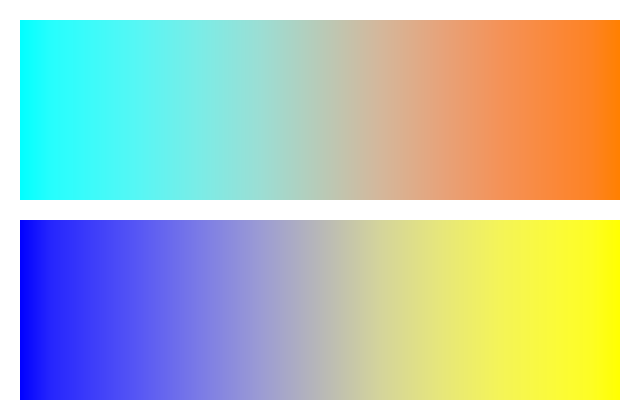
قم بتنزيل gradient-styles.pptx وضعه في دليل عمل التطبيق. الشريحة الأولى فيه تحتوي على تدرجين خطيين: من السيان إلى البرتقالي في الأعلى ومن الأزرق إلى الأصفر في الأسفل. كل تدرج لديه نقطتا توقف عند 0% و 100%.
المثال التالي يحمل هذا العرض ويعرض الشريحة الأولى نفسها في كلا الوضعين باستخدام ISlide.getImage.
import com.aspose.slides.*;

Presentation presentation = new Presentation("gradient-styles.pptx");
try {
    ISlide slide = presentation.getSlides().get_Item(0);

    int[] gradientStyles = { GradientStyle.Default, GradientStyle.PowerPointUI };
    for (int style : gradientStyles) {
        RenderingOptions options = new RenderingOptions();
        options.setGradientStyle(style);

        String styleName = style == GradientStyle.Default ? "Default" : "PowerPointUI";
        IImage image = slide.getImage(options, 1f, 1f);
        try {
            image.save("gradient-" + styleName + ".png", ImageFormat.Png);
        } finally {
            image.dispose();
        }
    }
} finally {
    presentation.dispose();
}
تظهر الصور أدناه ناتج الشريحة نفسها، مع كِلَّى التدرجين في كل صورة:
| افتراضي | PowerPointUI |
|---|---|
 |
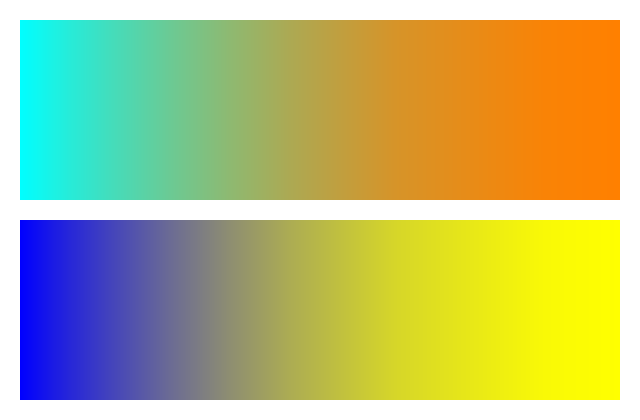 |
في هذا المثال، ينتج Default ألوانًا وسيطة أفتح، بينما ينتج PowerPointUI ألوانًا وسيطة أغمق. يعتمد الاختلاف على الألوان ونقاط التوقف في التدرج.
اختر Default عندما يكون إخراج Aspose.Slides القياسي مناسبًا لاحتياجاتك. جرّب PowerPointUI عندما تكون أولويتك مطابقة المظهر في PowerPoint. قارن كلا الإخراجين بالنتيجة المطلوبة؛ لا يُفضل أي وضع بشكل عام.
الأسئلة المتكررة
كيف يمكنني تصدير شكل معين، مثل مخطط أو صورة، بدلاً من الشريحة كاملة؟
يدعم Aspose.Slides إنشاء صور مصغرة لأشكال فردية، مما يتيح لك عرض شكل كصورة PNG.
هل يدعم التحويل المتوازي على الخادم؟
نعم. استخدم نسخة عرض تقديمي منفصلة لكل خيط أو عملية؛ لا تشارك نسخة واحدة عبر الخيوط.
ما هي قيود التقييم عند التصدير إلى PNG؟
يضيف وضع التقييم علامة مائية إلى الصور الناتجة ويطبق قيودًا أخرى حتى يتم تطبيق الترخيص.