
Personalizar gráficos de sectores en presentaciones usando JavaScript
Descripción general
Este artículo explica cómo trabajar con gráficos de sectores en Aspose.Slides. Muestra cómo configurar opciones de trama secundaria para los gráficos Pie of Pie y Bar of Pie, y cómo habilitar el coloreado automático de las porciones para un gráfico de sectores estándar.
Los ejemplos se centran en tareas de personalización de gráficos, como añadir un gráfico a una diapositiva, ajustar la serie y la configuración de etiquetas, reemplazar los datos predeterminados del gráfico por categorías y valores personalizados, y guardar la presentación actualizada.
Opciones de trama secundaria para gráficos Pie of Pie y Bar of Pie
Aspose.Slides for Node.js via Java admite opciones de trama secundaria para los gráficos Pie of Pie y Bar of Pie. Estas opciones controlan el tamaño de la trama secundaria y cómo se dividen los puntos de datos entre ambas tramas.
El siguiente ejemplo crea un gráfico Pie of Pie en una nueva presentación y muestra los valores de los puntos de datos como etiquetas. El método setSecondPieSize establece el tamaño de la trama secundaria en un 149% de la trama principal. setPieSplitBy selecciona la división basada en porcentajes, y setPieSplitPosition fija el umbral al 53%.
const aspose = { slides: require("aspose.slides.via.java") };

const presentation = new aspose.slides.Presentation();
try {
    const slide = presentation.getSlides().get_Item(0);

    const chart = slide.getShapes().addChart(aspose.slides.ChartType.PieOfPie, 50, 50, 500, 400);
    const series = chart.getChartData().getSeries().get_Item(0);

    // Mostrar valores y configurar la trama secundaria.
    series.getLabels().getDefaultDataLabelFormat().setShowValue(true);
    const seriesGroup = series.getParentSeriesGroup();
    seriesGroup.setSecondPieSize(149);
    seriesGroup.setPieSplitBy(aspose.slides.PieSplitType.ByPercentage);
    seriesGroup.setPieSplitPosition(53);

    presentation.save("pie_of_pie.pptx", aspose.slides.SaveFormat.Pptx);
} finally {
    presentation.dispose();
}
Seleccionar categorías para la trama secundaria
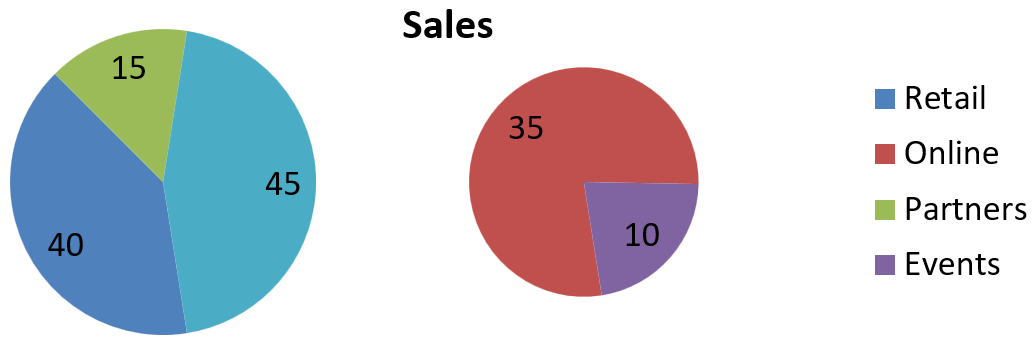
Utilice la división personalizada cuando desee agrupar categorías específicas en la trama secundaria sin importar sus valores porcentuales. Por ejemplo, un informe de ventas podría mostrar Online y Events juntos para que los lectores puedan comparar estos dos canales, aunque representen el 35% y el 10% de las ventas totales.
Llame a setPieSplitBy con PieSplitType.Custom y seleccione los puntos mediante getPieSplitCustomPoints. El método add de la colección acepta un índice basado en cero en la serie; use addItem para añadir un objeto de punto de datos. En este ejemplo, el índice 1 selecciona Online, y el punto en el índice 3 selecciona Events. Partners también se añade temporalmente, y luego se excluye usando removeItem.
const aspose = { slides: require("aspose.slides.via.java") };

const presentation = new aspose.slides.Presentation();
try {
    const slide = presentation.getSlides().get_Item(0);

    const chart = slide.getShapes().addChart(aspose.slides.ChartType.PieOfPie, 50, 50, 600, 200);

    // Reemplazar los datos predeterminados con ventas por canal.
    const workbook = chart.getChartData().getChartDataWorkbook();
    chart.getChartData().getSeries().clear();
    chart.getChartData().getCategories().clear();
    const categoryNames = [ "Retail", "Online", "Partners", "Events" ];
    const values = [ 40, 35, 15, 10 ];
    const seriesNameCell = workbook.getCell(0, 0, 1, "Sales");
    const series = chart.getChartData().getSeries().add(seriesNameCell, chart.getType());

    for (let i = 0; i < categoryNames.length; i++) {
        const categoryCell = workbook.getCell(0, i + 1, 0, categoryNames[i]);
        chart.getChartData().getCategories().add(categoryCell);

        const valueCell = workbook.getCell(0, i + 1, 1, values[i]);
        series.getDataPoints().addDataPointForPieSeries(valueCell);
    }

    series.getLabels().getDefaultDataLabelFormat().setShowValue(true);
    const seriesGroup = series.getParentSeriesGroup();
    seriesGroup.setPieSplitBy(aspose.slides.PieSplitType.Custom);
    seriesGroup.setColorVaried(true);

    // Seleccionar Online por su índice basado en cero y Events por su objeto de punto de datos.
    seriesGroup.getPieSplitCustomPoints().add(1);
    seriesGroup.getPieSplitCustomPoints().addItem(series.getDataPoints().get_Item(3));

    // Excluir Partners de la selección sin eliminar sus datos de origen.
    seriesGroup.getPieSplitCustomPoints().add(2);
    seriesGroup.getPieSplitCustomPoints().removeItem(series.getDataPoints().get_Item(2));

    presentation.save("pie_of_pie_custom.pptx", aspose.slides.SaveFormat.Pptx);
} finally {
    presentation.dispose();
}
Online (35) y Events (10) aparecen como porciones separadas en la trama secundaria. En la trama principal, se representan mediante una única porción combinada con un valor de 45, junto a Retail (40) y Partners (15). Eliminar Partners de la selección personalizada lo mantiene en la trama principal; no elimina la categoría ni su valor de los datos de origen del gráfico.
La siguiente imagen muestra la presentación guardada en PowerPoint:
Establecer colores automáticos de las porciones del gráfico de sectores
Aspose.Slides for Node.js via Java puede asignar automáticamente colores diferentes a las porciones del gráfico de sectores. El siguiente ejemplo crea un gráfico de sectores con un título centrado y reemplaza los datos predeterminados por tres categorías trimestrales y sus valores. El método setShowValue muestra los valores 20, 50 y 30 como etiquetas, mientras que setColorVaried habilita un color distinto para cada porción.
const aspose = { slides: require("aspose.slides.via.java") };
const java = require("java");

const presentation = new aspose.slides.Presentation();
try {
    const slide = presentation.getSlides().get_Item(0);

    const chart = slide.getShapes().addChart(aspose.slides.ChartType.Pie, 100, 100, 400, 400);

    // Añadir un título centrado al gráfico.
    chart.getChartTitle().addTextFrameForOverriding("Sample Title");
    chart.getChartTitle().getTextFrameForOverriding().getTextFrameFormat().setCenterText(java.newByte(aspose.slides.NullableBool.True));
    chart.getChartTitle().setHeight(20);
    chart.setTitle(true);

    // Reemplazar los datos predeterminados usando la primera hoja de cálculo.
    const workbook = chart.getChartData().getChartDataWorkbook();
    const worksheetIndex = 0;
    chart.getChartData().getSeries().clear();
    chart.getChartData().getCategories().clear();
    const categoryNames = [ "First Qtr", "2nd Qtr", "3rd Qtr" ];
    const values = [ 20, 50, 30 ];
    const seriesNameCell = workbook.getCell(worksheetIndex, 0, 1, "Series 1");
    const series = chart.getChartData().getSeries().add(seriesNameCell, chart.getType());

    for (let i = 0; i < categoryNames.length; i++) {
        const categoryCell = workbook.getCell(worksheetIndex, i + 1, 0, categoryNames[i]);
        chart.getChartData().getCategories().add(categoryCell);

        const valueCell = workbook.getCell(worksheetIndex, i + 1, 1, values[i]);
        series.getDataPoints().addDataPointForPieSeries(valueCell);
    }

    // Mostrar valores y asignar colores diferentes a las porciones.
    series.getLabels().getDefaultDataLabelFormat().setShowValue(true);
    series.getParentSeriesGroup().setColorVaried(true);

    presentation.save("pie.pptx", aspose.slides.SaveFormat.Pptx);
} finally {
    presentation.dispose();
}
Preguntas frecuentes
¿Se admiten las variantes Pie of Pie y Bar of Pie?
Sí, la biblioteca admite una trama secundaria para los gráficos de sectores, incluidas los tipos Pie of Pie y Bar of Pie.
¿Puedo exportar solo el gráfico como una imagen (por ejemplo, PNG)?
Sí, puede exportar el gráfico como una imagen (por ejemplo, PNG) sin exportar toda la presentación.