
ปรับแต่งแผนภูมิกวงกลมในงานนำเสนอด้วย JavaScript
ภาพรวม
บทความนี้อธิบายวิธีการทำงานกับแผนภูมิกวงกลมใน Aspose.Slides แสดงวิธีการกำหนดค่าตัวเลือกกราฟรองสำหรับแผนภูมิ Pie of Pie และ Bar of Pie และวิธีเปิดใช้งานการกำหนดสีส่วนอัตโนมัติสำหรับแผนภูมิกวงกลมมาตรฐาน
ตัวอย่างเน้นที่งานปรับแต่งแผนภูมิเช่น การเพิ่มแผนภูมิลงในสไลด์ การปรับค่าชุดข้อมูลและป้ายกำกับ การแทนที่ข้อมูลแผนภูมิมาตรฐานด้วยหมวดหมู่และค่าแบบกำหนดเอง และการบันทึกงานนำเสนอที่อัปเดต
ตัวเลือกกราฟรองสำหรับ Pie of Pie และ Bar of Pie
Aspose.Slides for Node.js via Java รองรับตัวเลือกกราฟรองสำหรับแผนภูมิ Pie of Pie และ Bar of Pie ตัวเลือกเหล่านี้ควบคุมขนาดของกราฟรองและวิธีที่จุดข้อมูลถูกแยกระหว่างสองกราฟ
ตัวอย่างต่อไปนี้สร้างแผนภูมิ Pie of Pie ในงานนำเสนอใหม่และแสดงค่าจุดข้อมูลเป็นป้ายกำกับ วิธี setSecondPieSize ตั้งขนาดกราฟรองเป็น 149% ของกราฟหลัก setPieSplitBy เลือกการแยกแบบเปอร์เซ็นต์ และ setPieSplitPosition ตั้งค่าขีดจำกัดเป็น 53%
const aspose = { slides: require("aspose.slides.via.java") };

const presentation = new aspose.slides.Presentation();
try {
    const slide = presentation.getSlides().get_Item(0);

    const chart = slide.getShapes().addChart(aspose.slides.ChartType.PieOfPie, 50, 50, 500, 400);
    const series = chart.getChartData().getSeries().get_Item(0);

    // แสดงค่าและกำหนดค่ากราฟรอง.
    series.getLabels().getDefaultDataLabelFormat().setShowValue(true);
    const seriesGroup = series.getParentSeriesGroup();
    seriesGroup.setSecondPieSize(149);
    seriesGroup.setPieSplitBy(aspose.slides.PieSplitType.ByPercentage);
    seriesGroup.setPieSplitPosition(53);

    presentation.save("pie_of_pie.pptx", aspose.slides.SaveFormat.Pptx);
} finally {
    presentation.dispose();
}
เลือกหมวดหมู่สำหรับกราฟรอง
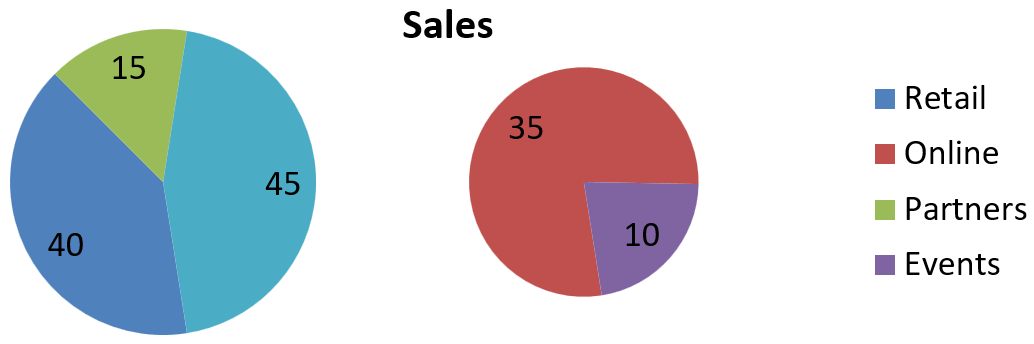
ใช้การแยกแบบกำหนดเองเมื่อคุณต้องการจัดกลุ่มหมวดหมู่เฉพาะในกราฟรองโดยไม่คำนึงถึงค่าร้อยละของมัน ตัวอย่างเช่น รายงานการขายอาจแสดง Online และ Events ร่วมกันเพื่อให้ผู้อ่านเปรียบเทียบสองช่องทางนี้แม้ว่าพวกมันจะทำสัดส่วน 35% และ 10% ของยอดขายรวม
เรียก setPieSplitBy พร้อมกับ PieSplitType.Custom แล้วเลือกจุดผ่าน getPieSplitCustomPoints วิธี add ของคอล렉ชันรับดัชนีเริ่มต้นที่ 0 ในชุดข้อมูล; ใช้ addItem เพื่อเพิ่มอ็อบเจ็กต์จุดข้อมูล ในตัวอย่างนี้ ดัชนี 1 เลือก Online และจุดที่ดัชนี 3 เลือก Events Partners ถูกเพิ่มชั่วคราวแล้วลบออกด้วย removeItem
const aspose = { slides: require("aspose.slides.via.java") };

const presentation = new aspose.slides.Presentation();
try {
    const slide = presentation.getSlides().get_Item(0);

    const chart = slide.getShapes().addChart(aspose.slides.ChartType.PieOfPie, 50, 50, 600, 200);

    // แทนที่ข้อมูลเริ่มต้นด้วยยอดขายตามช่องทาง.
    const workbook = chart.getChartData().getChartDataWorkbook();
    chart.getChartData().getSeries().clear();
    chart.getChartData().getCategories().clear();
    const categoryNames = [ "Retail", "Online", "Partners", "Events" ];
    const values = [ 40, 35, 15, 10 ];
    const seriesNameCell = workbook.getCell(0, 0, 1, "Sales");
    const series = chart.getChartData().getSeries().add(seriesNameCell, chart.getType());

    for (let i = 0; i < categoryNames.length; i++) {
        const categoryCell = workbook.getCell(0, i + 1, 0, categoryNames[i]);
        chart.getChartData().getCategories().add(categoryCell);

        const valueCell = workbook.getCell(0, i + 1, 1, values[i]);
        series.getDataPoints().addDataPointForPieSeries(valueCell);
    }

    series.getLabels().getDefaultDataLabelFormat().setShowValue(true);
    const seriesGroup = series.getParentSeriesGroup();
    seriesGroup.setPieSplitBy(aspose.slides.PieSplitType.Custom);
    seriesGroup.setColorVaried(true);

    // เลือก Online ด้วยดัชนีเริ่มต้นที่ 0 และ Events ด้วยอ็อบเจ็กต์จุดข้อมูล.
    seriesGroup.getPieSplitCustomPoints().add(1);
    seriesGroup.getPieSplitCustomPoints().addItem(series.getDataPoints().get_Item(3));

    // ละเว้น Partners จากการเลือกโดยไม่ลบข้อมูลต้นทางของมัน.
    seriesGroup.getPieSplitCustomPoints().add(2);
    seriesGroup.getPieSplitCustomPoints().removeItem(series.getDataPoints().get_Item(2));

    presentation.save("pie_of_pie_custom.pptx", aspose.slides.SaveFormat.Pptx);
} finally {
    presentation.dispose();
}
Online (35) และ Events (10) ปรากฏเป็นส่วนแยกในกราฟรอง ในกราฟหลักพวกมันจะแสดงเป็นส่วนรวมค่า 45 พร้อมกับ Retail (40) และ Partners (15) การลบ Partners จากการเลือกแบบกำหนดเองทำให้มันยังคงอยู่ในกราฟหลัก; ไม่ได้ลบหมวดหมู่หรือค่าของมันออกจากข้อมูลต้นทางของแผนภูมิ
ภาพต่อไปนี้แสดงงานนำเสนอที่บันทึกใน PowerPoint:
ตั้งค่าสีส่วนของแผนภูมิวงกลมอัตโนมัติ
Aspose.Slides for Node.js via Java สามารถกำหนดสีที่แตกต่างให้กับส่วนของแผนภูมิกวงกลมโดยอัตโนมัติ ตัวอย่างต่อไปนี้สร้างแผนภูมิกวงกลมพร้อมหัวเรื่องตรงกลางและแทนที่ข้อมูลเริ่มต้นด้วยสามหมวดไตรมาสและค่าของพวกมัน วิธี setShowValue แสดงค่าตัวเลข 20, 50 และ 30 เป็นป้ายกำกับ ในขณะเดียวกัน setColorVaried เปิดใช้งานสีที่แตกต่างสำหรับแต่ละส่วน
const aspose = { slides: require("aspose.slides.via.java") };
const java = require("java");

const presentation = new aspose.slides.Presentation();
try {
    const slide = presentation.getSlides().get_Item(0);

    const chart = slide.getShapes().addChart(aspose.slides.ChartType.Pie, 100, 100, 400, 400);

    // เพิ่มหัวเรื่องแผนภูมิที่จัดกึ่งกลาง.
    chart.getChartTitle().addTextFrameForOverriding("Sample Title");
    chart.getChartTitle().getTextFrameForOverriding().getTextFrameFormat().setCenterText(java.newByte(aspose.slides.NullableBool.True));
    chart.getChartTitle().setHeight(20);
    chart.setTitle(true);

    // แทนที่ข้อมูลเริ่มต้นด้วยการใช้แผ่นงานแรก.
    const workbook = chart.getChartData().getChartDataWorkbook();
    const worksheetIndex = 0;
    chart.getChartData().getSeries().clear();
    chart.getChartData().getCategories().clear();
    const categoryNames = [ "First Qtr", "2nd Qtr", "3rd Qtr" ];
    const values = [ 20, 50, 30 ];
    const seriesNameCell = workbook.getCell(worksheetIndex, 0, 1, "Series 1");
    const series = chart.getChartData().getSeries().add(seriesNameCell, chart.getType());

    for (let i = 0; i < categoryNames.length; i++) {
        const categoryCell = workbook.getCell(worksheetIndex, i + 1, 0, categoryNames[i]);
        chart.getChartData().getCategories().add(categoryCell);

        const valueCell = workbook.getCell(worksheetIndex, i + 1, 1, values[i]);
        series.getDataPoints().addDataPointForPieSeries(valueCell);
    }

    // แสดงค่าและกำหนดสีที่แตกต่างให้กับส่วนต่างๆ.
    series.getLabels().getDefaultDataLabelFormat().setShowValue(true);
    series.getParentSeriesGroup().setColorVaried(true);

    presentation.save("pie.pptx", aspose.slides.SaveFormat.Pptx);
} finally {
    presentation.dispose();
}
คำถามที่พบบ่อย
รองรับการแปรรูป Pie of Pie และ Bar of Pie หรือไม่?
ใช่, ไลบรารี รองรับ กราฟรองสำหรับแผนภูมิกวงกลม รวมถึงประเภท Pie of Pie และ Bar of Pie
ฉันสามารถส่งออกเฉพาะแผนภูมิเป็นภาพ (เช่น PNG) ได้หรือไม่?
ใช่, คุณสามารถ ส่งออกแผนภูมิเพียละเป็นภาพ (เช่น PNG) โดยไม่ต้องส่งออกงานนำเสนอทั้งหมด