
Formatear formas de PowerPoint en JavaScript
Introducción
En PowerPoint, puedes añadir formas a las diapositivas. Como las formas están compuestas por líneas, puedes darles formato modificando o aplicando efectos a sus contornos. Además, puedes dar formato a las formas especificando configuraciones que controlan cómo se rellenan sus interiores.
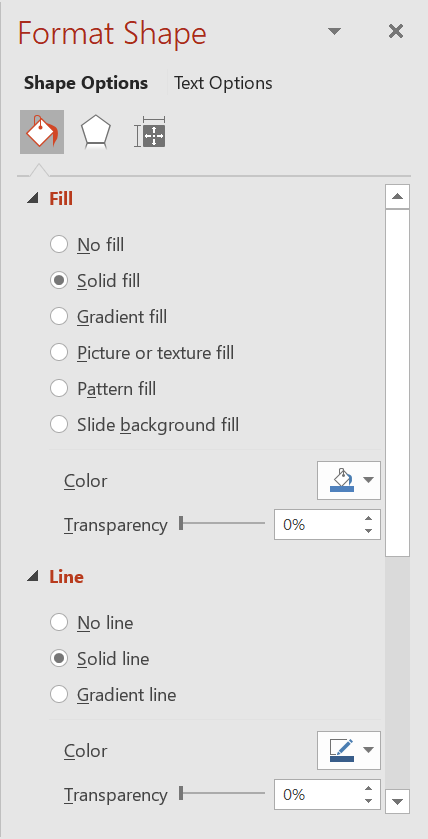
Aspose.Slides para Node.js a través de Java proporciona clases y métodos que permiten dar formato a las formas usando las mismas opciones disponibles en PowerPoint.
Formato de líneas
Con Aspose.Slides, puedes especificar un estilo de línea personalizado para una forma. Los pasos siguientes describen el procedimiento:
- Crea una instancia de la clase Presentation.
- Obtén una referencia a una diapositiva por su índice.
- Añade un AutoShape a la diapositiva.
- Establece el estilo de línea de la forma.
- Establece el ancho de línea.
- Establece el estilo de guión de la línea.
- Establece el color de línea para la forma.
- Guarda la presentación modificada como un archivo PPTX.
El siguiente código muestra cómo dar formato a un AutoShape rectangular:
var aspose = aspose || {};
aspose.slides = require("aspose.slides.via.java");
const java = require("java");

// Instanciar la clase Presentation que representa un archivo de presentación.
let presentation = new aspose.slides.Presentation();
try {
    // Obtener la primera diapositiva.
    let slide = presentation.getSlides().get_Item(0);

    // Añadir una forma automática del tipo Rectángulo.
    let shape = slide.getShapes().addAutoShape(aspose.slides.ShapeType.Rectangle, 50, 150, 150, 75);

    // Eliminar el relleno de la forma rectangular.
    shape.getFillFormat().setFillType(java.newByte(aspose.slides.FillType.NoFill));

    // Aplicar formato a las líneas del rectángulo.
    shape.getLineFormat().setStyle(java.newByte(aspose.slides.LineStyle.ThickThin));
    shape.getLineFormat().setWidth(7);
    shape.getLineFormat().setDashStyle(java.newByte(aspose.slides.LineDashStyle.Dash));

    // Establecer el color de la línea del rectángulo.
    shape.getLineFormat().getFillFormat().setFillType(java.newByte(aspose.slides.FillType.Solid));
    shape.getLineFormat().getFillFormat().getSolidFillColor().setColor(java.getStaticFieldValue("java.awt.Color", "BLUE"));

    // Guardar el archivo PPTX en disco.
    presentation.save("formatted_lines.pptx", aspose.slides.SaveFormat.Pptx);
} finally {
    presentation.dispose();
}

Aplicar efectos de boceto a las líneas de forma
Un efecto de boceto hace que la línea de una forma parezca dibujada a mano. Usa Shape.getLineFormat para acceder a la configuración de la línea, LineFormat.getSketchFormat para acceder a la configuración del boceto y SketchFormat.setSketchType para seleccionar un valor de la enumeración LineSketchType.
El siguiente código JavaScript muestra cómo aplicar un efecto LineSketchType.Curved , leer el valor asignado explícitamente y eliminar el efecto con LineSketchType.None :
var aspose = aspose || {};
aspose.slides = require("aspose.slides.via.java");

let presentation = new aspose.slides.Presentation();
try {
    let slide = presentation.getSlides().get_Item(0);
    let shape = slide.getShapes().addAutoShape(aspose.slides.ShapeType.Rectangle, 50, 50, 200, 100);

    // Acceder al formato de línea de la forma y su formato de boceto.
    let sketchFormat = shape.getLineFormat().getSketchFormat();

    // Aplicar un efecto de boceto.
    sketchFormat.setSketchType(aspose.slides.LineSketchType.Curved);

    // Leer el efecto de boceto asignado directamente a la forma.
    let explicitSketchType = sketchFormat.getSketchType();
    console.log("Explicit sketch type: " + explicitSketchType);

    // Eliminar el efecto de boceto.
    sketchFormat.setSketchType(aspose.slides.LineSketchType.None);
} finally {
    presentation.dispose();
}
El valor devuelto por SketchFormat.getSketchType representa la configuración asignada directamente a la forma. Si el formato de línea puede heredarse de un tema, diapositiva maestra o diapositiva de diseño, usa LineFormat.getEffective, llama a getSketchFormat en el objeto devuelto y luego llama a su método getSketchType. El valor efectivo refleja el formato que se aplica realmente después de resolver la herencia:
var aspose = aspose || {};
aspose.slides = require("aspose.slides.via.java");

let presentation = new aspose.slides.Presentation("presentation.pptx");
try {
    let shape = presentation.getSlides().get_Item(0).getShapes().get_Item(0);
    let lineFormat = shape.getLineFormat();

    let explicitSketchType = lineFormat.getSketchFormat().getSketchType();
    let effectiveLineFormat = lineFormat.getEffective();
    let effectiveSketchType = effectiveLineFormat.getSketchFormat().getSketchType();

    console.log("Explicit sketch type: " + explicitSketchType);
    console.log("Effective sketch type: " + effectiveSketchType);
} finally {
    presentation.dispose();
}
Formato de estilos de unión
Estas son las tres opciones de tipo de unión:
- Redondeado
- Ángulo
- Bisel
Por defecto, cuando PowerPoint une dos líneas en un ángulo (como en la esquina de una forma), utiliza la configuración Redondeado. Sin embargo, si estás dibujando una forma con ángulos pronunciados, puede que prefieras la opción Ángulo.

El siguiente código JavaScript muestra cómo se crearon tres rectángulos (como se muestra en la imagen anterior) usando las configuraciones de tipo de unión Ángulo, Bisel y Redondeado:
var aspose = aspose || {};
aspose.slides = require("aspose.slides.via.java");
const java = require("java");

// Instanciar la clase Presentation que representa un archivo de presentación.
let presentation = new aspose.slides.Presentation();
try {
    // Obtener la primera diapositiva.
    let slide = presentation.getSlides().get_Item(0);

    // Añadir tres formas automáticas del tipo Rectángulo.
    let shape1 = slide.getShapes().addAutoShape(aspose.slides.ShapeType.Rectangle, 20, 20, 150, 75);
    let shape2 = slide.getShapes().addAutoShape(aspose.slides.ShapeType.Rectangle, 210, 20, 150, 75);
    let shape3 = slide.getShapes().addAutoShape(aspose.slides.ShapeType.Rectangle, 20, 135, 150, 75);

    // Establecer el color de relleno para cada forma rectangular.
    shape1.getFillFormat().setFillType(java.newByte(aspose.slides.FillType.Solid));
    shape1.getFillFormat().getSolidFillColor().setColor(java.getStaticFieldValue("java.awt.Color", "BLACK"));
    shape2.getFillFormat().setFillType(java.newByte(aspose.slides.FillType.Solid));
    shape2.getFillFormat().getSolidFillColor().setColor(java.getStaticFieldValue("java.awt.Color", "BLACK"));
    shape3.getFillFormat().setFillType(java.newByte(aspose.slides.FillType.Solid));
    shape3.getFillFormat().getSolidFillColor().setColor(java.getStaticFieldValue("java.awt.Color", "BLACK"));

    // Establecer el ancho de línea.
    shape1.getLineFormat().setWidth(15);
    shape2.getLineFormat().setWidth(15);
    shape3.getLineFormat().setWidth(15);

    // Establecer el color de la línea de cada rectángulo.
    shape1.getLineFormat().getFillFormat().setFillType(java.newByte(aspose.slides.FillType.Solid));
    shape1.getLineFormat().getFillFormat().getSolidFillColor().setColor(java.getStaticFieldValue("java.awt.Color", "BLUE"));
    shape2.getLineFormat().getFillFormat().setFillType(java.newByte(aspose.slides.FillType.Solid));
    shape2.getLineFormat().getFillFormat().getSolidFillColor().setColor(java.getStaticFieldValue("java.awt.Color", "BLUE"));
    shape3.getLineFormat().getFillFormat().setFillType(java.newByte(aspose.slides.FillType.Solid));
    shape3.getLineFormat().getFillFormat().getSolidFillColor().setColor(java.getStaticFieldValue("java.awt.Color", "BLUE"));

    // Establecer el estilo de unión.
    shape1.getLineFormat().setJoinStyle(java.newByte(aspose.slides.LineJoinStyle.Miter));
    shape2.getLineFormat().setJoinStyle(java.newByte(aspose.slides.LineJoinStyle.Bevel));
    shape3.getLineFormat().setJoinStyle(java.newByte(aspose.slides.LineJoinStyle.Round));

    // Añadir texto a cada rectángulo.
    shape1.getTextFrame().setText("Miter Join Style");
    shape2.getTextFrame().setText("Bevel Join Style");
    shape3.getTextFrame().setText("Round Join Style");

    // Guardar el archivo PPTX en disco.
    presentation.save("join_styles.pptx", aspose.slides.SaveFormat.Pptx);
} finally {
    presentation.dispose();
}
Relleno degradado
En PowerPoint, el Relleno degradado es una opción de formato que permite aplicar una combinación continua de colores a una forma. Por ejemplo, puedes aplicar dos o más colores de manera que uno se difumine gradualmente en otro.
Así es como se aplica un relleno degradado a una forma usando Aspose.Slides:
- Crea una instancia de la clase Presentation.
- Obtén una referencia a una diapositiva por su índice.
- Añade un AutoShape a la diapositiva.
- Establece el FillType de la forma a
Gradient. - Añade tus dos colores preferidos con posiciones definidas usando los métodos
addde la colección de paradas de degradado que expone la clase GradientFormat. - Guarda la presentación modificada como un archivo PPTX.
var aspose = aspose || {};
aspose.slides = require("aspose.slides.via.java");
const java = require("java");

// Instanciar la clase Presentation que representa un archivo de presentación.
let presentation = new aspose.slides.Presentation();
try {
    // Obtener la primera diapositiva.
    let slide = presentation.getSlides().get_Item(0);

    // Añadir una forma automática del tipo Elipse.
    let shape = slide.getShapes().addAutoShape(aspose.slides.ShapeType.Ellipse, 50, 50, 150, 75);

    // Aplicar formato de degradado al elipse.
    shape.getFillFormat().setFillType(java.newByte(aspose.slides.FillType.Gradient));
    shape.getFillFormat().getGradientFormat().setGradientShape(java.newByte(aspose.slides.GradientShape.Linear));

    // Establecer la dirección del degradado.
    shape.getFillFormat().getGradientFormat().setGradientDirection(aspose.slides.GradientDirection.FromCorner2);

    // Añadir dos paradas de degradado.
    shape.getFillFormat().getGradientFormat().getGradientStops().addPresetColor(1.0, aspose.slides.PresetColor.Purple);
    shape.getFillFormat().getGradientFormat().getGradientStops().addPresetColor(0, aspose.slides.PresetColor.Red);

    // Guardar el archivo PPTX en disco.
    presentation.save("gradient_fill.pptx", aspose.slides.SaveFormat.Pptx);
} finally {
    presentation.dispose();
}
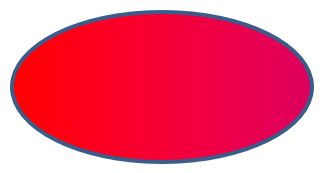
Si un degradado se ve diferente en una imagen exportada que en PowerPoint, consulta Choose a Gradient Rendering Style. Puedes seleccionar un estilo de renderizado sin cambiar el relleno degradado almacenado en la presentación.
Relleno de patrón
En PowerPoint, el Relleno de patrón es una opción de formato que permite aplicar un diseño bicolor —como puntos, rayas, cruzados o cuadros— a una forma. Puedes elegir colores personalizados para el primer plano y el fondo del patrón.
Aspose.Slides ofrece más de 45 estilos de patrón predefinidos que puedes aplicar a las formas para mejorar el atractivo visual de tus presentaciones. Incluso después de seleccionar un patrón predefinido, aún puedes especificar los colores exactos que debe usar.
Así es como se aplica un relleno de patrón a una forma usando Aspose.Slides:
- Crea una instancia de la clase Presentation.
- Obtén una referencia a una diapositiva por su índice.
- Añade un AutoShape a la diapositiva.
- Establece el FillType de la forma a
Pattern. - Elige un estilo de patrón de las opciones predefinidas.
- Establece el Color de fondo del patrón.
- Establece el Color de primer plano del patrón.
- Guarda la presentación modificada como un archivo PPTX.
var aspose = aspose || {};
aspose.slides = require("aspose.slides.via.java");
const java = require("java");

// Instanciar la clase Presentation que representa un archivo de presentación.
let presentation = new aspose.slides.Presentation();
try {
    // Obtener la primera diapositiva.
    let slide = presentation.getSlides().get_Item(0);

    // Añadir una forma automática del tipo Rectángulo.
    let shape = slide.getShapes().addAutoShape(aspose.slides.ShapeType.Rectangle, 50, 50, 150, 75);

    // Establecer el tipo de relleno a Patrón.
    shape.getFillFormat().setFillType(java.newByte(aspose.slides.FillType.Pattern));

    // Establecer el estilo de patrón.
    shape.getFillFormat().getPatternFormat().setPatternStyle(java.newByte(aspose.slides.PatternStyle.Trellis));

    // Establecer los colores de fondo y de primer plano del patrón.
    shape.getFillFormat().getPatternFormat().getBackColor().setColor(java.getStaticFieldValue("java.awt.Color", "LIGHT_GRAY"));
    shape.getFillFormat().getPatternFormat().getForeColor().setColor(java.getStaticFieldValue("java.awt.Color", "YELLOW"));

    // Guardar el archivo PPTX en disco.
    presentation.save("pattern_fill.pptx", aspose.slides.SaveFormat.Pptx);
} finally {
    presentation.dispose();
}

Relleno de imagen
En PowerPoint, el Relleno de imagen es una opción de formato que permite insertar una imagen dentro de una forma, utilizándola efectivamente como fondo de la forma.
Así es como usar Aspose.Slides para aplicar un relleno de imagen a una forma:
- Crea una instancia de la clase Presentation.
- Obtén una referencia a una diapositiva por su índice.
- Añade un AutoShape a la diapositiva.
- Establece el FillType de la forma a
Picture. - Establece el modo de relleno de imagen a
Tile(u otro modo preferido). - Crea un objeto PPImage a partir de la imagen que deseas usar.
- Pasa la imagen al método
ISlidesPicture.setImage. - Guarda la presentación modificada como un archivo PPTX.
La supondremos que tenemos un archivo “lotus.png” con la siguiente imagen:

var aspose = aspose || {};
aspose.slides = require("aspose.slides.via.java");
const java = require("java");

// Instanciar la clase Presentation que representa un archivo de presentación.
let presentation = new aspose.slides.Presentation();
try {
    // Obtener la primera diapositiva.
    let slide = presentation.getSlides().get_Item(0);

    // Añadir una forma automática del tipo Rectángulo.
    let shape = slide.getShapes().addAutoShape(aspose.slides.ShapeType.Rectangle, 50, 50, 255, 130);

    // Establecer el tipo de relleno a Imagen.
    shape.getFillFormat().setFillType(java.newByte(aspose.slides.FillType.Picture));

    // Establecer el modo de relleno de imagen.
    shape.getFillFormat().getPictureFillFormat().setPictureFillMode(aspose.slides.PictureFillMode.Tile);

    // Cargar una imagen y añadirla a los recursos de la presentación.
    let image = aspose.slides.Images.fromFile("lotus.png");
    let picture = presentation.getImages().addImage(image);
    image.dispose();

    // Establecer la imagen.
    shape.getFillFormat().getPictureFillFormat().getPicture().setImage(picture);

    // Guardar el archivo PPTX en disco.
    presentation.save("picture_fill.pptx", aspose.slides.SaveFormat.Pptx);
} finally {
    presentation.dispose();
}

Imagen en mosaico como textura
Si deseas establecer una imagen en mosaico como textura y personalizar el comportamiento del mosaico, puedes usar los siguientes métodos de la clase PictureFillFormat:
- setPictureFillMode: Establece el modo de relleno de imagen —
TileoStretch. - setTileAlignment: Especifica la alineación de los mosaicos dentro de la forma.
- setTileFlip: Controla si el mosaico se voltea horizontalmente, verticalmente o ambos.
- setTileOffsetX: Establece el desplazamiento horizontal del mosaico (en puntos) desde el origen de la forma.
- setTileOffsetY: Establece el desplazamiento vertical del mosaico (en puntos) desde el origen de la forma.
- setTileScaleX: Define la escala horizontal del mosaico como porcentaje.
- setTileScaleY: Define la escala vertical del mosaico como porcentaje.
var aspose = aspose || {};
aspose.slides = require("aspose.slides.via.java");
const java = require("java");

// Instanciar la clase Presentation que representa un archivo de presentación.
let presentation = new aspose.slides.Presentation();
try {
    // Obtener la primera diapositiva.
    let firstSlide = presentation.getSlides().get_Item(0);

    // Añadir una forma automática de tipo rectángulo.
    let shape = firstSlide.getShapes().addAutoShape(aspose.slides.ShapeType.Rectangle, 50, 50, 190, 95);

    // Establecer el tipo de relleno de la forma a Imagen.
    shape.getFillFormat().setFillType(java.newByte(aspose.slides.FillType.Picture));

    // Cargar la imagen y añadirla a los recursos de la presentación.
    let sourceImage = aspose.slides.Images.fromFile("lotus.png");
    let presentationImage = presentation.getImages().addImage(sourceImage);
    sourceImage.dispose();

    // Asignar la imagen a la forma.
    let pictureFillFormat = shape.getFillFormat().getPictureFillFormat();
    pictureFillFormat.getPicture().setImage(presentationImage);

    // Configurar el modo de relleno de imagen y las propiedades de mosaico.
    pictureFillFormat.setPictureFillMode(aspose.slides.PictureFillMode.Tile);
    pictureFillFormat.setTileOffsetX(-32);
    pictureFillFormat.setTileOffsetY(-32);
    pictureFillFormat.setTileScaleX(50);
    pictureFillFormat.setTileScaleY(50);
    pictureFillFormat.setTileAlignment(java.newByte(aspose.slides.RectangleAlignment.BottomRight));
    pictureFillFormat.setTileFlip(aspose.slides.TileFlip.FlipBoth);

    // Guardar el archivo PPTX en disco.
    presentation.save("tile.pptx", aspose.slides.SaveFormat.Pptx);
} finally {
    presentation.dispose();
}

Relleno de color sólido
En PowerPoint, el Relleno de color sólido es una opción de formato que rellena una forma con un solo color uniforme. Este color de fondo liso se aplica sin degradados, texturas ni patrones.
Para aplicar un relleno de color sólido a una forma usando Aspose.Slides, sigue estos pasos:
- Crea una instancia de la clase Presentation.
- Obtén una referencia a una diapositiva por su índice.
- Añade un AutoShape a la diapositiva.
- Establece el FillType de la forma a
Solid. - Asigna a la forma el color de relleno que prefieras.
- Guarda la presentación modificada como un archivo PPTX.
var aspose = aspose || {};
aspose.slides = require("aspose.slides.via.java");
const java = require("java");

// Instanciar la clase Presentation que representa un archivo de presentación.
let presentation = new aspose.slides.Presentation();
try {
    // Obtener la primera diapositiva.
    let slide = presentation.getSlides().get_Item(0);

    // Añadir una forma automática del tipo Rectángulo.
    let shape = slide.getShapes().addAutoShape(aspose.slides.ShapeType.Rectangle, 50, 50, 150, 75);

    // Establecer el tipo de relleno a Sólido.
    shape.getFillFormat().setFillType(java.newByte(aspose.slides.FillType.Solid));

    // Establecer el color de relleno.
    shape.getFillFormat().getSolidFillColor().setColor(java.getStaticFieldValue("java.awt.Color", "YELLOW"));

    // Guardar el archivo PPTX en disco.
    presentation.save("solid_color_fill.pptx", aspose.slides.SaveFormat.Pptx);
} finally {
    presentation.dispose();
}

Establecer transparencia
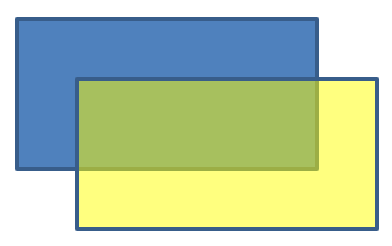
En PowerPoint, al aplicar un relleno de color sólido, degradado, imagen o textura a las formas, también puedes establecer un nivel de transparencia para controlar la opacidad del relleno. Un valor de transparencia más alto hace que la forma sea más translúcida, permitiendo que el fondo o los objetos subyacentes sean parcialmente visibles.
Aspose.Slides te permite establecer el nivel de transparencia ajustando el valor alfa en el color utilizado para el relleno. Así es como se hace:
- Crea una instancia de la clase Presentation.
- Obtén una referencia a una diapositiva por su índice.
- Añade un AutoShape a la diapositiva.
- Establece el FillType a
Solid. - Utiliza
Colorpara definir un color con transparencia (el componentealphacontrola la transparencia). - Guarda la presentación.
var aspose = aspose || {};
aspose.slides = require("aspose.slides.via.java");
const java = require("java");

// Instanciar la clase Presentation que representa un archivo de presentación.
let presentation = new aspose.slides.Presentation();
try {
    // Obtener la primera diapositiva.
    let slide = presentation.getSlides().get_Item(0);

    // Añadir una forma automática de rectángulo sólido.
    let solidShape = slide.getShapes().addAutoShape(aspose.slides.ShapeType.Rectangle, 50, 50, 150, 75);

    // Añadir una forma automática de rectángulo transparente sobre la forma sólida.
    let transparentShape = slide.getShapes().addAutoShape(aspose.slides.ShapeType.Rectangle, 80, 80, 150, 75);
    transparentShape.getFillFormat().setFillType(java.newByte(aspose.slides.FillType.Solid));
    transparentShape.getFillFormat().getSolidFillColor().setColor(java.newInstanceSync("java.awt.Color", 255, 255, 0, 204));

    // Guardar el archivo PPTX en disco.
    presentation.save("shape_transparency.pptx", aspose.slides.SaveFormat.Pptx);
} finally {
    presentation.dispose();
}
Rotar formas
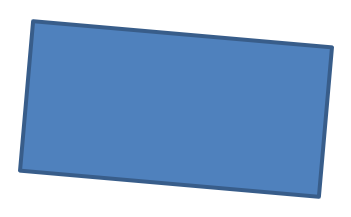
Aspose.Slides permite rotar formas en presentaciones de PowerPoint. Esto puede ser útil al posicionar elementos visuales con alineación o requisitos de diseño específicos.
- Crea una instancia de la clase Presentation.
- Obtén una referencia a una diapositiva por su índice.
- Añade un AutoShape a la diapositiva.
- Establece la propiedad de rotación de la forma al ángulo deseado.
- Guarda la presentación.
var aspose = aspose || {};
aspose.slides = require("aspose.slides.via.java");

// Instanciar la clase Presentation que representa un archivo de presentación.
let presentation = new aspose.slides.Presentation();
try {
    // Obtener la primera diapositiva.
    let slide = presentation.getSlides().get_Item(0);

    // Añadir una forma automática del tipo Rectángulo.
    let shape = slide.getShapes().addAutoShape(aspose.slides.ShapeType.Rectangle, 50, 50, 150, 75);

    // Rotar la forma 5 grados.
    shape.setRotation(5);

    // Guardar el archivo PPTX en disco.
    presentation.save("shape_rotation.pptx", aspose.slides.SaveFormat.Pptx);
} finally {
    presentation.dispose();
}
Agregar efectos de bisel 3D
Aspose.Slides permite aplicar efectos de bisel 3D a las formas configurando sus propiedades ThreeDFormat.
- Instancia la clase Presentation.
- Obtén una referencia a una diapositiva por su índice.
- Añade un AutoShape a la diapositiva.
- Configura el ThreeDFormat de la forma para definir la configuración del bisel.
- Guarda la presentación.
var aspose = aspose || {};
aspose.slides = require("aspose.slides.via.java");
const java = require("java");

// Crear una instancia de la clase Presentation.
let presentation = new aspose.slides.Presentation();
try {
    let slide = presentation.getSlides().get_Item(0);

    // Añadir una forma a la diapositiva.
    let shape = slide.getShapes().addAutoShape(aspose.slides.ShapeType.Ellipse, 50, 50, 100, 100);
    shape.getFillFormat().setFillType(java.newByte(aspose.slides.FillType.Solid));
    shape.getFillFormat().getSolidFillColor().setColor(java.getStaticFieldValue("java.awt.Color", "GREEN"));
    shape.getLineFormat().getFillFormat().setFillType(java.newByte(aspose.slides.FillType.Solid));
    shape.getLineFormat().getFillFormat().getSolidFillColor().setColor(java.getStaticFieldValue("java.awt.Color", "ORANGE"));
    shape.getLineFormat().setWidth(2.0);

    // Establecer las propiedades ThreeDFormat de la forma.
    shape.getThreeDFormat().setDepth(4);
    shape.getThreeDFormat().getBevelTop().setBevelType(aspose.slides.BevelPresetType.Circle);
    shape.getThreeDFormat().getBevelTop().setHeight(6);
    shape.getThreeDFormat().getBevelTop().setWidth(6);
    shape.getThreeDFormat().getCamera().setCameraType(aspose.slides.CameraPresetType.OrthographicFront);
    shape.getThreeDFormat().getLightRig().setLightType(aspose.slides.LightRigPresetType.ThreePt);
    shape.getThreeDFormat().getLightRig().setDirection(aspose.slides.LightingDirection.Top);

    // Guardar la presentación como archivo PPTX.
    presentation.save("3D_bevel_effect.pptx", aspose.slides.SaveFormat.Pptx);
} finally {
    presentation.dispose();
}

Agregar efectos de rotación 3D
Aspose.Slides permite aplicar efectos de rotación 3D a las formas configurando sus propiedades ThreeDFormat.
- Crea una instancia de la clase Presentation.
- Obtén una referencia a una diapositiva por su índice.
- Añade un AutoShape a la diapositiva.
- Usa setCameraType y setLightType para definir la rotación 3D.
- Guarda la presentación.
var aspose = aspose || {};
aspose.slides = require("aspose.slides.via.java");

// Crear una instancia de la clase Presentation.
let presentation = new aspose.slides.Presentation();
try {
    let slide = presentation.getSlides().get_Item(0);

    let autoShape = slide.getShapes().addAutoShape(aspose.slides.ShapeType.Rectangle, 50, 50, 150, 75);
    autoShape.getTextFrame().setText("Hello, Aspose!");

    autoShape.getThreeDFormat().setDepth(6);
    autoShape.getThreeDFormat().getCamera().setRotation(40, 35, 20);
    autoShape.getThreeDFormat().getCamera().setCameraType(aspose.slides.CameraPresetType.IsometricLeftUp);
    autoShape.getThreeDFormat().getLightRig().setLightType(aspose.slides.LightRigPresetType.Balanced);

    // Guardar la presentación como archivo PPTX.
    presentation.save("3D_rotation_effect.pptx", aspose.slides.SaveFormat.Pptx);
} finally {
    presentation.dispose();
}

Controlar el renderizado en blanco y negro para formas
El método Shape.setBlackWhiteMode especifica cómo se representa una forma individual cuando una presentación se visualiza o procesa en modo blanco y negro. No habilita la visualización en blanco y negro por sí mismo, y no cambia el relleno, la línea u otro formato de la forma en modo de color normal.
Usa un valor de la enumeración BlackWhiteMode para seleccionar el comportamiento deseado. Por ejemplo, Automatic permite que la aplicación de renderizado elija la conversión, Gray y LightGray utilizan color gris, BlackWhite usa solo negro y blanco, Black y White fuerzan un color único, Color preserva el color normal, y Hidden omite la forma en modo blanco y negro. NotDefined significa que no se ha asignado ningún modo a nivel de forma.
El siguiente código JavaScript crea una forma coloreada y hace que aparezca gris en modo de visualización en blanco y negro:
var aspose = aspose || {};
aspose.slides = require("aspose.slides.via.java");
const java = require("java");

let presentation = new aspose.slides.Presentation();
try {
    let slide = presentation.getSlides().get_Item(0);

    let shape = slide.getShapes().addAutoShape(aspose.slides.ShapeType.Rectangle, 50, 50, 200, 100);
    shape.getFillFormat().setFillType(java.newByte(aspose.slides.FillType.Solid));
    shape.getFillFormat().getSolidFillColor().setColor(java.getStaticFieldValue("java.awt.Color", "ORANGE"));

    // Mantener el relleno naranja en modo color, pero representar la forma con color gris en modo blanco y negro.
    shape.setBlackWhiteMode(java.newByte(aspose.slides.BlackWhiteMode.Gray));

    presentation.save("shape_black_white_mode.pptx", aspose.slides.SaveFormat.Pptx);
} finally {
    presentation.dispose();
}
En modo de color normal, el rectángulo conserva su relleno naranja. En un flujo de trabajo de visualización en blanco y negro, utiliza color gris porque su modo está configurado a Gray. Esto permite conservar una diapositiva a todo color mientras se define una apariencia distinta para impresión, vista previa u otros flujos que respetan la configuración de visualización en blanco y negro de la presentación.
Restablecer formato
El siguiente código JavaScript muestra cómo restablecer el formato de una diapositiva y devolver la posición, el tamaño y el formato de todas las formas con marcadores de posición en el LayoutSlide a sus valores predeterminados:
var aspose = aspose || {};
aspose.slides = require("aspose.slides.via.java");

let presentation = new aspose.slides.Presentation("sample.pptx");
try {
    for (let i = 0; i < presentation.getSlides().size(); i++) {
        let slide = presentation.getSlides().get_Item(i);
        // Restablecer cada forma en la diapositiva que tiene un marcador de posición en el diseño.
        slide.reset();
    }
    presentation.save("reset_formatting.pptx", aspose.slides.SaveFormat.Pptx);
} finally {
    presentation.dispose();
}
FAQ
¿Afecta el formato de las formas al tamaño final del archivo de la presentación?
Solo de forma mínima. Las imágenes y los medios incrustados ocupan la mayor parte del espacio del archivo, mientras que los parámetros de las formas como colores, efectos y degradados se almacenan como metadatos y prácticamente no añaden tamaño adicional.
¿Cómo puedo detectar formas en una diapositiva que comparten el mismo formato para agruparlas?
Compara las propiedades clave de formato de cada forma —relleno, línea y configuraciones de efecto. Si todos los valores correspondientes coinciden, considera sus estilos como idénticos y agrupa lógicamente esas formas, lo que simplifica la gestión posterior de estilos.
¿Puedo guardar un conjunto de estilos de forma personalizados en un archivo separado para reutilizarlo en otras presentaciones?
Sí. Guarda formas de ejemplo con los estilos deseados en una presentación de plantilla o en un archivo de plantilla .POTX. Al crear una nueva presentación, abre la plantilla, clona las formas con estilo que necesites y vuelve a aplicar su formato donde sea necesario.