
在 JavaScript 中格式化 PowerPoint 形状
简介
在 PowerPoint 中,您可以向幻灯片添加形状。由于形状由线组成,您可以通过修改或应用效果到其轮廓来对其进行格式化。此外,您还可以通过指定控制内部填充方式的设置来格式化形状。
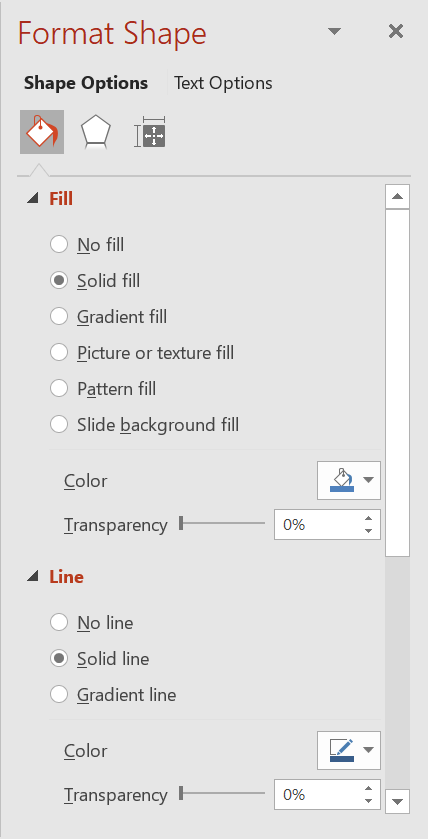
Aspose.Slides for Node.js via Java 提供的类和方法可让您使用 PowerPoint 中相同的选项对形状进行格式化。
格式化线条
使用 Aspose.Slides,您可以为形状指定自定义线条样式。以下步骤概述了此过程:
- 创建 Presentation 类的实例。
- 通过索引获取幻灯片的引用。
- 向幻灯片添加 AutoShape。
- 设置形状的 line style。
- 设置线宽。
- 设置线条的 dash style。
- 设置形状的线条颜色。
- 将修改后的演示文稿另存为 PPTX 文件。
以下代码演示如何格式化矩形 AutoShape:
var aspose = aspose || {};
aspose.slides = require("aspose.slides.via.java");
const java = require("java");

// 实例化表示演示文稿文件的 Presentation 类。
let presentation = new aspose.slides.Presentation();
try {
    // 获取第一张幻灯片。
    let slide = presentation.getSlides().get_Item(0);

    // 添加矩形类型的自动形状。
    let shape = slide.getShapes().addAutoShape(aspose.slides.ShapeType.Rectangle, 50, 150, 150, 75);

    // 移除矩形形状的填充。
    shape.getFillFormat().setFillType(java.newByte(aspose.slides.FillType.NoFill));

    // 对矩形的线条应用格式化。
    shape.getLineFormat().setStyle(java.newByte(aspose.slides.LineStyle.ThickThin));
    shape.getLineFormat().setWidth(7);
    shape.getLineFormat().setDashStyle(java.newByte(aspose.slides.LineDashStyle.Dash));

    // 设置矩形线条的颜色。
    shape.getLineFormat().getFillFormat().setFillType(java.newByte(aspose.slides.FillType.Solid));
    shape.getLineFormat().getFillFormat().getSolidFillColor().setColor(java.getStaticFieldValue("java.awt.Color", "BLUE"));

    // 将 PPTX 文件保存到磁盘。
    presentation.save("formatted_lines.pptx", aspose.slides.SaveFormat.Pptx);
} finally {
    presentation.dispose();
}
结果:

对形状线条应用草图效果
草图效果使形状线条看起来像手绘。使用 Shape.getLineFormat 访问线条设置,使用 LineFormat.getSketchFormat 访问草图设置,并使用 SketchFormat.setSketchType 从 LineSketchType 枚举中选择值。
以下 JavaScript 代码展示了如何应用 LineSketchType.Curved 效果,读取显式分配的值,并使用 LineSketchType.None 移除该效果:
var aspose = aspose || {};
aspose.slides = require("aspose.slides.via.java");

let presentation = new aspose.slides.Presentation();
try {
    let slide = presentation.getSlides().get_Item(0);
    let shape = slide.getShapes().addAutoShape(aspose.slides.ShapeType.Rectangle, 50, 50, 200, 100);

    // 访问形状的线条格式及其草图格式。
    let sketchFormat = shape.getLineFormat().getSketchFormat();

    // 应用草图效果。
    sketchFormat.setSketchType(aspose.slides.LineSketchType.Curved);

    // 读取直接分配给形状的草图效果。
    let explicitSketchType = sketchFormat.getSketchType();
    console.log("Explicit sketch type: " + explicitSketchType);

    // 移除草图效果。
    sketchFormat.setSketchType(aspose.slides.LineSketchType.None);
} finally {
    presentation.dispose();
}
由 SketchFormat.getSketchType 返回的值表示直接分配给形状的设置。如果线条格式可以从主题、母版幻灯片或布局幻灯片继承,请使用 LineFormat.getEffective,在返回的对象上调用 getSketchFormat,然后调用其 getSketchType 方法。有效值反映在继承解析后实际应用的格式:
var aspose = aspose || {};
aspose.slides = require("aspose.slides.via.java");

let presentation = new aspose.slides.Presentation("presentation.pptx");
try {
    let shape = presentation.getSlides().get_Item(0).getShapes().get_Item(0);
    let lineFormat = shape.getLineFormat();

    let explicitSketchType = lineFormat.getSketchFormat().getSketchType();
    let effectiveLineFormat = lineFormat.getEffective();
    let effectiveSketchType = effectiveLineFormat.getSketchFormat().getSketchType();

    console.log("Explicit sketch type: " + explicitSketchType);
    console.log("Effective sketch type: " + effectiveSketchType);
} finally {
    presentation.dispose();
}
格式化连接样式
以下是三种连接类型选项:
- 圆形
- 斜接
- 斜面
默认情况下,当 PowerPoint 在角度处(例如形状的拐角)连接两条线时,会使用 Round 设置。然而,如果您绘制的是具有锐角的形状,可能更喜欢 Miter 选项。
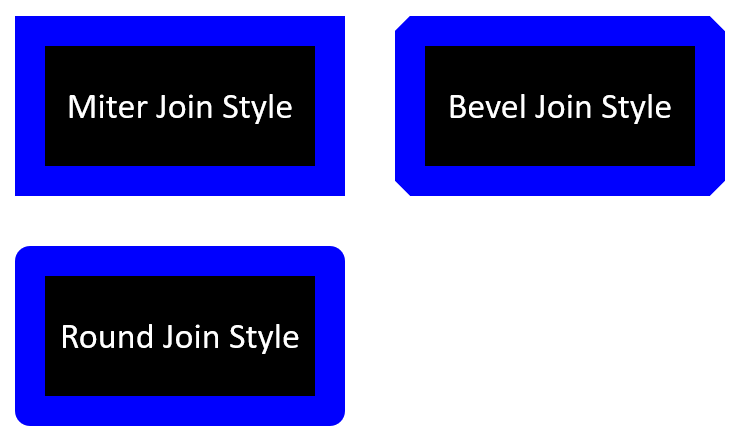
以下 JavaScript 代码演示了如何使用 Miter、Bevel 和 Round 连接类型设置创建图中所示的三个矩形:
var aspose = aspose || {};
aspose.slides = require("aspose.slides.via.java");
const java = require("java");

// 实例化表示演示文稿文件的 Presentation 类。
let presentation = new aspose.slides.Presentation();
try {
    // 获取第一张幻灯片。
    let slide = presentation.getSlides().get_Item(0);

    // 添加三个矩形类型的自动形状。
    let shape1 = slide.getShapes().addAutoShape(aspose.slides.ShapeType.Rectangle, 20, 20, 150, 75);
    let shape2 = slide.getShapes().addAutoShape(aspose.slides.ShapeType.Rectangle, 210, 20, 150, 75);
    let shape3 = slide.getShapes().addAutoShape(aspose.slides.ShapeType.Rectangle, 20, 135, 150, 75);

    // 为每个矩形形状设置填充颜色。
    shape1.getFillFormat().setFillType(java.newByte(aspose.slides.FillType.Solid));
    shape1.getFillFormat().getSolidFillColor().setColor(java.getStaticFieldValue("java.awt.Color", "BLACK"));
    shape2.getFillFormat().setFillType(java.newByte(aspose.slides.FillType.Solid));
    shape2.getFillFormat().getSolidFillColor().setColor(java.getStaticFieldValue("java.awt.Color", "BLACK"));
    shape3.getFillFormat().setFillType(java.newByte(aspose.slides.FillType.Solid));
    shape3.getFillFormat().getSolidFillColor().setColor(java.getStaticFieldValue("java.awt.Color", "BLACK"));

    // 设置线条宽度。
    shape1.getLineFormat().setWidth(15);
    shape2.getLineFormat().setWidth(15);
    shape3.getLineFormat().setWidth(15);

    // 为每个矩形的线条设置颜色。
    shape1.getLineFormat().getFillFormat().setFillType(java.newByte(aspose.slides.FillType.Solid));
    shape1.getLineFormat().getFillFormat().getSolidFillColor().setColor(java.getStaticFieldValue("java.awt.Color", "BLUE"));
    shape2.getLineFormat().getFillFormat().setFillType(java.newByte(aspose.slides.FillType.Solid));
    shape2.getLineFormat().getFillFormat().getSolidFillColor().setColor(java.getStaticFieldValue("java.awt.Color", "BLUE"));
    shape3.getLineFormat().getFillFormat().setFillType(java.newByte(aspose.slides.FillType.Solid));
    shape3.getLineFormat().getFillFormat().getSolidFillColor().setColor(java.getStaticFieldValue("java.awt.Color", "BLUE"));

    // 设置连接样式。
    shape1.getLineFormat().setJoinStyle(java.newByte(aspose.slides.LineJoinStyle.Miter));
    shape2.getLineFormat().setJoinStyle(java.newByte(aspose.slides.LineJoinStyle.Bevel));
    shape3.getLineFormat().setJoinStyle(java.newByte(aspose.slides.LineJoinStyle.Round));

    // 为每个矩形添加文本。
    shape1.getTextFrame().setText("Miter Join Style");
    shape2.getTextFrame().setText("Bevel Join Style");
    shape3.getTextFrame().setText("Round Join Style");

    // 将 PPTX 文件保存到磁盘。
    presentation.save("join_styles.pptx", aspose.slides.SaveFormat.Pptx);
} finally {
    presentation.dispose();
}
渐变填充
在 PowerPoint 中,Gradient Fill(渐变填充)是一种格式化选项,允许您对形状应用连续的颜色混合。例如,您可以以一种颜色逐渐淡入另一种颜色的方式应用两种或更多颜色。
以下是在 Aspose.Slides 中对形状应用渐变填充的方法:
- 创建 Presentation 类的实例。
- 通过索引获取幻灯片的引用。
- 向幻灯片添加 AutoShape。
- 将形状的 FillType 设置为
Gradient。 - 使用 GradientFormat 类提供的渐变停止集合的
add方法,添加您首选的两种颜色并定义其位置。 - 将修改后的演示文稿另存为 PPTX 文件。
以下 JavaScript 代码演示如何对椭圆应用渐变填充效果:
var aspose = aspose || {};
aspose.slides = require("aspose.slides.via.java");
const java = require("java");

// 实例化表示演示文稿文件的 Presentation 类。
let presentation = new aspose.slides.Presentation();
try {
    // 获取第一张幻灯片。
    let slide = presentation.getSlides().get_Item(0);

    // 添加椭圆类型的自动形状。
    let shape = slide.getShapes().addAutoShape(aspose.slides.ShapeType.Ellipse, 50, 50, 150, 75);

    // 对椭圆应用渐变格式化。
    shape.getFillFormat().setFillType(java.newByte(aspose.slides.FillType.Gradient));
    shape.getFillFormat().getGradientFormat().setGradientShape(java.newByte(aspose.slides.GradientShape.Linear));

    // 设置渐变的方向。
    shape.getFillFormat().getGradientFormat().setGradientDirection(aspose.slides.GradientDirection.FromCorner2);

    // 添加两个渐变停止点。
    shape.getFillFormat().getGradientFormat().getGradientStops().addPresetColor(1.0, aspose.slides.PresetColor.Purple);
    shape.getFillFormat().getGradientFormat().getGradientStops().addPresetColor(0, aspose.slides.PresetColor.Red);

    // 将 PPTX 文件保存到磁盘。
    presentation.save("gradient_fill.pptx", aspose.slides.SaveFormat.Pptx);
} finally {
    presentation.dispose();
}
结果:
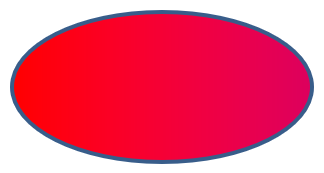
如果导出图像中的渐变与 PowerPoint 中的显示不同,请参阅 Choose a Gradient Rendering Style。您可以在不更改演示文稿中存储的渐变填充的情况下选择渲染样式。
图案填充
在 PowerPoint 中,Pattern Fill(图案填充)是一种格式化选项,允许您对形状应用双色设计——例如点、条纹、交叉线或方格。您可以为图案的前景色和背景色自定义颜色。
Aspose.Slides 提供了 45 多种预定义图案样式,您可以将其应用于形状,以提升演示文稿的视觉吸引力。即使选择了预定义图案,仍可指定其使用的精确颜色。
以下是在 Aspose.Slides 中对形状应用图案填充的方法:
- 创建 Presentation 类的实例。
- 通过索引获取幻灯片的引用。
- 向幻灯片添加 AutoShape。
- 将形状的 FillType 设置为
Pattern。 - 从预定义选项中选择一种图案样式。
- 设置图案的 Background Color。
- 设置图案的 Foreground Color。
- 将修改后的演示文稿另存为 PPTX 文件。
以下 JavaScript 代码演示如何对矩形应用图案填充:
var aspose = aspose || {};
aspose.slides = require("aspose.slides.via.java");
const java = require("java");

// 实例化表示演示文稿文件的 Presentation 类。
let presentation = new aspose.slides.Presentation();
try {
    // 获取第一张幻灯片。
    let slide = presentation.getSlides().get_Item(0);

    // 添加矩形类型的自动形状。
    let shape = slide.getShapes().addAutoShape(aspose.slides.ShapeType.Rectangle, 50, 50, 150, 75);

    // 将填充类型设为 Pattern。
    shape.getFillFormat().setFillType(java.newByte(aspose.slides.FillType.Pattern));

    // 设置图案样式。
    shape.getFillFormat().getPatternFormat().setPatternStyle(java.newByte(aspose.slides.PatternStyle.Trellis));

    // 设置图案的背景色和前景色。
    shape.getFillFormat().getPatternFormat().getBackColor().setColor(java.getStaticFieldValue("java.awt.Color", "LIGHT_GRAY"));
    shape.getFillFormat().getPatternFormat().getForeColor().setColor(java.getStaticFieldValue("java.awt.Color", "YELLOW"));

    // 将 PPTX 文件保存到磁盘。
    presentation.save("pattern_fill.pptx", aspose.slides.SaveFormat.Pptx);
} finally {
    presentation.dispose();
}
结果:

图片填充
在 PowerPoint 中,Picture Fill(图片填充)是一种格式化选项,允许您在形状内部插入图像——实际上将图像用作形状的背景。
以下是使用 Aspose.Slides 对形状应用图片填充的方法:
- 创建 Presentation 类的实例。
- 通过索引获取幻灯片的引用。
- 向幻灯片添加 AutoShape。
- 将形状的 FillType 设置为
Picture。 - 将图片填充模式设置为
Tile(或其他首选模式)。 - 使用您想使用的图像创建 PPImage 对象。
- 将图像传递给
ISlidesPicture.setImage方法。 - 将修改后的演示文稿另存为 PPTX 文件。
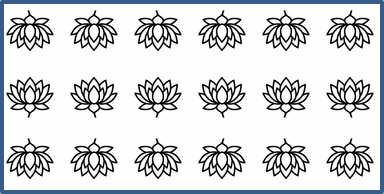
假设我们有一个名为 “lotus.png” 的文件,其图片如下:

以下 JavaScript 代码演示如何使用图片填充形状:
var aspose = aspose || {};
aspose.slides = require("aspose.slides.via.java");
const java = require("java");

// 实例化表示演示文稿文件的 Presentation 类。
let presentation = new aspose.slides.Presentation();
try {
    // 获取第一张幻灯片。
    let slide = presentation.getSlides().get_Item(0);

    // 添加矩形类型的自动形状。
    let shape = slide.getShapes().addAutoShape(aspose.slides.ShapeType.Rectangle, 50, 50, 255, 130);

    // 将填充类型设为 Picture。
    shape.getFillFormat().setFillType(java.newByte(aspose.slides.FillType.Picture));

    // 设置图片填充模式。
    shape.getFillFormat().getPictureFillFormat().setPictureFillMode(aspose.slides.PictureFillMode.Tile);

    // 加载图像并将其添加到演示文稿资源中。
    let image = aspose.slides.Images.fromFile("lotus.png");
    let picture = presentation.getImages().addImage(image);
    image.dispose();

    // 设置图片。
    shape.getFillFormat().getPictureFillFormat().getPicture().setImage(picture);

    // 将 PPTX 文件保存到磁盘。
    presentation.save("picture_fill.pptx", aspose.slides.SaveFormat.Pptx);
} finally {
    presentation.dispose();
}
结果:

将图片平铺为纹理
如果您想将平铺图片设为纹理并自定义平铺行为,可以使用 PictureFillFormat 类的以下方法:
- setPictureFillMode:设置图片填充模式——
Tile或Stretch。 - setTileAlignment:指定平铺在形状内部的对齐方式。
- setTileFlip:控制平铺是否水平翻转、垂直翻转或两者皆翻转。
- setTileOffsetX:设置平铺相对于形状原点的水平偏移(以点为单位)。
- setTileOffsetY:设置平铺相对于形状原点的垂直偏移(以点为单位)。
- setTileScaleX:定义平铺的水平缩放比例(百分比)。
- setTileScaleY:定义平铺的垂直缩放比例(百分比)。
以下代码示例展示如何添加带有平铺图片填充的矩形形状并配置平铺选项:
var aspose = aspose || {};
aspose.slides = require("aspose.slides.via.java");
const java = require("java");

// 实例化表示演示文稿文件的 Presentation 类。
let presentation = new aspose.slides.Presentation();
try {
    // 获取第一张幻灯片。
    let firstSlide = presentation.getSlides().get_Item(0);

    // 添加矩形自动形状。
    let shape = firstSlide.getShapes().addAutoShape(aspose.slides.ShapeType.Rectangle, 50, 50, 190, 95);

    // 将形状的填充类型设置为 Picture。
    shape.getFillFormat().setFillType(java.newByte(aspose.slides.FillType.Picture));

    // 加载图像并将其添加到演示文稿资源中。
    let sourceImage = aspose.slides.Images.fromFile("lotus.png");
    let presentationImage = presentation.getImages().addImage(sourceImage);
    sourceImage.dispose();

    // 将图像分配给形状。
    let pictureFillFormat = shape.getFillFormat().getPictureFillFormat();
    pictureFillFormat.getPicture().setImage(presentationImage);

    // 配置图片填充模式和平铺属性。
    pictureFillFormat.setPictureFillMode(aspose.slides.PictureFillMode.Tile);
    pictureFillFormat.setTileOffsetX(-32);
    pictureFillFormat.setTileOffsetY(-32);
    pictureFillFormat.setTileScaleX(50);
    pictureFillFormat.setTileScaleY(50);
    pictureFillFormat.setTileAlignment(java.newByte(aspose.slides.RectangleAlignment.BottomRight));
    pictureFillFormat.setTileFlip(aspose.slides.TileFlip.FlipBoth);

    // 将 PPTX 文件保存到磁盘。
    presentation.save("tile.pptx", aspose.slides.SaveFormat.Pptx);
} finally {
    presentation.dispose();
}
结果:
纯色填充
在 PowerPoint 中,Solid Color Fill(纯色填充)是一种格式化选项,可用单一、均匀的颜色填充形状。这种纯色背景不含任何渐变、纹理或图案。
使用 Aspose.Slides 对形状应用纯色填充,请按以下步骤操作:
- 创建 Presentation 类的实例。
- 通过索引获取幻灯片的引用。
- 向幻灯片添加 AutoShape。
- 将形状的 FillType 设置为
Solid。 - 为形状指定您喜欢的填充颜色。
- 将修改后的演示文稿另存为 PPTX 文件。
以下 JavaScript 代码演示如何在 PowerPoint 幻灯片中对矩形应用纯色填充:
var aspose = aspose || {};
aspose.slides = require("aspose.slides.via.java");
const java = require("java");

// 实例化表示演示文稿文件的 Presentation 类。
let presentation = new aspose.slides.Presentation();
try {
    // 获取第一张幻灯片。
    let slide = presentation.getSlides().get_Item(0);

    // 添加矩形类型的自动形状。
    let shape = slide.getShapes().addAutoShape(aspose.slides.ShapeType.Rectangle, 50, 50, 150, 75);

    // 将填充类型设置为 Solid。
    shape.getFillFormat().setFillType(java.newByte(aspose.slides.FillType.Solid));

    // 设置填充颜色。
    shape.getFillFormat().getSolidFillColor().setColor(java.getStaticFieldValue("java.awt.Color", "YELLOW"));

    // 将 PPTX 文件保存到磁盘。
    presentation.save("solid_color_fill.pptx", aspose.slides.SaveFormat.Pptx);
} finally {
    presentation.dispose();
}
结果:

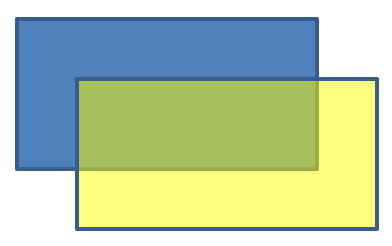
设置透明度
在 PowerPoint 中,当您对形状应用纯色、渐变、图片或纹理填充时,还可以设置透明度级别以控制填充的透明度。更高的透明度值会使形状更透,允许背景或底层对象部分可见。
Aspose.Slides 通过调整用于填充的颜色的 alpha 值来设置透明度。具体做法如下:
- 创建 Presentation 类的实例。
- 通过索引获取幻灯片的引用。
- 向幻灯片添加 AutoShape。
- 将 FillType 设置为
Solid。 - 使用
Color定义具有透明度的颜色(alpha分量控制透明度)。 - 保存演示文稿。
以下 JavaScript 代码演示如何对矩形应用透明填充颜色:
var aspose = aspose || {};
aspose.slides = require("aspose.slides.via.java");
const java = require("java");

// 实例化表示演示文稿文件的 Presentation 类。
let presentation = new aspose.slides.Presentation();
try {
    // 获取第一张幻灯片。
    let slide = presentation.getSlides().get_Item(0);

    // 添加实心矩形自动形状。
    let solidShape = slide.getShapes().addAutoShape(aspose.slides.ShapeType.Rectangle, 50, 50, 150, 75);

    // 在实心形状上方添加透明矩形自动形状。
    let transparentShape = slide.getShapes().addAutoShape(aspose.slides.ShapeType.Rectangle, 80, 80, 150, 75);
    transparentShape.getFillFormat().setFillType(java.newByte(aspose.slides.FillType.Solid));
    transparentShape.getFillFormat().getSolidFillColor().setColor(java.newInstanceSync("java.awt.Color", 255, 255, 0, 204));

    // 将 PPTX 文件保存到磁盘。
    presentation.save("shape_transparency.pptx", aspose.slides.SaveFormat.Pptx);
} finally {
    presentation.dispose();
}
结果:
旋转形状
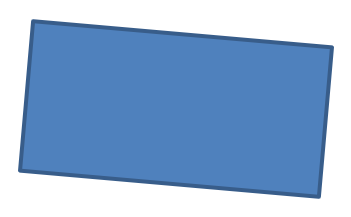
Aspose.Slides 允许您在 PowerPoint 演示文稿中旋转形状。这在对视觉元素进行特定对齐或设计需求时非常有用。
要在幻灯片上旋转形状,请按以下步骤操作:
- 创建 Presentation 类的实例。
- 通过索引获取幻灯片的引用。
- 向幻灯片添加 AutoShape。
- 将形状的 rotation 属性设置为所需角度。
- 保存演示文稿。
以下 JavaScript 代码演示如何将形状旋转 5 度:
var aspose = aspose || {};
aspose.slides = require("aspose.slides.via.java");

// 实例化表示演示文稿文件的 Presentation 类。
let presentation = new aspose.slides.Presentation();
try {
    // 获取第一张幻灯片。
    let slide = presentation.getSlides().get_Item(0);

    // 添加矩形类型的自动形状。
    let shape = slide.getShapes().addAutoShape(aspose.slides.ShapeType.Rectangle, 50, 50, 150, 75);

    // 将形状旋转 5 度。
    shape.setRotation(5);

    // 将 PPTX 文件保存到磁盘。
    presentation.save("shape_rotation.pptx", aspose.slides.SaveFormat.Pptx);
} finally {
    presentation.dispose();
}
结果:
添加 3D 倒角效果
Aspose.Slides 通过配置形状的 ThreeDFormat 属性来对其应用 3D 倒角效果。
要对形状添加 3D 倒角效果,请按以下步骤操作:
- 实例化 Presentation 类。
- 通过索引获取幻灯片的引用。
- 向幻灯片添加 AutoShape。
- 配置形状的 ThreeDFormat 以定义倒角设置。
- 保存演示文稿。
以下 JavaScript 代码展示如何对形状应用 3D 倒角效果:
var aspose = aspose || {};
aspose.slides = require("aspose.slides.via.java");
const java = require("java");

// 创建 Presentation 类的实例。
let presentation = new aspose.slides.Presentation();
try {
    let slide = presentation.getSlides().get_Item(0);

    // 向幻灯片添加形状。
    let shape = slide.getShapes().addAutoShape(aspose.slides.ShapeType.Ellipse, 50, 50, 100, 100);
    shape.getFillFormat().setFillType(java.newByte(aspose.slides.FillType.Solid));
    shape.getFillFormat().getSolidFillColor().setColor(java.getStaticFieldValue("java.awt.Color", "GREEN"));
    shape.getLineFormat().getFillFormat().setFillType(java.newByte(aspose.slides.FillType.Solid));
    shape.getLineFormat().getFillFormat().getSolidFillColor().setColor(java.getStaticFieldValue("java.awt.Color", "ORANGE"));
    shape.getLineFormat().setWidth(2.0);

    // 设置形状的 ThreeDFormat 属性。
    shape.getThreeDFormat().setDepth(4);
    shape.getThreeDFormat().getBevelTop().setBevelType(aspose.slides.BevelPresetType.Circle);
    shape.getThreeDFormat().getBevelTop().setHeight(6);
    shape.getThreeDFormat().getBevelTop().setWidth(6);
    shape.getThreeDFormat().getCamera().setCameraType(aspose.slides.CameraPresetType.OrthographicFront);
    shape.getThreeDFormat().getLightRig().setLightType(aspose.slides.LightRigPresetType.ThreePt);
    shape.getThreeDFormat().getLightRig().setDirection(aspose.slides.LightingDirection.Top);

    // 将演示文稿保存为 PPTX 文件。
    presentation.save("3D_bevel_effect.pptx", aspose.slides.SaveFormat.Pptx);
} finally {
    presentation.dispose();
}
结果:

添加 3D 旋转效果
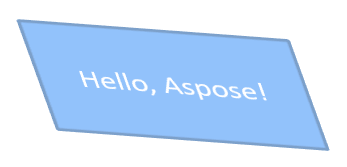
Aspose.Slides 通过配置形状的 ThreeDFormat 属性来对其应用 3D 旋转效果。
要对形状应用 3D 旋转:
- 创建 Presentation 类的实例。
- 通过索引获取幻灯片的引用。
- 向幻灯片添加 AutoShape。
- 使用 setCameraType 和 setLightType 来定义 3D 旋转。
- 保存演示文稿。
以下 JavaScript 代码演示如何对形状应用 3D 旋转效果:
var aspose = aspose || {};
aspose.slides = require("aspose.slides.via.java");

// 创建 Presentation 类的实例。
let presentation = new aspose.slides.Presentation();
try {
    let slide = presentation.getSlides().get_Item(0);

    let autoShape = slide.getShapes().addAutoShape(aspose.slides.ShapeType.Rectangle, 50, 50, 150, 75);
    autoShape.getTextFrame().setText("Hello, Aspose!");

    autoShape.getThreeDFormat().setDepth(6);
    autoShape.getThreeDFormat().getCamera().setRotation(40, 35, 20);
    autoShape.getThreeDFormat().getCamera().setCameraType(aspose.slides.CameraPresetType.IsometricLeftUp);
    autoShape.getThreeDFormat().getLightRig().setLightType(aspose.slides.LightRigPresetType.Balanced);

    // 将演示文稿保存为 PPTX 文件。
    presentation.save("3D_rotation_effect.pptx", aspose.slides.SaveFormat.Pptx);
} finally {
    presentation.dispose();
}
结果:
控制形状的黑白渲染
Shape.setBlackWhiteMode 方法指定在以黑白模式查看或处理演示文稿时,单个形状的渲染方式。它本身并不会启用黑白显示,也不会在正常彩色模式下更改形状的填充、线条或其他格式。
使用来自 BlackWhiteMode 枚举的值来选择所需行为。例如,Automatic 让渲染应用程序自行选择转换方式,Gray 和 LightGray 使用灰色,BlackWhite 仅使用黑白,Black 和 White 强制单色,Color 保持正常着色,Hidden 在黑白模式下隐藏形状,NotDefined 表示未分配形状级别的模式。
以下 JavaScript 代码创建一个彩色形状,并使其在黑白显示模式下呈现为灰色:
var aspose = aspose || {};
aspose.slides = require("aspose.slides.via.java");
const java = require("java");

let presentation = new aspose.slides.Presentation();
try {
    let slide = presentation.getSlides().get_Item(0);

    let shape = slide.getShapes().addAutoShape(aspose.slides.ShapeType.Rectangle, 50, 50, 200, 100);
    shape.getFillFormat().setFillType(java.newByte(aspose.slides.FillType.Solid));
    shape.getFillFormat().getSolidFillColor().setColor(java.getStaticFieldValue("java.awt.Color", "ORANGE"));

    // 在彩色模式下保持橙色填充,但在黑白模式下以灰色呈现形状。
    shape.setBlackWhiteMode(java.newByte(aspose.slides.BlackWhiteMode.Gray));

    presentation.save("shape_black_white_mode.pptx", aspose.slides.SaveFormat.Pptx);
} finally {
    presentation.dispose();
}
在正常彩色模式下,矩形保持橙色填充。在黑白显示的工作流中,它使用灰色着色,因为其模式已设置为 Gray。这使您能够在保留全彩幻灯片的同时,为打印、预览或其他遵循演示文稿黑白显示设置的工作流定义不同的外观。
重置格式
以下 JavaScript 代码展示如何重置幻灯片的格式,并将 LayoutSlide 上所有带占位符的形状的位置、大小和格式恢复为默认设置:
var aspose = aspose || {};
aspose.slides = require("aspose.slides.via.java");

let presentation = new aspose.slides.Presentation("sample.pptx");
try {
    for (let i = 0; i < presentation.getSlides().size(); i++) {
        let slide = presentation.getSlides().get_Item(i);
        // 重置幻灯片上具有布局占位符的每个形状。
        slide.reset();
    }
    presentation.save("reset_formatting.pptx", aspose.slides.SaveFormat.Pptx);
} finally {
    presentation.dispose();
}
常见问题
形状格式化会影响最终演示文稿文件大小吗?
影响极小。嵌入的图像和媒体占据了大部分文件空间,而形状参数,如颜色、效果和渐变,只以元数据形式存储,几乎不增加额外大小。
如何检测幻灯片上具有相同格式的形状以便对其进行分组?
比较每个形状的关键格式属性——填充、线条和效果设置。如果所有对应值都匹配,则视其样式为相同,并在逻辑上对这些形状进行分组,这样可简化后续的样式管理。
我能否将一组自定义形状样式保存到单独的文件,以便在其他演示文稿中重复使用?
可以。将带有所需样式的示例形状存储在模板幻灯片或 .POTX 模板文件中。创建新演示文稿时,打开该模板,克隆所需的已样式化形状,并在需要的地方重新应用其格式。