
اسلاید
این مقاله مجموعهای از مثالها را ارائه میدهد که نحوه کار با اسلایدها را با استفاده از Aspose.Slides for .NET نشان میدهد. شما یاد میگیرید چگونه اسلایدها را اضافه، دسترسی، کلون، ترتیبمجدد و حذف کنید با استفاده از کلاس Presentation.
هر مثال زیر شامل توضیح کوتاهی است که به دنبال آن یک قطعه کد در C# آورده شده است.
Add a Slide
اضافه کردن اسلاید
برای اضافه کردن یک اسلاید جدید، ابتدا باید یک طرحبندی را انتخاب کنید. در این مثال، از طرحبندی Blank استفاده میکنیم و یک اسلاید خالی به ارائه اضافه میکنیم.
static void AddSlide()
{
using var presentation = new Presentation();
// هر اسلاید بر پایه یک طرحبندی است که خود بر پایه یک اسلاید اصلی ساخته شده است.
// از طرحبندی Blank برای ایجاد یک اسلاید جدید استفاده کنید.
var blankLayout = presentation.LayoutSlides.GetByType(SlideLayoutType.Blank);
// Add a new empty slide using the selected layout.
presentation.Slides.AddEmptySlide(layout: blankLayout);
}
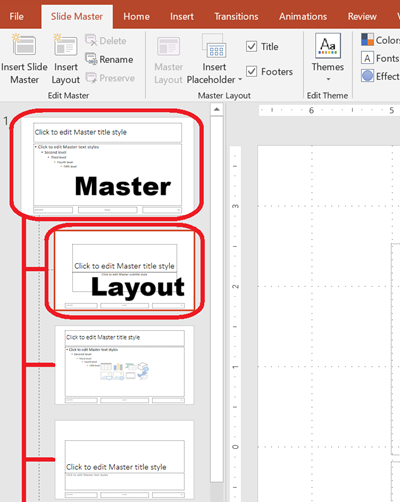
💡 نکته: هر طرحبندی اسلاید از یک اسلاید اصلی مشتق میشود که طراحی کلی و ساختار جایدارها را تعریف میکند. تصویر زیر نشان میدهد که اسلایدهای اصلی و طرحبندیهای مرتبط با آنها چگونه در PowerPoint سازماندهی شدهاند.
Access Slides by Index
دسترسی به اسلایدها بر اساس ایندکس
میتوانید اسلایدها را با استفاده از ایندکسشان دسترسی پیدا کنید، یا ایندکس یک اسلاید را بر اساس یک مرجع پیدا کنید. این برای پیمایش یا اصلاح اسلایدهای خاص مفید است.
static void AccessSlide()
{
// بهطور پیشفرض، یک ارائه با یک اسلاید خالی ایجاد میشود.
using var presentation = new Presentation();
// یک اسلاید خالی دیگر اضافه کنید.
var blankLayout = presentation.LayoutSlides.GetByType(SlideLayoutType.Blank);
presentation.Slides.AddEmptySlide(layout: blankLayout);
// دسترسی به اسلایدها بر اساس ایندکس.
var firstSlide = presentation.Slides[0];
var secondSlide = presentation.Slides[1];
// ایندکس اسلاید را از یک مرجع دریافت کنید، سپس با ایندکس به آن دسترسی پیدا کنید.
var secondSlideIndex = presentation.Slides.IndexOf(secondSlide);
var secondSlideByIndex = presentation.Slides[secondSlideIndex];
}
Clone a Slide
کلون کردن اسلاید
این مثال نشان میدهد چگونه یک اسلاید موجود را کلون کنید. اسلاید کلون شده بهطور خودکار به انتهای مجموعه اسلایدها اضافه میشود.
static void CloneSlide()
{
// بهطور پیشفرض، ارائه یک اسلاید خالی دارد.
using var presentation = new Presentation();
var firstSlide = presentation.Slides[0];
// اسلاید اول را کلون کنید؛ این اسلاید در انتهای ارائه اضافه خواهد شد.
var clonedSlide = presentation.Slides.AddClone(sourceSlide: firstSlide);
// ایندکس اسلاید کلون شده 1 است (اسلاید دوم در ارائه).
var clonedSlideIndex = presentation.Slides.IndexOf(clonedSlide);
}
Reorder Slides
تغییر ترتیب اسلایدها
میتوانید ترتیب اسلایدها را با جابهجایی یک اسلاید به ایندکس جدید تغییر دهید. در این حالت، ما اسلاید کلون شده را به اولین موقعیت منتقل میکنیم.
static void ReorderSlide()
{
using var presentation = new Presentation();
var firstSlide = presentation.Slides[0];
// یک کلون از اسلاید اول (بهصورت پیشفرض ایجاد شده) اضافه کنید.
var clonedSlide = presentation.Slides.AddClone(firstSlide);
// اسلاید کلون شده را به موقعیت اول منتقل کنید (دیگران به پایین جابجا میشوند).
presentation.Slides.Reorder(index: 0, clonedSlide);
}
Remove a Slide
حذف اسلاید
برای حذف یک اسلاید، به سادگی به آن ارجاع دهید و متد Remove را صدا بزنید. این مثال یک اسلاید دوم اضافه میکند و سپس اسلاید اصلی را حذف میکند، طوری که فقط اسلاید جدید باقی میماند.
static void RemoveSlide()
{
using var presentation = new Presentation();
// یک اسلاید خالی جدید اضافه کنید علاوه بر اسلاید پیشفرض اول.
var blankLayout = presentation.LayoutSlides.GetByType(SlideLayoutType.Blank);
var secondSlide = presentation.Slides.AddEmptySlide(layout: blankLayout);
// اسلاید اول را حذف کنید؛ فقط اسلاید جدید اضافه شده باقی میماند.
var firstSlide = presentation.Slides[0];
presentation.Slides.Remove(firstSlide);
}