
Slajd
Ten artykuł zawiera serię przykładów demonstrujących, jak pracować ze slajdami przy użyciu Aspose.Slides for .NET. Dowiesz się, jak dodawać, uzyskiwać dostęp, klonować, zmieniać kolejność i usuwać slajdy przy użyciu klasy Presentation.
Każdy poniższy przykład zawiera krótkie wyjaśnienie, po którym następuje fragment kodu w C#.
Dodaj slajd
Aby dodać nowy slajd, najpierw musisz wybrać układ. W tym przykładzie używamy układu Blank i dodajemy pusty slajd do prezentacji.
static void AddSlide()
{
    using var presentation = new Presentation();

    // Każdy slajd opiera się na układzie, który sam jest oparty na slajdzie głównym.
    // Użyj układu Blank, aby utworzyć nowy slajd.
    var blankLayout = presentation.LayoutSlides.GetByType(SlideLayoutType.Blank);

    // Dodaj nowy pusty slajd przy użyciu wybranego układu.
    presentation.Slides.AddEmptySlide(layout: blankLayout);
}
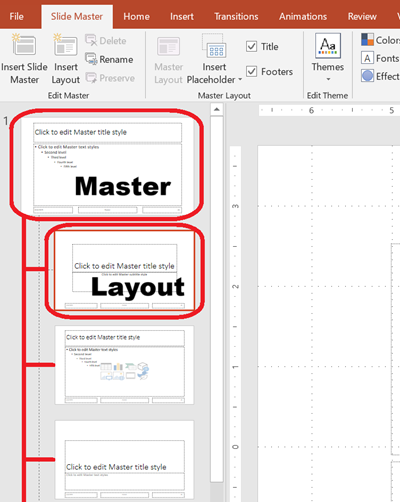
💡 Uwaga: Każdy układ slajdu pochodzi z slajdu głównego, który definiuje ogólny projekt i strukturę pól zastępczych. Poniższy obraz ilustruje, jak slajdy główne i ich powiązane układy są zorganizowane w programie PowerPoint.
Uzyskaj dostęp do slajdów według indeksu
Możesz uzyskać dostęp do slajdów, używając ich indeksu, lub znaleźć indeks slajdu na podstawie odwołania. Jest to przydatne przy iteracji przez slajdy lub modyfikowaniu konkretnych slajdów.
static void AccessSlide()
{
    // Domyślnie prezentacja jest tworzona z jednym pustym slajdem.
    using var presentation = new Presentation();

    // Dodaj kolejny pusty slajd.
    var blankLayout = presentation.LayoutSlides.GetByType(SlideLayoutType.Blank);
    presentation.Slides.AddEmptySlide(layout: blankLayout);

    // Uzyskaj dostęp do slajdów według indeksu.
    var firstSlide = presentation.Slides[0];
    var secondSlide = presentation.Slides[1];

    // Pobierz indeks slajdu z referencji, a następnie uzyskaj do niego dostęp według indeksu.
    var secondSlideIndex = presentation.Slides.IndexOf(secondSlide);
    var secondSlideByIndex = presentation.Slides[secondSlideIndex];
}
Klonuj slajd
Ten przykład pokazuje, jak sklonować istniejący slajd. Sklonowany slajd jest automatycznie dodawany na koniec kolekcji slajdów.
static void CloneSlide()
{
    // Domyślnie prezentacja zawiera jeden pusty slajd.
    using var presentation = new Presentation();
    var firstSlide = presentation.Slides[0];

    // Sklonuj pierwszy slajd; zostanie dodany na koniec prezentacji.
    var clonedSlide = presentation.Slides.AddClone(sourceSlide: firstSlide);

    // Indeks sklonowanego slajdu to 1 (drugi slajd w prezentacji).
    var clonedSlideIndex = presentation.Slides.IndexOf(clonedSlide);
}
Zmień kolejność slajdów
Możesz zmienić kolejność slajdów, przenosząc jeden na nowy indeks. W tym przypadku przenosimy sklonowany slajd na pierwszą pozycję.
static void ReorderSlide()
{
    using var presentation = new Presentation();
    var firstSlide = presentation.Slides[0];

    // Dodaj klon pierwszego slajdu (utworzony domyślnie).
    var clonedSlide = presentation.Slides.AddClone(firstSlide);

    // Przenieś sklonowany slajd na pierwszą pozycję (pozostałe przesuwają się w dół).
    presentation.Slides.Reorder(index: 0, clonedSlide);
}
Usuń slajd
Aby usunąć slajd, po prostu odwołaj się do niego i wywołaj Remove. Ten przykład dodaje drugi slajd, a następnie usuwa pierwotny, pozostawiając tylko nowy.
static void RemoveSlide()
{
    using var presentation = new Presentation();

    // Dodaj nowy pusty slajd oprócz domyślnego pierwszego slajdu.
    var blankLayout = presentation.LayoutSlides.GetByType(SlideLayoutType.Blank);
    var secondSlide = presentation.Slides.AddEmptySlide(layout: blankLayout);

    // Usuń pierwszy slajd; zostanie tylko nowo dodany slajd.
    var firstSlide = presentation.Slides[0];
    presentation.Slides.Remove(firstSlide);
}