
اسلاید مستر
اسلایدهای مستر سطح بالای سلسلهمراتب ارثبری اسلایدها در PowerPoint را تشکیل میدهند. یک master slide عناصر طراحی مشترک مانند پسزمینهها، لوگوها و قالببندی متن را تعریف میکند. Layout slides از اسلایدهای مستر ارث میگیرند و normal slides از اسلایدهای لایهبندی ارث میبرند.
این مقاله نشان میدهد چگونه اسلایدهای مستر را با استفاده از Aspose.Slides برای Node.js از طریق Java ایجاد، اصلاح و مدیریت کنید.
افزودن اسلاید مستر
این مثال نشان میدهد چگونه با کلون کردن اسلاید پیشفرض، یک اسلاید مستر جدید ایجاد کنیم. سپس بنر نام شرکت را از طریق ارثبری لایه به تمام اسلایدها اضافه میکند.
function addMasterSlide() {
let presentation = new aspose.slides.Presentation();
try {
// کپی اسلاید مستر پیشفرض.
let defaultMasterSlide = presentation.getMasters().get_Item(0);
let newMasterSlide = presentation.getMasters().addClone(defaultMasterSlide);
let textBoxFillType = java.newByte(aspose.slides.FillType.NoFill);
// یک بنر با نام شرکت به بالای اسلاید مستر اضافه کنید.
let textBox = newMasterSlide.getShapes().addAutoShape(aspose.slides.ShapeType.Rectangle, 0, 0, 720, 25);
textBox.getTextFrame().setText("Company Name");
textBox.getFillFormat().setFillType(textBoxFillType);
let paragraphFillType = java.newByte(aspose.slides.FillType.Solid);
let paragraphFillColor = java.getStaticFieldValue("java.awt.Color", "BLACK");
let paragraph = textBox.getTextFrame().getParagraphs().get_Item(0);
paragraph.getParagraphFormat().getDefaultPortionFormat().getFillFormat().setFillType(paragraphFillType);
paragraph.getParagraphFormat().getDefaultPortionFormat().getFillFormat().getSolidFillColor().setColor(paragraphFillColor);
// اسلاید مستر جدید را به یک اسلاید لایهبندی اختصاص دهید.
let layoutSlide = presentation.getLayoutSlides().get_Item(0);
layoutSlide.setMasterSlide(newMasterSlide);
// اسلاید لایهبندی را به اولین اسلاید در ارائه اختصاص دهید.
presentation.getSlides().get_Item(0).setLayoutSlide(layoutSlide);
presentation.save("master_slide.pptx", aspose.slides.SaveFormat.Pptx);
} finally {
presentation.dispose();
}
}
💡 یادداشت 1: اسلایدهای مستر روشی برای اعمال برندینگ ثابت یا عناصر طراحی مشترک در تمام اسلایدها فراهم میکنند. هر تغییری که در مستر اعمال شود بهصورت خودکار بر روی اسلایدهای لایهبندی و اسلایدهای عادی وابسته بازتاب خواهد یافت.
💡 یادداشت 2: هر شکل یا قالببندیای که به یک اسلاید مستر اضافه شود، توسط اسلایدهای لایهبندی به ارث میرسد و به نوبه خود به تمام اسلایدهای عادی که از آن لایهها استفاده میکنند.
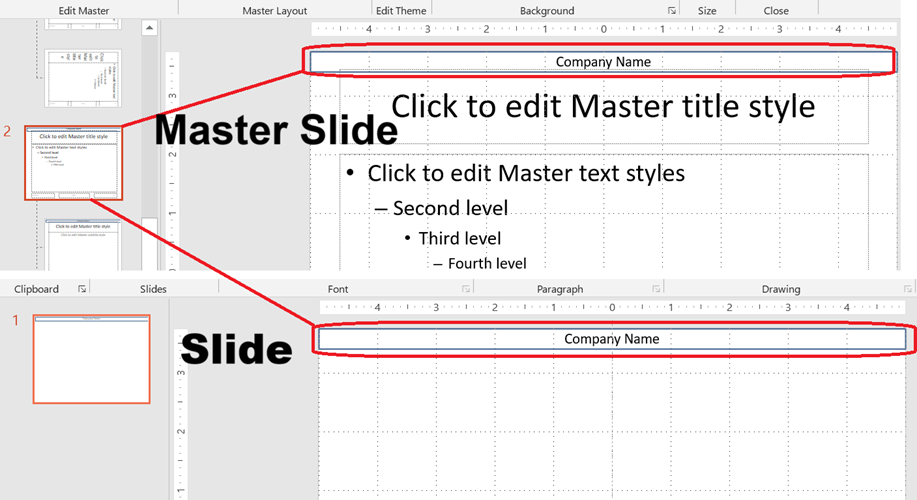
تصویر زیر نشان میدهد چگونه یک جعبه متن که در یک اسلاید مستر اضافه شده بهصورت خودکار در اسلاید نهایی رندر میشود.
دسترسی به اسلاید مستر
شما میتوانید با استفاده از مجموعه مستر ارائه، به اسلایدهای مستر دسترسی پیدا کنید. در اینجا نحوه بازیابی و کار با آنها آمده است:
function accessMasterSlide() {
let presentation = new aspose.slides.Presentation("master_slide.pptx");
try {
let firstMasterSlide = presentation.getMasters().get_Item(0);
// نوع پسزمینه را تغییر دهید.
let backgroundType = java.newByte(aspose.slides.BackgroundType.OwnBackground);
firstMasterSlide.getBackground().setType(backgroundType);
} finally {
presentation.dispose();
}
}
حذف اسلاید مستر
اسلایدهای مستر میتوانند یا بر اساس ایندکس یا بر اساس مرجع حذف شوند.
function removeMasterSlide() {
    let presentation = new aspose.slides.Presentation("master_slide.pptx");
    try {
        // حذف یک اسلاید مستر بر اساس ایندکس.
        presentation.getMasters().removeAt(0);

        // حذف یک اسلاید مستر بر اساس مرجع.
        let firstMasterSlide = presentation.getMasters().get_Item(0);
        presentation.getMasters().remove(firstMasterSlide);

        presentation.save("master_slide_removed.pptx", aspose.slides.SaveFormat.Pptx);
    } finally {
        presentation.dispose();
    }
}
حذف اسلایدهای مستر استفادهنشده
برخی ارائهها شامل اسلایدهای مستری هستند که استفاده نمیشوند. حذف این اسلایدها میتواند به کاهش حجم فایل کمک کند.
function removeUnusedMasterSlides() {
let presentation = new aspose.slides.Presentation("master_slide.pptx");
try {
// حذف تمام اسلایدهای مستر استفادهنشده (حتی آنهایی که بهعنوان Preserve علامتگذاری شدهاند).
presentation.getMasters().removeUnused(true);
presentation.save("unused_master_slides_removed.pptx", aspose.slides.SaveFormat.Pptx);
} finally {
presentation.dispose();
}
}