
Masterbild
Masterbilder utgör den översta nivån i bildarnas arvshierarki i PowerPoint. En masterbild definierar gemensamma designelement såsom bakgrunder, logotyper och textformatering. Layoutbilder ärver från masterbilder, och normala bilder ärver från layoutbilder.
Den här artikeln visar hur du skapar, modifierar och hanterar masterbilder med Aspose.Slides för Node.js via Java.
Lägg till en masterbild
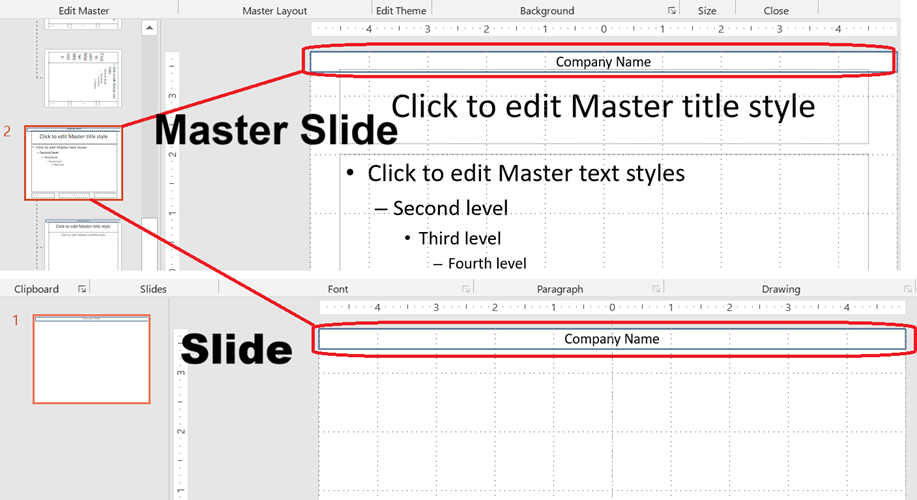
Detta exempel visar hur du skapar en ny masterbild genom att klona standardmasterbilden. Den lägger sedan till en företagsnamnsbanner på alla bilder via layoutärvning.
function addMasterSlide() {
    let presentation = new aspose.slides.Presentation();
    try {
        // Klona standard-masterbilden.
        let defaultMasterSlide = presentation.getMasters().get_Item(0);
        let newMasterSlide = presentation.getMasters().addClone(defaultMasterSlide);

        let textBoxFillType = java.newByte(aspose.slides.FillType.NoFill);

        // Lägg till en banner med företagsnamn högst upp på masterbilden.
        let textBox = newMasterSlide.getShapes().addAutoShape(aspose.slides.ShapeType.Rectangle, 0, 0, 720, 25);
        textBox.getTextFrame().setText("Company Name");
        textBox.getFillFormat().setFillType(textBoxFillType);

        let paragraphFillType = java.newByte(aspose.slides.FillType.Solid);
        let paragraphFillColor = java.getStaticFieldValue("java.awt.Color", "BLACK");

        let paragraph = textBox.getTextFrame().getParagraphs().get_Item(0);
        paragraph.getParagraphFormat().getDefaultPortionFormat().getFillFormat().setFillType(paragraphFillType);
        paragraph.getParagraphFormat().getDefaultPortionFormat().getFillFormat().getSolidFillColor().setColor(paragraphFillColor);

        // Tilldela den nya masterbilden till en layoutbild.
        let layoutSlide = presentation.getLayoutSlides().get_Item(0);
        layoutSlide.setMasterSlide(newMasterSlide);

        // Tilldela layoutbilden till den första bilden i presentationen.
        presentation.getSlides().get_Item(0).setLayoutSlide(layoutSlide);

        presentation.save("master_slide.pptx", aspose.slides.SaveFormat.Pptx);
    } finally {
        presentation.dispose();
    }
}
💡 Obs 1: Masterbilder ger ett sätt att applicera enhetlig varumärkesprofil eller delade designelement på alla bilder. Alla ändringar som görs i mastern kommer automatiskt att återspeglas i beroende layout- och normala bilder.
💡 Obs 2: Alla former eller formateringar som läggs till i en masterbild ärvs av layoutbilder och i sin tur av alla normala bilder som använder dessa layouter.
Bilden nedan illustrerar hur en textruta som läggs till på en masterbild automatiskt renderas på den slutliga bilden.
Åtkomst till en masterbild
Du kan komma åt masterbilder via presentationens master‑samling. Så här hämtar och arbetar du med dem:
function accessMasterSlide() {
    let presentation = new aspose.slides.Presentation("master_slide.pptx");
    try {
        let firstMasterSlide = presentation.getMasters().get_Item(0);

        // Ändra bakgrundstypen.
        let backgroundType = java.newByte(aspose.slides.BackgroundType.OwnBackground);
        firstMasterSlide.getBackground().setType(backgroundType);
    } finally {
        presentation.dispose();
    }
}
Ta bort en masterbild
Masterbilder kan tas bort antingen efter index eller efter referens.
function removeMasterSlide() {
    let presentation = new aspose.slides.Presentation("master_slide.pptx");
    try {
        // Ta bort en masterbild efter index.
        presentation.getMasters().removeAt(0);

        // Ta bort en masterbild efter referens.
        let firstMasterSlide = presentation.getMasters().get_Item(0);
        presentation.getMasters().remove(firstMasterSlide);

        presentation.save("master_slide_removed.pptx", aspose.slides.SaveFormat.Pptx);
    } finally {
        presentation.dispose();
    }
}
Ta bort oanvända masterbilder
Vissa presentationer innehåller masterbilder som inte används. Att ta bort dessa bilder kan hjälpa till att minska filstorleken.
function removeUnusedMasterSlides() {
    let presentation = new aspose.slides.Presentation("master_slide.pptx");
    try {
        // Ta bort alla oanvända masterbilder (även de som är markerade som Preserve).
        presentation.getMasters().removeUnused(true);

        presentation.save("unused_master_slides_removed.pptx", aspose.slides.SaveFormat.Pptx);
    } finally {
        presentation.dispose();
    }
}