
Appliquer des formules de feuille de calcul de graphique dans les présentations en C++
Vue d’ensemble
Les graphiques PowerPoint stockent généralement leurs données sources dans une feuille de calcul intégrée. Dans Aspose.Slides pour C++, vous pouvez accéder à cette feuille via le classeur de données du graphique, écrire des valeurs d’entrée, assigner des formules aux cellules, calculer les formules prises en charge et utiliser les cellules calculées comme données du graphique.
Cet article décrit le flux complet de travail des formules : créer un graphique, peupler sa feuille de calcul, assigner des formules de style A1 ou R1C1, les recalculer, lire les valeurs calculées, connecter ces cellules à une série de graphique et enregistrer la présentation. Il décrit également la syntaxe des formules prise en charge, le sous‑ensemble de fonctions intégré, les valeurs en cache, les formules non prises en charge et les erreurs spécifiques aux feuilles de calcul.
Feuilles de calcul du graphique et formules
Une feuille de calcul du graphique contient les catégories, les noms de séries et les valeurs utilisées par le graphique. Dans PowerPoint, vous pouvez inspecter la feuille en ouvrant l’éditeur de données du graphique :
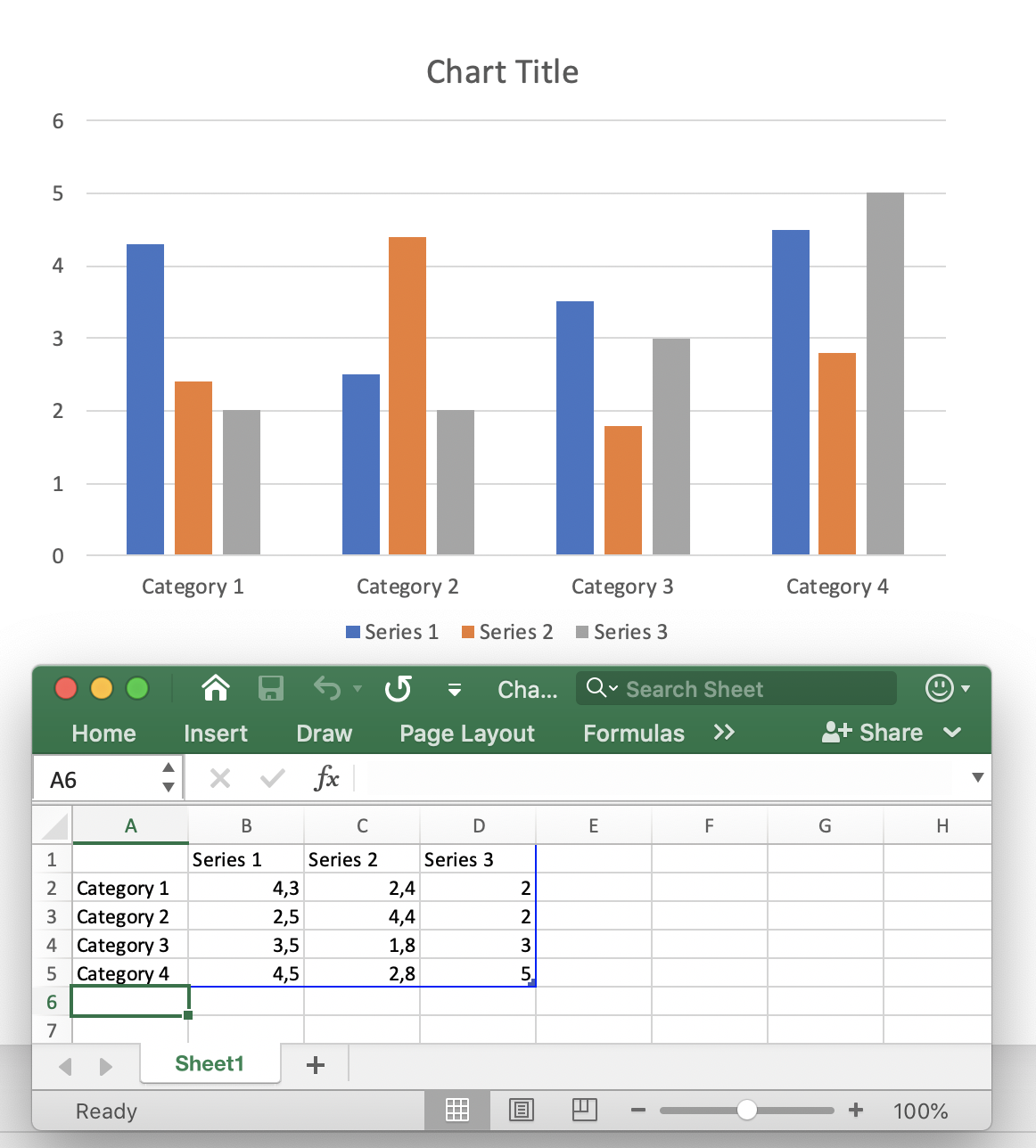
Dans Aspose.Slides, la feuille est exposée via l’interface IChartDataWorkbook. Utilisez IChartDataCell::set_Formula pour les formules de type A1 et IChartDataCell::set_R1C1Formula pour les formules de type R1C1. Après avoir modifié les cellules d’entrée ou les formules, appelez IChartDataWorkbook::CalculateFormulas pour recalculer les formules prises en charge et mettre à jour les valeurs correspondantes des cellules.
Une cellule calculée expose toujours son résultat via IChartDataCell::get_Value. Ceci est important lorsque vous devez inspecter le résultat d’une formule dans le code ou utiliser la cellule comme point de données du graphique.
Créer un graphique et calculer les formules de la feuille de calcul
L’exemple suivant montre un flux de travail de bout en bout. Il crée un graphique à colonnes groupées, efface les données d’exemple, écrit les valeurs de chiffre d’affaires et de dépenses trimestrielles, calcule le profit avec des formules, lit les résultats, utilise les cellules calculées comme valeurs du graphique et enregistre la présentation.
#include <DOM/Chart/ChartType.h>
#include <DOM/Chart/IChartCategoryCollection.h>
#include <DOM/Chart/IChartData.h>
#include <DOM/Chart/IChartDataCell.h>
#include <DOM/Chart/IChartDataPointCollection.h>
#include <DOM/Chart/IChartDataWorkbook.h>
#include <DOM/Chart/IChartSeries.h>
#include <DOM/Chart/IChartSeriesCollection.h>
#include <DOM/Chart/IDataLabelCollection.h>
#include <DOM/Chart/IDataLabelFormat.h>
#include <DOM/IChart.h>
#include <DOM/IShapeCollection.h>
#include <DOM/ISlide.h>
#include <DOM/Presentation.h>
#include <Export/SaveFormat.h>
#include <system/object_ext.h>
#include <system/string.h>

using namespace Aspose::Slides;
using namespace Aspose::Slides::Charts;
using namespace Aspose::Slides::Export;
using namespace System;

auto presentation = MakeObject<Presentation>();

auto slide = presentation->get_Slide(0);
auto chart = slide->get_Shapes()->AddChart(ChartType::ClusteredColumn, 50.0f, 50.0f, 600.0f, 350.0f);
auto chartData = chart->get_ChartData();
auto workbook = chartData->get_ChartDataWorkbook();
const int32_t worksheetIndex = 0;

chartData->get_Series()->Clear();
chartData->get_Categories()->Clear();
workbook->Clear(worksheetIndex);

auto category1 = workbook->GetCell(worksheetIndex, u"A2", ObjectExt::Box<String>(u"Q1"));
auto category2 = workbook->GetCell(worksheetIndex, u"A3", ObjectExt::Box<String>(u"Q2"));
auto category3 = workbook->GetCell(worksheetIndex, u"A4", ObjectExt::Box<String>(u"Q3"));

workbook->GetCell(worksheetIndex, u"B1", ObjectExt::Box<String>(u"Revenue"));
workbook->GetCell(worksheetIndex, u"C1", ObjectExt::Box<String>(u"Expenses"));
workbook->GetCell(worksheetIndex, u"D1", ObjectExt::Box<String>(u"Profit"));

workbook->GetCell(worksheetIndex, u"B2")->set_Value(ObjectExt::Box<double>(120.0));
workbook->GetCell(worksheetIndex, u"C2")->set_Value(ObjectExt::Box<double>(80.0));
workbook->GetCell(worksheetIndex, u"B3")->set_Value(ObjectExt::Box<double>(150.0));
workbook->GetCell(worksheetIndex, u"C3")->set_Value(ObjectExt::Box<double>(95.0));
workbook->GetCell(worksheetIndex, u"B4")->set_Value(ObjectExt::Box<double>(135.0));
workbook->GetCell(worksheetIndex, u"C4")->set_Value(ObjectExt::Box<double>(110.0));

auto profit1 = workbook->GetCell(worksheetIndex, u"D2");
auto profit2 = workbook->GetCell(worksheetIndex, u"D3");
auto profit3 = workbook->GetCell(worksheetIndex, u"D4");

profit1->set_Formula(u"B2-C2");
profit2->set_Formula(u"B3-C3");
profit3->set_Formula(u"B4-C4");

workbook->CalculateFormulas();

auto q1Profit = profit1->get_Value(); // 40
auto q2Profit = profit2->get_Value(); // 55
auto q3Profit = profit3->get_Value(); // 25

chartData->get_Categories()->Add(category1);
chartData->get_Categories()->Add(category2);
chartData->get_Categories()->Add(category3);

auto profitSeries = chartData->get_Series()->Add(workbook->GetCell(worksheetIndex, u"D1"), chart->get_Type());
profitSeries->get_DataPoints()->AddDataPointForBarSeries(profit1);
profitSeries->get_DataPoints()->AddDataPointForBarSeries(profit2);
profitSeries->get_DataPoints()->AddDataPointForBarSeries(profit3);
profitSeries->get_Labels()->get_DefaultDataLabelFormat()->set_ShowValue(true);

presentation->Save(u"chart-formulas.pptx", SaveFormat::Pptx);
Les points de données du graphique font référence à D2:D4, ainsi le graphique utilise les valeurs de profit calculées. Aucun appel séparé de rafraîchissement du graphique n’est nécessaire dans ce flux : recalculez d’abord le classeur, puis utilisez ou enregistrez les données du graphique qui pointent vers les cellules calculées.
Utiliser des formules de style A1
La notation A1 identifie les colonnes avec des lettres et les lignes avec des nombres. Assignez des expressions de type A1 via IChartDataCell::set_Formula.
#include <DOM/Chart/ChartType.h>
#include <DOM/Chart/IChartData.h>
#include <DOM/Chart/IChartDataCell.h>
#include <DOM/Chart/IChartDataWorkbook.h>
#include <DOM/IChart.h>
#include <DOM/IShapeCollection.h>
#include <DOM/ISlide.h>
#include <DOM/Presentation.h>
#include <system/object_ext.h>

using namespace Aspose::Slides;
using namespace Aspose::Slides::Charts;
using namespace System;

auto presentation = MakeObject<Presentation>();

auto slide = presentation->get_Slide(0);
auto chart = slide->get_Shapes()->AddChart(ChartType::ClusteredColumn, 50.0f, 50.0f, 500.0f, 300.0f);
auto workbook = chart->get_ChartData()->get_ChartDataWorkbook();

workbook->GetCell(0, u"C3")->set_Value(ObjectExt::Box<int32_t>(10));
workbook->GetCell(0, u"F2")->set_Value(ObjectExt::Box<int32_t>(2));
workbook->GetCell(0, u"G2")->set_Value(ObjectExt::Box<int32_t>(3));
workbook->GetCell(0, u"H2")->set_Value(ObjectExt::Box<int32_t>(4));

auto cell = workbook->GetCell(0, u"A2");
cell->set_Formula(u"C3+SUM(F2:H2)");

workbook->CalculateFormulas();

auto value = cell->get_Value(); // 19
Les formes de référence A1 courantes sont :
| Référence | Relative | Absolue | Mixte |
|---|---|---|---|
| Cellule | A2 |
$A$2 |
A$2, $A2 |
| Ligne | 2:2 |
$2:$2 |
— |
| Colonne | A:A |
$A:$A |
— |
| Plage | A2:C4 |
$A$2:$C$4 |
A$2:$C4, $A2:C$4 |
Les références relatives peuvent changer lorsqu’une formule est déplacée ou copiée par une application de feuille de calcul. Les références absolues gardent les deux coordonnées fixes, tandis que les références mixtes fixent seulement une ligne ou une colonne.
Utiliser des formules de style R1C1
La notation R1C1 identifie à la fois les lignes et les colonnes numériquement. Les références relatives utilisent des décalages entre crochets. Assignez cette syntaxe via IChartDataCell::set_R1C1Formula.
#include <DOM/Chart/ChartType.h>
#include <DOM/Chart/IChartData.h>
#include <DOM/Chart/IChartDataCell.h>
#include <DOM/Chart/IChartDataWorkbook.h>
#include <DOM/IChart.h>
#include <DOM/IShapeCollection.h>
#include <DOM/ISlide.h>
#include <DOM/Presentation.h>
#include <system/object_ext.h>

using namespace Aspose::Slides;
using namespace Aspose::Slides::Charts;
using namespace System;

auto presentation = MakeObject<Presentation>();

auto slide = presentation->get_Slide(0);
auto chart = slide->get_Shapes()->AddChart(ChartType::ClusteredColumn, 50.0f, 50.0f, 500.0f, 300.0f);
auto workbook = chart->get_ChartData()->get_ChartDataWorkbook();

workbook->GetCell(0, u"B2")->set_Value(ObjectExt::Box<int32_t>(12));
workbook->GetCell(0, u"C2")->set_Value(ObjectExt::Box<int32_t>(5));

auto cell = workbook->GetCell(0, u"D2");
cell->set_R1C1Formula(u"RC[-2]-RC[-1]");

workbook->CalculateFormulas();

auto value = cell->get_Value(); // 7
Les formes de référence R1C1 courantes sont :
| Référence | Relative | Absolue | Mixte |
|---|---|---|---|
| Cellule | R[2]C[3] |
R2C3 |
R2C[3], R[2]C3 |
| Ligne | R[2] |
R2 |
— |
| Colonne | C[3] |
C3 |
— |
| Plage | R[2]C[3]:R[5]C[7] |
R2C3:R5C7 |
R2C3:R[5]C[7], R[2]C3:R5C[7] |
Par exemple, dans la cellule D2, RC[-2] désigne la cellule de la même ligne deux colonnes à gauche (B2).
Constantes et opérateurs de formule
L’évaluateur de formules intégré prend en charge les valeurs logiques, les littéraux numériques, les chaînes, les valeurs d’erreur de feuille de calcul, les opérateurs arithmétiques et les opérateurs de comparaison.
Constantes et littéraux
| Type | Exemples | Remarques |
|---|---|---|
| Logique | TRUE, FALSE |
Peut être utilisé directement dans des expressions logiques comme A2=TRUE. |
| Numérique | 1, 0.5, .3, 1E-2 |
La notation décimale et scientifique sont prises en charge. |
| Chaîne | "abc", "2/3/2020 12:00" |
Les littéraux texte sont entourés de guillemets doubles dans la formule. |
| Résultat d’erreur | #DIV/0!, #N/A, #REF! |
Une formule valide peut s’évaluer vers une valeur d’erreur de feuille de calcul plutôt qu’un résultat normal. |
Cet exemple utilise plusieurs types de constantes :
#include <DOM/Chart/ChartType.h>
#include <DOM/Chart/IChartData.h>
#include <DOM/Chart/IChartDataWorkbook.h>
#include <DOM/IChart.h>
#include <DOM/IShapeCollection.h>
#include <DOM/ISlide.h>
#include <DOM/Presentation.h>
#include <system/object_ext.h>

using namespace Aspose::Slides;
using namespace Aspose::Slides::Charts;
using namespace System;

auto presentation = MakeObject<Presentation>();

auto slide = presentation->get_Slide(0);
auto chart = slide->get_Shapes()->AddChart(ChartType::ClusteredColumn, 50.0f, 50.0f, 500.0f, 300.0f);
auto workbook = chart->get_ChartData()->get_ChartDataWorkbook();

workbook->GetCell(0, u"A2")->set_Value(ObjectExt::Box<bool>(false));
workbook->GetCell(0, u"B2")->set_Formula(u"A2=TRUE");
workbook->GetCell(0, u"C2")->set_Formula(u"1+0.5");
workbook->GetCell(0, u"D2")->set_Formula(u".3*1E-2");
workbook->GetCell(0, u"E2")->set_Formula(u"\"abc\"");
workbook->GetCell(0, u"F2")->set_Formula(u"2/0");

workbook->CalculateFormulas();

auto logicalValue = workbook->GetCell(0, u"B2")->get_Value(); // Faux
auto numericValue = workbook->GetCell(0, u"C2")->get_Value(); // 1.5
auto scientificValue = workbook->GetCell(0, u"D2")->get_Value(); // 0.003
auto stringValue = workbook->GetCell(0, u"E2")->get_Value(); // abc
auto errorValue = workbook->GetCell(0, u"F2")->get_Value(); // #DIV/0!
Opérateurs arithmétiques
| Opérateur | Signification | Exemple |
|---|---|---|
+ |
Addition ou signe plus unaire | 2+3 |
- |
Soustraction ou négation | 2-3, -3 |
* |
Multiplication | 2*3 |
/ |
Division | 2/3 |
% |
Pourcentage | 30% |
^ |
Exponentiation | 2^3 |
Utilisez des parenthèses pour rendre l’ordre d’évaluation explicite, par exemple (A2+B2)*C2.
Opérateurs de comparaison
Les expressions de comparaison renvoient des valeurs logiques.
| Opérateur | Signification | Exemple |
|---|---|---|
= |
Égale à | A2=3 |
<> |
Différent de | A2<>3 |
> |
Supérieur à | A2>3 |
>= |
Supérieur ou égal à | A2>=3 |
< |
Inférieur à | A2<3 |
<= |
Inférieur ou égal à | A2<=3 |
Fonctions prédéfinies prises en charge
Aspose.Slides inclut un évaluateur de formules intégré pour les feuilles de calcul de graphiques, mais ce n’est pas un moteur complet de calcul Excel. L’ensemble de fonctions documenté est limité aux fonctions ci‑dessous. Ne supposez pas qu’une fonction Excel arbitraire puisse être recalculée par IChartDataWorkbook::CalculateFormulas.
| Fonction | Objectif ou forme prise en charge | Exemple |
|---|---|---|
ABS |
Valeur absolue | ABS(A2) |
AVERAGE |
Moyenne arithmétique | AVERAGE(B2:B5) |
CEILING |
Arrondir un nombre à l’entier supérieur multiple | CEILING(A2,5) |
CHOOSE |
Sélectionner une valeur par indice | CHOOSE(A2,"Low","High") |
CONCAT |
Concaténer des valeurs texte | CONCAT(A2,B2) |
CONCATENATE |
Concaténer des valeurs texte | CONCATENATE(A2," ",B2) |
DATE |
Créer une valeur date en utilisant le système de dates 1900 | DATE(2026,8,19) |
DAYS |
Retourner le nombre de jours entre deux dates | DAYS(B2,A2) |
FIND |
Rechercher une valeur texte à l’intérieur d’une autre | FIND("-",A2) |
FINDB |
Recherche de texte orientée octet | FINDB("a",A2) |
IF |
Résultat conditionnel | IF(A2>0,A2,0) |
INDEX |
Forme de référence | INDEX(A2:C4,2,3) |
LOOKUP |
Forme vectorielle | LOOKUP(A2,B2:B5,C2:C5) |
MATCH |
Forme vectorielle | MATCH(A2,B2:B5,0) |
MAX |
Valeur maximale | MAX(B2:B5) |
SUM |
Somme des valeurs | SUM(B2:B5) |
VLOOKUP |
Recherche verticale | VLOOKUP(A2,B2:D10,3,FALSE) |
Les restrictions indiquées dans le tableau sont importantes : INDEX est documenté sous forme de référence, tandis que LOOKUP et MATCH le sont sous forme vectorielle. DATE utilise le système de dates 1900. Les fonctionnalités et fonctions non listées ici doivent être considérées comme non prises en charge par l’évaluateur de formules Aspose.Slides, sauf indication contraire dans une documentation séparée.
Calculer des formules avec une culture préférée
Certaines fonctions du classeur de graphiques interprètent le texte selon des règles propres à une culture. Cela est particulièrement important pour les fonctions destinées aux langues utilisant des jeux de caractères double octet (DBCS). Pour calculer correctement ces formules, créez LoadOptions, configurez ISpreadsheetOptions::set_PreferredCulture via LoadOptions::set_SpreadsheetOptions, puis chargez la présentation.
L’exemple suivant sélectionne la culture japonaise, ouvre une présentation avec les options de chargement configurées et appelle IChartDataWorkbook::CalculateFormulas pour chaque classeur de graphique :
#include <DOM/Chart/IChartData.h>
#include <DOM/Chart/IChartDataWorkbook.h>
#include <DOM/IChart.h>
#include <DOM/IShape.h>
#include <DOM/IShapeCollection.h>
#include <DOM/ISlide.h>
#include <DOM/ISlideCollection.h>
#include <DOM/LoadOptions.h>
#include <DOM/Presentation.h>
#include <DOM/SpreadsheetOptions.h>
#include <system/globalization/culture_info.h>
#include <system/object_ext.h>

using namespace Aspose::Slides;
using namespace Aspose::Slides::Charts;
using namespace System;
using namespace System::Globalization;

auto japaneseCulture = CultureInfo::GetCultureInfo(u"ja-JP");

auto spreadsheetOptions = MakeObject<SpreadsheetOptions>();
spreadsheetOptions->set_PreferredCulture(japaneseCulture);

auto loadOptions = MakeObject<LoadOptions>();
loadOptions->set_SpreadsheetOptions(spreadsheetOptions);

auto presentation = MakeObject<Presentation>(u"presentation.pptx", loadOptions);

for (int32_t slideIndex = 0; slideIndex < presentation->get_Slides()->get_Count(); slideIndex++)
{
    auto slide = presentation->get_Slide(slideIndex);

    for (int32_t shapeIndex = 0; shapeIndex < slide->get_Shapes()->get_Count(); shapeIndex++)
    {
        auto shape = slide->get_Shape(shapeIndex);
        if (ObjectExt::Is<IChart>(shape))
        {
            auto chart = ExplicitCast<IChart>(shape);
            chart->get_ChartData()->get_ChartDataWorkbook()->CalculateFormulas();
        }
    }
}
La culture préférée fait partie de la configuration du chargement de la présentation, il faut donc la spécifier avant de créer l’instance Presentation. Utilisez la culture attendue par les formules du classeur ; par exemple, utilisez ja-JP pour les formules qui doivent suivre les règles de calcul DBCS japonaises.
Recalcul et valeurs en cache
Les fichiers de feuilles de calcul stockent généralement à la fois une formule et sa dernière valeur calculée. Aspose.Slides peut donc lire une valeur en cache depuis IChartDataCell::get_Value lorsqu’une présentation est chargée et que les données du graphique concernées n’ont pas été modifiées.
Après avoir changé les cellules d’entrée ou les formules, ne vous fiez pas à un résultat en cache ancien. Appelez IChartDataWorkbook::CalculateFormulas avant de lire les valeurs calculées ou d’enregistrer les données du graphique qui en dépendent.
Pour les formules en dehors du sous‑ensemble pris en charge, Aspose.Slides peut être incapable d’analyser la formule ou d’établir ses dépendances. Si le classeur a été modifié, la valeur en cache précédente ne peut plus être considérée comme fiable. Dans ce cas, la lecture de la valeur d’une cellule contenant des données non prises en charge peut lever CellUnsupportedDataException.
Si votre graphique dépend de fonctions Excel qu’Aspose.Slides n’évalue pas, calculez ces formules avec un moteur de feuilles de calcul qui les prend en charge et écrivez les valeurs résultantes dans le classeur du graphique. Ne remplacez pas les formules non prises en charge par des valeurs supposées.
Gérer les erreurs de formule
Il faut distinguer deux types de problèmes.
Une formule peut être valide mais produire un résultat d’erreur de feuille de calcul tel que #DIV/0!, #N/A, #NAME?, #NULL!, #NUM!, #REF! ou #VALUE!. Dans ce cas, le jeton d’erreur est le résultat d’une cellule et peut être renvoyé via IChartDataCell::get_Value.
Une formule peut également échouer au niveau de l’analyse, de la référence, de la dépendance ou des données prises en charge. Aspose.Slides fournit des exceptions spécifiques aux feuilles de calcul pour ces cas : CellInvalidFormulaException, CellInvalidReferenceException, CellCircularReferenceException, et CellUnsupportedDataException.
Lorsque les formules proviennent de modèles ou d’entrées utilisateur, gérez ces exceptions autour du recalcul et de l’accès aux valeurs :
#include <DOM/Chart/ChartType.h>
#include <DOM/Chart/IChartData.h>
#include <DOM/Chart/IChartDataCell.h>
#include <DOM/Chart/IChartDataWorkbook.h>
#include <DOM/IChart.h>
#include <DOM/IShapeCollection.h>
#include <DOM/ISlide.h>
#include <DOM/Presentation.h>
#include <Spreadsheet/CellCircularReferenceException.h>
#include <Spreadsheet/CellInvalidFormulaException.h>
#include <Spreadsheet/CellInvalidReferenceException.h>
#include <Spreadsheet/CellUnsupportedDataException.h>

using namespace Aspose::Slides;
using namespace Aspose::Slides::Charts;
using namespace Aspose::Slides::Spreadsheet;
using namespace System;

auto presentation = MakeObject<Presentation>();

auto slide = presentation->get_Slide(0);
auto chart = slide->get_Shapes()->AddChart(ChartType::ClusteredColumn, 50.0f, 50.0f, 500.0f, 300.0f);
auto workbook = chart->get_ChartData()->get_ChartDataWorkbook();
auto cell = workbook->GetCell(0, u"A2");
cell->set_Formula(u"SUM(B2:B5)");

try
{
    workbook->CalculateFormulas();
    auto value = cell->get_Value();
}
catch (CellInvalidFormulaException&)
{
    // Gérer une formule invalide.
}
catch (CellInvalidReferenceException&)
{
    // Gérer une référence de cellule invalide.
}
catch (CellCircularReferenceException&)
{
    // Gérer une référence circulaire.
}
catch (CellUnsupportedDataException&)
{
    // Gérer des données de feuille de calcul non prises en charge.
}
Limites pratiques
Le support des formules dans les feuilles de calcul de graphiques est destiné à un sous‑ensemble défini de calculs de feuilles de calcul, pas à une compatibilité Excel complète. Gardez ces contraintes à l’esprit lors de la conception d’un flux de travail de reporting :
- Utilisez uniquement les constantes, opérateurs, références et fonctions documentés lorsque vous avez besoin qu’Aspose.Slides recalcule les formules.
- Recalculez après avoir modifié les cellules dont dépendent les résultats de formule.
- Considérez les valeurs en cache des présentations chargées comme des instantanés, et non comme un remplacement du recalcul après des modifications.
- Testez les formules des modèles existants avant de vous fier à leurs valeurs calculées, surtout si elles utilisent des fonctions qui ne figurent pas dans la liste documentée.
- Pour les formules nécessitant un moteur complet de calcul de feuille de calcul, calculez‑les à l’extérieur puis mettez à jour le classeur du graphique avec les valeurs résultantes.
FAQ
Quelle est la différence entre set_Formula et set_R1C1Formula ?
IChartDataCell::set_Formula stocke une expression de type A1 telle que B2-C2. IChartDataCell::set_R1C1Formula stocke une expression de type R1C1 telle que RC[-2]-RC[-1]. Utilisez la notation qui correspond le mieux à la façon dont vous générez ou copiez les formules.
Dois‑je lire la cellule elle‑même ou sa valeur après le calcul ?
IChartDataWorkbook::GetCell renvoie un IChartDataCell. Pour obtenir le résultat calculé, lisez la valeur de cette cellule via IChartDataCell::get_Value après le recalcul.
Quand dois‑je appeler CalculateFormulas ?
Appelez IChartDataWorkbook::CalculateFormulas après avoir changé des valeurs d’entrée ou des formules et avant de dépendre des résultats calculés. Cela met à jour les valeurs des formules que l’évaluateur intégré supporte.
Aspose.Slides prend‑il en charge toutes les fonctions Excel ?
Non. L’évaluateur intégré supporte un sous‑ensemble documenté de fonctions. Les fonctions en dehors de ce sous‑ensemble ne doivent pas être supposées se recalculer correctement. Si une compatibilité totale des formules Excel est requise, effectuez le calcul avec un moteur de feuilles de calcul approprié et écrivez les valeurs finales dans le classeur du graphique.
Que se passe‑t‑il si une présentation chargée contient une formule non prise en charge ?
Si les données du graphique n’ont pas changé, le classeur peut encore contenir une valeur en cache précédemment calculée. Après modification des données associées, cette valeur en cache peut ne plus être valide. L’accès à une cellule dont la formule ne peut pas être traitée peut lever CellUnsupportedDataException.
Les valeurs d’erreur de formule sont‑elles identiques aux exceptions C++ ?
Non. Un résultat tel que #DIV/0! est une valeur de feuille de calcul produite par un calcul valide. Les exceptions comme CellInvalidFormulaException ou CellCircularReferenceException indiquent que la formule ne peut pas être traitée normalement.
Un graphique se met‑il à jour automatiquement lorsqu’une cellule de formule change ?
Une série de graphique peut référencer des cellules du classeur. Recalculez d’abord le classeur, puis enregistrez ou rendez la présentation. Si les points de données du graphique référencent les cellules calculées, le graphique utilise ces valeurs mises à jour ; aucune méthode de rafraîchissement du graphique séparée n’est requise pour ce flux.
Les graphiques peuvent‑ils utiliser un classeur Excel externe ?
Oui, les données du graphique peuvent être configurées pour utiliser un classeur externe via l’API des données du graphique. Cependant, le flux de calcul de formules décrit dans cet article concerne le classeur de données du graphique et le sous‑ensemble de formules évalué par Aspose.Slides. Ne supposez pas que IChartDataWorkbook::CalculateFormulas offre un recalcul complet de formules arbitraires dans un fichier XLSX externe.
Puis‑je utiliser des formules qui référencent une autre feuille de calcul ou un autre classeur ?
Les références de style Excel peuvent exister dans les classeurs de graphiques, mais l’évaluation des formules est limitée par le parseur et le jeu de fonctions supportés. Si une référence inter‑feuille ou externe est indispensable, validez cette formule exacte avec la version cible d’Aspose.Slides. Pour les flux nécessitant une large compatibilité des références Excel, calculez le classeur à l’extérieur et écrivez les valeurs résolues dans les données du graphique.
Les chaînes de formule doivent‑elles commencer par = ?
Les exemples d’API Aspose.Slides assignent des expressions telles que B2-C2 ou SUM(B2:B5) sans le = initial. Utiliser cette forme garde les formules générées cohérentes avec les exemples documentés de l’API.