
Java में प्रस्तुतीकरण में वॉटरमार्क जोड़ें
परिचय
A watermark एक प्रस्तुतीकरण में टेक्स्ट या छवि स्टैंप होता है जो एक स्लाइड पर या सभी प्रस्तुतीकरण स्लाइड्स में उपयोग किया जाता है। आमतौर पर, वॉटरमार्क का उपयोग यह दर्शाने के लिए किया जाता है कि प्रस्तुतीकरण ड्राफ्ट है (जैसे, “Draft” वॉटरमार्क), इसमें गोपनीय जानकारी है (जैसे, “Confidential” वॉटरमार्क), यह किस कंपनी से संबंधित है (जैसे, “Company Name” वॉटरमार्क), प्रस्तुतीकरण लेखक की पहचान करने के लिए आदि। वॉटरमार्क कॉपीराइट उल्लंघनों को रोकने में मदद करता है यह संकेत देकर कि प्रस्तुतीकरण को कॉपी नहीं किया जाना चाहिए। वॉटरमार्क दोनों PowerPoint और OpenOffice प्रस्तुतीकरण फ़ॉर्मेट में उपयोग किए जाते हैं। Aspose.Slides में, आप PowerPoint PPT, PPTX, और OpenOffice ODP फ़ाइल फ़ॉर्मेट में वॉटरमार्क जोड़ सकते हैं।
In Aspose.Slides, आप PowerPoint या OpenOffice दस्तावेज़ों में वॉटरमार्क बनाने और उनके डिज़ाइन एवं व्यवहार को संशोधित करने के कई तरीके हैं। सामान्य बात यह है कि टेक्स्ट वॉटरमार्क जोड़ने के लिए आपको ITextFrame इंटरफ़ेस का उपयोग करना चाहिए, और छवि वॉटरमार्क जोड़ने के लिए PictureFrame क्लास या वॉटरमार्क आकार को छवि से भरना चाहिए। PictureFrame IShape इंटरफ़ेस को लागू करता है, जिससे आप आकार ऑब्जेक्ट की सभी लचीली सेटिंग्स का उपयोग कर सकते हैं। चूँकि ITextFrame एक आकार नहीं है और इसकी सेटिंग्स सीमित हैं, इसे एक IShape ऑब्जेक्ट में लपेटा जाता है।
वॉटरमार्क को लागू करने के दो तरीके हैं: एकल स्लाइड पर या सभी प्रस्तुतीकरण स्लाइड्स पर। सभी प्रस्तुतीकरण स्लाइड्स पर वॉटरमार्क लागू करने के लिए स्लाइड मास्टर का उपयोग किया जाता है — वॉटरमार्क को स्लाइड मास्टर में जोड़ा जाता है, वहाँ पूर्ण रूप से डिज़ाइन किया जाता है, और सभी स्लाइड्स पर लागू होता है बिना व्यक्तिगत स्लाइड्स पर वॉटरमार्क को संशोधित करने की अनुमति को प्रभावित किए।
वॉटरमार्क आमतौर पर अन्य उपयोगकर्ताओं द्वारा संपादन के लिए उपलब्ध नहीं माना जाता है। वॉटरमार्क (या बल्कि वॉटरमार्क के पैरेंट आकार) को संपादन से रोकने के लिए Aspose.Slides आकार लॉकिंग कार्यक्षमता प्रदान करता है। एक विशिष्ट आकार को सामान्य स्लाइड या स्लाइड मास्टर पर लॉक किया जा सकता है। जब वॉटरमार्क आकार स्लाइड मास्टर पर लॉक किया जाता है, तो यह सभी प्रस्तुतीकरण स्लाइड्स पर लॉक हो जाता है।
आप वॉटरमार्क के लिए एक नाम सेट कर सकते हैं ताकि भविष्य में इसे हटाने की आवश्यकता होने पर आप इसे स्लाइड के आकारों में नाम से खोज सकें।
आप वॉटरमार्क को किसी भी तरह डिज़ाइन कर सकते हैं; हालांकि, वॉटरमार्क में आमतौर पर सामान्य विशेषताएँ होती हैं, जैसे केंद्र संरेखण, घूर्णन, आगे की स्थिति आदि। हम नीचे दिए गए उदाहरणों में इनका उपयोग कैसे करें, इसे देखेंगे।
पाठ वॉटरमार्क
स्लाइड में टेक्स्ट वॉटरमार्क जोड़ें
PPT, PPTX, या ODP में टेक्स्ट वॉटरमार्क जोड़ने के लिए, आप पहले स्लाइड में एक आकार जोड़ सकते हैं, फिर इस आकार में एक टेक्स्ट फ्रेम जोड़ सकते हैं। टेक्स्ट फ्रेम को ITextFrame इंटरफ़ेस द्वारा दर्शाया जाता है। यह प्रकार IShape से विरासत में नहीं मिला है, जिसके पास आकार को लचीले तरीके से स्थित करने के लिए व्यापक गुण होते हैं। इसलिए, ITextFrame ऑब्जेक्ट को एक IAutoShape ऑब्जेक्ट में लपेटा जाता है। आकार में वॉटरमार्क टेक्स्ट जोड़ने के लिए, नीचे दिखाए अनुसार addTextFrame मेथड का उपयोग करें।
String watermarkText = "CONFIDENTIAL";

Presentation presentation = new Presentation();
ISlide slide = presentation.getSlides().get_Item(0);

IAutoShape watermarkShape = slide.getShapes().addAutoShape(ShapeType.Rectangle, 100, 100, 400, 40);
ITextFrame watermarkFrame = watermarkShape.addTextFrame(watermarkText);

presentation.dispose();
पूरे प्रस्तुतीकरण में टेक्स्ट वॉटरमार्क जोड़ें
यदि आप पूरे प्रस्तुतीकरण (अर्थात, सभी स्लाइड्स एक साथ) में टेक्स्ट वॉटरमार्क जोड़ना चाहते हैं, तो इसे MasterSlide में जोड़ें। बाकी लॉजिक वही है जैसा कि एकल स्लाइड में वॉटरमार्क जोड़ते समय होता है — एक IAutoShape ऑब्जेक्ट बनाएं और फिर addTextFrame मेथड का उपयोग करके वॉटरमार्क जोड़ें।
String watermarkText = "CONFIDENTIAL";

Presentation presentation = new Presentation();
IMasterSlide masterSlide = presentation.getMasters().get_Item(0);

IAutoShape watermarkShape = masterSlide.getShapes().addAutoShape(ShapeType.Rectangle, 100, 100, 400, 40);
ITextFrame watermarkFrame = watermarkShape.addTextFrame(watermarkText);

presentation.dispose();
See also
वॉटरमार्क आकार की पारदर्शिता सेट करें
डिफ़ॉल्ट रूप से, आयत आकार को फ़िल और लाइन रंगों के साथ शैलीबद्ध किया जाता है। नीचे दिया गया कोड आकार को पारदर्शी बनाता है।
watermarkShape.getFillFormat().setFillType(FillType.NoFill);
watermarkShape.getLineFormat().getFillFormat().setFillType(FillType.NoFill);
टेक्स्ट वॉटरमार्क के लिए फ़ॉन्ट सेट करें
आप नीचे दिखाए अनुसार टेक्स्ट वॉटरमार्क का फ़ॉन्ट बदल सकते हैं।
IPortionFormat textFormat = watermarkFrame.getParagraphs().get_Item(0).getParagraphFormat().getDefaultPortionFormat();
textFormat.setLatinFont(new FontData("Arial"));
textFormat.setFontHeight(50);
वॉटरमार्क टेक्स्ट का रंग सेट करें
वॉटरमार्क टेक्स्ट का रंग सेट करने के लिए यह कोड उपयोग करें:
int alpha = 150, red = 200, green = 200, blue = 200;

IFillFormat fillFormat = watermarkFrame.getParagraphs().get_Item(0).getParagraphFormat().getDefaultPortionFormat().getFillFormat();
fillFormat.setFillType(FillType.Solid);
fillFormat.getSolidFillColor().setColor(new Color(red, green, blue, alpha));
टेक्स्ट वॉटरमार्क को केंद्रित करें
वॉटरमार्क को स्लाइड के केंद्र में रखें, इसके लिए आप नीचे दिया गया कोड उपयोग कर सकते हैं:
Dimension2D slideSize = presentation.getSlideSize().getSize();

float watermarkWidth = 400;
float watermarkHeight = 40;
float watermarkX = ((float)slideSize.getWidth() - watermarkWidth) / 2;
float watermarkY = ((float)slideSize.getHeight() - watermarkHeight) / 2;

IAutoShape watermarkShape = slide.getShapes().addAutoShape(
        ShapeType.Rectangle, watermarkX, watermarkY, watermarkWidth, watermarkHeight);

ITextFrame watermarkFrame = watermarkShape.addTextFrame(watermarkText);
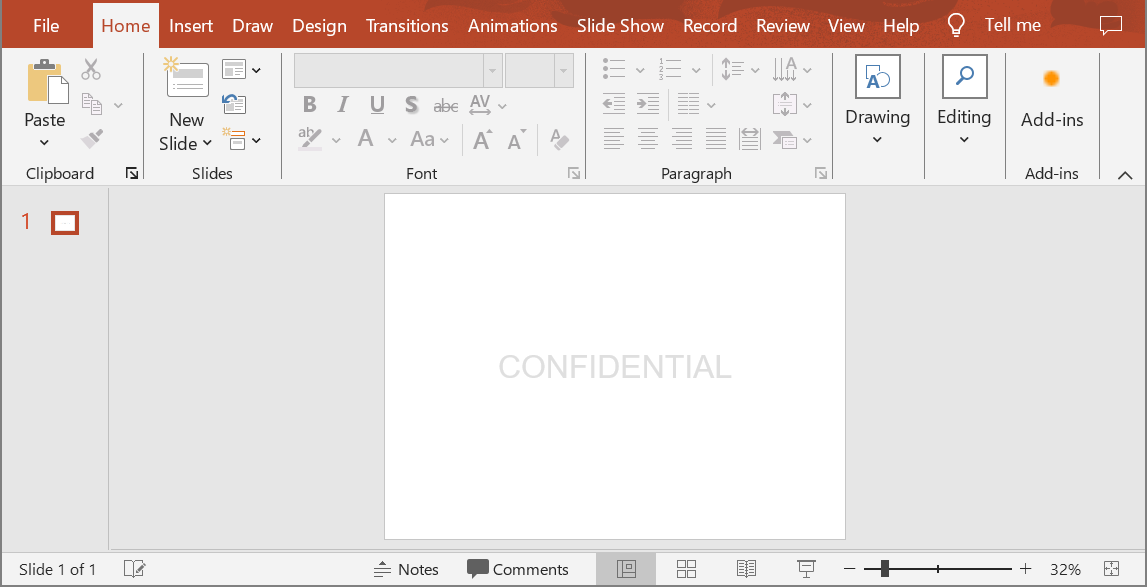
नीचे की छवि अंतिम परिणाम दिखाती है।
छवि वॉटरमार्क
प्रस्तुतीकरण में छवि वॉटरमार्क जोड़ें
प्रस्तुतीकरण स्लाइड में छवि वॉटरमार्क जोड़ने के लिए आप नीचे दिया गया कोड उपयोग कर सकते हैं:
InputStream imageStream = new FileInputStream("watermark.png");
IPPImage image = presentation.getImages().addImage(imageStream);

watermarkShape.getFillFormat().setFillType(FillType.Picture);
watermarkShape.getFillFormat().getPictureFillFormat().getPicture().setImage(image);
watermarkShape.getFillFormat().getPictureFillFormat().setPictureFillMode(PictureFillMode.Stretch);
वॉटरमार्क को संपादन से लॉक करें
यदि वॉटरमार्क को संपादन से रोकना आवश्यक है, तो आकार पर IAutoShape.getAutoShapeLock मेथड का उपयोग करें। इस प्रॉपर्टी से आप आकार को चयन, आकार बदलने, स्थान बदलने, अन्य तत्वों के साथ समूह बनाने, टेक्स्ट को संपादन से लॉक करने आदि से सुरक्षा दे सकते हैं:
// वॉटरमार्क आकार को संशोधित करने से लॉक करें
watermarkShape.getAutoShapeLock().setSelectLocked(true);
watermarkShape.getAutoShapeLock().setSizeLocked(true);
watermarkShape.getAutoShapeLock().setTextLocked(true);
watermarkShape.getAutoShapeLock().setPositionLocked(true);
watermarkShape.getAutoShapeLock().setGroupingLocked(true);
वॉटरमार्क को आगे लाएँ
Aspose.Slides में, आकारों का Z‑order IShapeCollection.reorder मेथड से सेट किया जा सकता है। इसके लिए आपको प्रस्तुतिकरण स्लाइड्स की सूची से इस मेथड को कॉल करना होगा और आकार के रेफ़रेंस तथा उसका क्रमांक पास करना होगा। इस तरह आप आकार को स्लाइड के सामने ला सकते हैं या पीछे भेज सकते हैं। यह विशेषता विशेष रूप से तब उपयोगी होती है जब आपको वॉटरमार्क को प्रस्तुतीकरण के सामने रखना हो:
int shapeCount = slide.getShapes().size();
slide.getShapes().reorder(shapeCount - 1, watermarkShape);
वॉटरमार्क घूर्णन सेट करें
नीचे कोड उदाहरण दिखाता है कि कैसे वॉटरमार्क का घूर्णन समायोजित किया जा सकता है ताकि वह स्लाइड में तिरछा स्थित हो:
double diagonalAngle = Math.atan((slideSize.getHeight() / slideSize.getWidth())) * 180 / Math.PI;

watermarkShape.setRotation((float)diagonalAngle);
वॉटरमार्क के लिए नाम सेट करें
Aspose.Slides आपको आकार का नाम सेट करने की अनुमति देता है। आकार नाम का उपयोग करके आप भविष्य में इसे संशोधित या हटाने के लिए एक्सेस कर सकते हैं। वॉटरमार्क आकार का नाम सेट करने के लिए, इसे IAutoShape.setName मेथड को असाइन करें:
watermarkShape.setName("watermark");
वॉटरमार्क हटाएँ
वॉटरमार्क आकार को हटाने के लिए, पहले IAutoShape.getName मेथड से इसे स्लाइड आकारों में खोजें। फिर उस वॉटरमार्क आकार को IShapeCollection.remove मेथड में पास करें:
IShape[] slideShapes = slide.getShapes().toArray();
for (IShape shape : slideShapes) {
    if ("watermark".equals(shape.getName()))
    {
        slide.getShapes().remove(watermarkShape);
    }
}
अक्सर पूछे जाने वाले प्रश्न
वॉटरमार्क क्या है और मुझे इसका उपयोग क्यों करना चाहिए?
वॉटरमार्क एक टेक्स्ट या छवि ओवरले है जो स्लाइडों पर लगाया जाता है और यह बौद्धिक संपदा की रक्षा, ब्रांड पहचान बढ़ाने, या प्रस्तुतीकरण के अनधिकृत उपयोग को रोकने में मदद करता है।
क्या मैं प्रस्तुतीकरण में सभी स्लाइड्स में वॉटरमार्क जोड़ सकता हूँ?
हाँ, Aspose.Slides आपको प्रोग्रामेटिक रूप से प्रत्येक स्लाइड में वॉटरमार्क जोड़ने की अनुमति देता है। आप सभी स्लाइड्स के माध्यम से लूप कर वॉटरमार्क सेटिंग्स को व्यक्तिगत रूप से लागू कर सकते हैं।
मैं वॉटरमार्क की पारदर्शिता कैसे समायोजित कर सकता हूँ?
आप आकार के फ़िल सेटिंग्स (getFillFormat) को संशोधित करके वॉटरमार्क की पारदर्शिता बदल सकते हैं। इससे वॉटरमार्क सूक्ष्म रहता है और स्लाइड सामग्री से ध्यान नहीं हटाता।
वॉटरमार्क के लिए कौन से छवि फ़ॉर्मेट समर्थित हैं?
Aspose.Slides विभिन्न छवि फ़ॉर्मेट जैसे PNG, JPEG, GIF, BMP, SVG और अन्य को समर्थन देता है।
क्या मैं टेक्स्ट वॉटरमार्क के फ़ॉन्ट और शैली को अनुकूलित कर सकता हूँ?
हाँ, आप किसी भी फ़ॉन्ट, आकार और शैली को चुन सकते हैं जिससे यह आपके प्रस्तुतीकरण के डिज़ाइन और ब्रांड संगतता से मेल खाता हो।
मैं वॉटरमार्क की स्थिति या अभिविन्यास कैसे बदलूँ?
आप आकार के निर्देशांक, आकार, और घूर्णन गुणों को प्रोग्रामेटिक रूप से संशोधित करके वॉटरमार्क की स्थिति और अभिविन्यास बदल सकते हैं।