
เพิ่มลายน้ำลงในงานนำเสนอด้วย Java
บทนำ
ลายน้ำ ในงานนำเสนอคือแสตมป์ข้อความหรือภาพที่ใช้บนสไลด์หรือทั่วทั้งสไลด์ทั้งหมดของงานนำเสนอ โดยทั่วไปลายน้ำจะใช้เพื่อระบุว่าผลงานนั้นเป็นฉบับร่าง (เช่น ลายน้ำ “Draft”) หรือเป็นข้อมูลลับ (เช่น ลายน้ำ “Confidential”) เพื่อระบุกลุ่มบริษัทที่เป็นเจ้าของ (เช่น ลายน้ำ “Company Name”) เพื่อระบุผู้เขียนงานนำเสนอ ฯลฯ ลายน้ำช่วยป้องกันการละเมิดลิขสิทธิ์โดยบ่งบอกว่าห้ามคัดลอกงานนำเสนอ ลายน้ำถูกใช้ในรูปแบบ PowerPoint และ OpenOffice ทั้งสองรูปแบบใน Aspose.Slides คุณสามารถเพิ่มลายน้ำลงในไฟล์ PowerPoint PPT, PPTX และ OpenOffice ODP ได้
ใน Aspose.Slides มีหลายวิธีที่คุณสามารถสร้างลายน้ำในเอกสาร PowerPoint หรือ OpenOffice และปรับแต่งการออกแบบและพฤติกรรมของมัน ส่วนที่สำคัญคือเพื่อเพิ่มลายน้ำข้อความ คุณควรใช้อินเทอร์เฟซ ITextFrame และเพื่อเพิ่มลายน้ำภาพ ใช้คลาส PictureFrame หรือเติมรูปร่างลายน้ำด้วยภาพ PictureFrame implements the IShape interface, allowing you to use all the flexible settings of the shape object. Since ITextFrame is not a shape and its settings are limited, it is wrapped into an IShape object.
มีสองวิธีในการใช้ลายน้ำ: กับสไลด์เดียวหรือกับสไลด์ทั้งหมดของงานนำเสนอ Slide Master จะถูกใช้เพื่อใช้ลายน้ำกับสไลด์ทั้งหมด — ลายน้ำจะถูกเพิ่มไปยัง Slide Master ออกแบบที่นั่นอย่างเต็มที่ แล้วนำไปใช้กับทุกสไลด์โดยไม่กระทบต่อสิทธิ์การแก้ไขลายน้ำบนสไลด์แต่ละอัน
ลายน้ำมักถือว่าไม่สามารถแก้ไขได้โดยผู้ใช้คนอื่น เพื่อป้องกันไม่ให้ลายน้ำ (หรือรูปร่างแม่ของลายน้ำ) ถูกแก้ไข Aspose.Slides มีฟังก์ชันการล็อครูปร่าง รูปร่างใด ๆ สามารถถูกล็อคบนสไลด์ปกติหรือบน Slide Master เมื่อรูปร่างลายน้ำถูกล็อคบน Slide Master จะถูกล็อคบนสไลด์ทั้งหมดของงานนำเสนอ
คุณสามารถตั้งชื่อให้กับลายน้ำได้ เพื่อให้ในอนาคตต้องการลบลายน้ำ สามารถค้นหารูปร่างโดยใช้ชื่อได้
คุณสามารถออกแบบลายน้ำได้ตามวิธีใดก็ได้; อย่างไรก็ตามโดยทั่วไปลายน้ำมักมีคุณสมบัติเช่น การจัดตำแหน่งศูนย์, การหมุน, การวางไว้ด้านหน้า เป็นต้น เราจะพิจารณาวิธีการใช้เหล่านี้ในตัวอย่างต่อไป
ลายน้ำข้อความ
เพิ่มลายน้ำข้อความในสไลด์
เพื่อเพิ่มลายน้ำข้อความใน PPT, PPTX หรือ ODP คุณสามารถเพิ่มรูปร่างไปยังสไลด์ก่อน แล้วเพิ่มเฟรมข้อความไปยังรูปร่างนั้น เฟรมข้อความแทนด้วยอินเทอร์เฟซ ITextFrame ประเภทนี้ไม่ได้สืบทอดมาจาก IShape ซึ่งมีคุณสมบัติมากมายสำหรับการวางตำแหน่งลายน้ำในแบบยืดหยุ่น ดังนั้นอ็อบเจกต์ ITextFrame จะถูกห่อในอ็อบเจกต์ IAutoShape เพื่อเพิ่มข้อความลายน้ำไปยังรูปร่าง ให้ใช้เมธอด addTextFrame ตามตัวอย่างด้านล่าง
String watermarkText = "CONFIDENTIAL";

Presentation presentation = new Presentation();
ISlide slide = presentation.getSlides().get_Item(0);

IAutoShape watermarkShape = slide.getShapes().addAutoShape(ShapeType.Rectangle, 100, 100, 400, 40);
ITextFrame watermarkFrame = watermarkShape.addTextFrame(watermarkText);

presentation.dispose();
See also
เพิ่มลายน้ำข้อความในพรีเซนเทชัน
หากต้องการเพิ่มลายน้ำข้อความให้กับพรีเซนเทชันทั้งหมด (คือทุกสไลด์พร้อมกัน) ให้เพิ่มลงใน MasterSlide ส่วนตรรกะที่เหลือเหมือนกับการเพิ่มลายน้ำในสไลด์เดียว — สร้างอ็อบเจกต์ IAutoShape แล้วเพิ่มลายน้ำโดยใช้เมธอด addTextFrame
String watermarkText = "CONFIDENTIAL";

Presentation presentation = new Presentation();
IMasterSlide masterSlide = presentation.getMasters().get_Item(0);

IAutoShape watermarkShape = masterSlide.getShapes().addAutoShape(ShapeType.Rectangle, 100, 100, 400, 40);
ITextFrame watermarkFrame = watermarkShape.addTextFrame(watermarkText);

presentation.dispose();
See also
ตั้งค่าความโปร่งใสของรูปร่างลายน้ำ
โดยค่าเริ่มต้นรูปร่างสี่เหลี่ยมจะมีสีเติมและสีเส้น โค้ดต่อไปนี้ทำให้รูปร่างโปร่งใส
watermarkShape.getFillFormat().setFillType(FillType.NoFill);
watermarkShape.getLineFormat().getFillFormat().setFillType(FillType.NoFill);
ตั้งค่าฟอนต์สำหรับลายน้ำข้อความ
คุณสามารถเปลี่ยนฟอนต์ของลายน้ำข้อความได้ตามด้านล่าง
IPortionFormat textFormat = watermarkFrame.getParagraphs().get_Item(0).getParagraphFormat().getDefaultPortionFormat();
textFormat.setLatinFont(new FontData("Arial"));
textFormat.setFontHeight(50);
ตั้งค่าสีข้อความลายน้ำ
เพื่อกำหนดสีของข้อความลายน้ำ ให้ใช้โค้ดนี้
int alpha = 150, red = 200, green = 200, blue = 200;

IFillFormat fillFormat = watermarkFrame.getParagraphs().get_Item(0).getParagraphFormat().getDefaultPortionFormat().getFillFormat();
fillFormat.setFillType(FillType.Solid);
fillFormat.getSolidFillColor().setColor(new Color(red, green, blue, alpha));
จัดกึ่งกลางลายน้ำข้อความ
สามารถจัดกึ่งกลางลายน้ำบนสไลด์ได้โดยทำตามขั้นตอนต่อไปนี้
Dimension2D slideSize = presentation.getSlideSize().getSize();

float watermarkWidth = 400;
float watermarkHeight = 40;
float watermarkX = ((float)slideSize.getWidth() - watermarkWidth) / 2;
float watermarkY = ((float)slideSize.getHeight() - watermarkHeight) / 2;

IAutoShape watermarkShape = slide.getShapes().addAutoShape(
        ShapeType.Rectangle, watermarkX, watermarkY, watermarkWidth, watermarkHeight);

ITextFrame watermarkFrame = watermarkShape.addTextFrame(watermarkText);
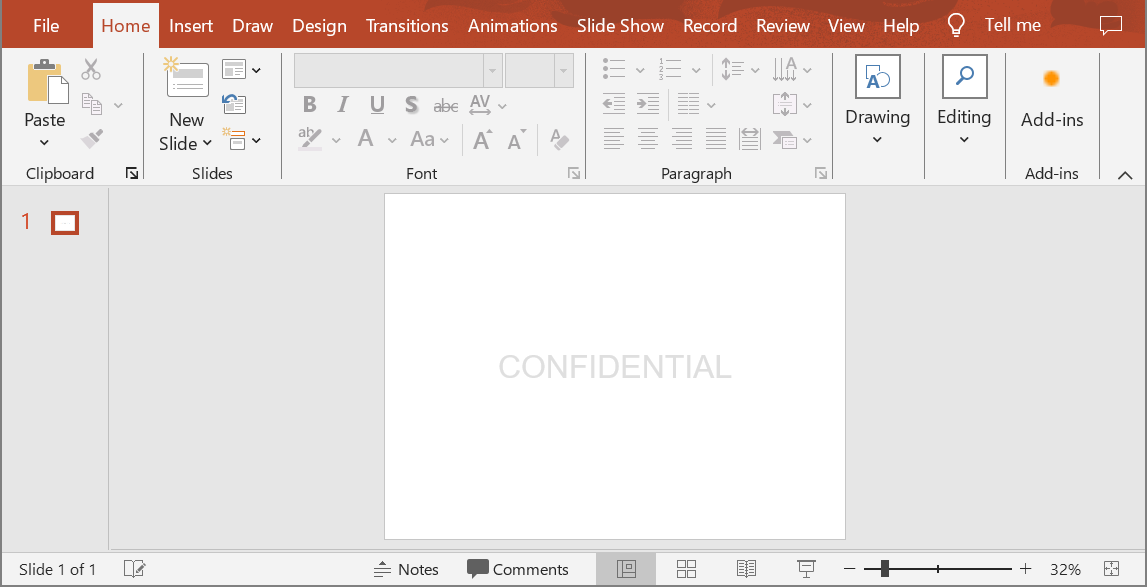
รูปด้านล่างแสดงผลลัพธ์สุดท้าย
ลายน้ำรูปภาพ
เพิ่มลายน้ำรูปภาพในพรีเซนเทชัน
เพื่อเพิ่มลายน้ำรูปภาพในสไลด์ของพรีเซนเทชัน คุณสามารถทำตามขั้นตอนต่อไปนี้
InputStream imageStream = new FileInputStream("watermark.png");
IPPImage image = presentation.getImages().addImage(imageStream);

watermarkShape.getFillFormat().setFillType(FillType.Picture);
watermarkShape.getFillFormat().getPictureFillFormat().getPicture().setImage(image);
watermarkShape.getFillFormat().getPictureFillFormat().setPictureFillMode(PictureFillMode.Stretch);
ล็อกลายน้ำไม่ให้แก้ไข
หากจำเป็นต้องป้องกันไม่ให้ลายน้ำถูกแก้ไข ให้ใช้เมธอด IAutoShape.getAutoShapeLock บนรูปร่าง ด้วยคุณสมบัตินี้คุณสามารถป้องกันรูปร่างจากการเลือก, ปรับขนาด, ย้ายตำแหน่ง, รวมกลุ่มกับองค์ประกอบอื่น, ล็อกข้อความจากการแก้ไข และอื่น ๆ อีกมาก
// ล็อครูปร่างลายน้ำไม่ให้แก้ไข
watermarkShape.getAutoShapeLock().setSelectLocked(true);
watermarkShape.getAutoShapeLock().setSizeLocked(true);
watermarkShape.getAutoShapeLock().setTextLocked(true);
watermarkShape.getAutoShapeLock().setPositionLocked(true);
watermarkShape.getAutoShapeLock().setGroupingLocked(true);
นำลายน้ำไปไว้ด้านหน้า
ใน Aspose.Slides การจัดลำดับ Z ของรูปร่างสามารถตั้งค่าได้ผ่านเมธอด IShapeCollection.reorder เพื่อทำเช่นนี้ให้เรียกเมธอดจากรายการสไลด์ของพรีเซนเทชันและส่งอ้างอิงรูปร่างพร้อมหมายเลขลำดับเข้าเมธอด วิธีนี้ทำให้คุณสามารถนำรูปร่างไปไว้ด้านหน้า หรือส่งไปด้านหลังของสไลด์ได้ ฟีเจอร์นี้มีประโยชน์เป็นพิเศษเมื่อคุณต้องการวางลายน้ำไว้ด้านหน้าของพรีเซนเทชัน
int shapeCount = slide.getShapes().size();
slide.getShapes().reorder(shapeCount - 1, watermarkShape);
ตั้งค่าการหมุนของลายน้ำ
ตัวอย่างโค้ดต่อไปนี้แสดงวิธีปรับการหมุนของลายน้ำให้วางตามแนวทแยงของสไลด์
double diagonalAngle = Math.atan((slideSize.getHeight() / slideSize.getWidth())) * 180 / Math.PI;

watermarkShape.setRotation((float)diagonalAngle);
ตั้งชื่อให้ลายน้ำ
Aspose.Slides อนุญาตให้คุณตั้งชื่อให้กับรูปร่างได้ โดยใช้ชื่อรูปร่างคุณสามารถเข้าถึงในอนาคตเพื่อแก้ไขหรือ حذف ได้ เพื่อกำหนดชื่อให้กับรูปร่างลายน้ำ ให้เรียกเมธอด IAutoShape.setName
watermarkShape.setName("watermark");
ลบลายน้ำ
เพื่อเอารูปร่างลายน้ำออก ใช้เมธอด IAutoShape.getName เพื่อค้นหาในรูปร่างของสไลด์ จากนั้นส่งรูปร่างลายน้ำไปยังเมธอด IShapeCollection.remove
IShape[] slideShapes = slide.getShapes().toArray();
for (IShape shape : slideShapes) {
    if ("watermark".equals(shape.getName()))
    {
        slide.getShapes().remove(watermarkShape);
    }
}
คำถามที่พบบ่อย
ลายน้ำคืออะไรและทำไมต้องใช้?
ลายน้ำคือภาพซ้อนข้อความหรือรูปภาพที่ใช้บนสไลด์เพื่อช่วยปกป้องทรัพย์สินทางปัญญา เสริมการจดจำแบรนด์ หรือป้องกันการใช้งานนำเสนอโดยไม่ได้รับอนุญาต
ฉันสามารถเพิ่มลายน้ำให้กับสไลด์ทั้งหมดในพรีเซนเทชันได้หรือไม่?
ได้, Aspose.Slides อนุญาตให้คุณเพิ่มลายน้ำให้กับทุกสไลด์ในพรีเซนเทชันได้โดยใช้โค้ดโปรแกรม คุณสามารถวนลูปผ่านสไลด์ทั้งหมดและตั้งค่าลายน้ำให้แต่ละสไลด์ได้
ฉันจะปรับความโปร่งใสของลายน้ำอย่างไร?
คุณสามารถปรับความโปร่งใสของลายน้ำได้โดยแก้ไขการตั้งค่าเติมสี (getFillFormat) ของรูปร่าง ซึ่งทำให้ลายน้ำดูอ่อนละมุนและไม่เป็นการรบกวนเนื้อหาสไลด์
รูปแบบภาพใดบ้างที่สนับสนุนสำหรับลายน้ำ?
Aspose.Slides รองรับรูปแบบภาพต่าง ๆ เช่น PNG, JPEG, GIF, BMP, SVG และอื่น ๆ
ฉันสามารถปรับแต่งฟอนต์และสไตล์ของลายน้ำข้อความได้หรือไม่?
ได้, คุณสามารถเลือกฟอนต์, ขนาด, และสไตล์ใดก็ได้เพื่อให้สอดคล้องกับการออกแบบพรีเซนเทชันและรักษาความสอดคล้องของแบรนด์
ฉันจะเปลี่ยนตำแหน่งหรือการวางแนวของลายน้ำอย่างไร?
คุณสามารถปรับตำแหน่งและการวางแนวของลายน้ำด้วยโค้ดโดยแก้ไขพิกัด, ขนาด, และคุณสมบัติการหมุนของรูปร่างได้